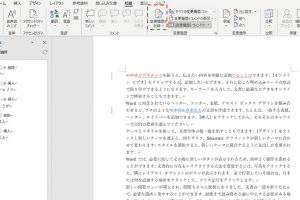
📝 Word で文字数をカウントする方法【正確な文字数を確認】

Wordで文字数をカウントする方法について説明します。文書の文字数を正確に把握することは、レポートや記事の執筆、提案書や契約書の作成など、さまざまな場面で重要です。Microsoft Wordは、世界中で広く使われているワードプロセッサで、文字数をカウントする機能が備わっています。この記事では、Wordで文字数を確認する方法を段階別に解説し、文字数制限のある文書を作成する際に役立つヒントやコツも紹介します。
ワードで正確な文字数を確認するには?
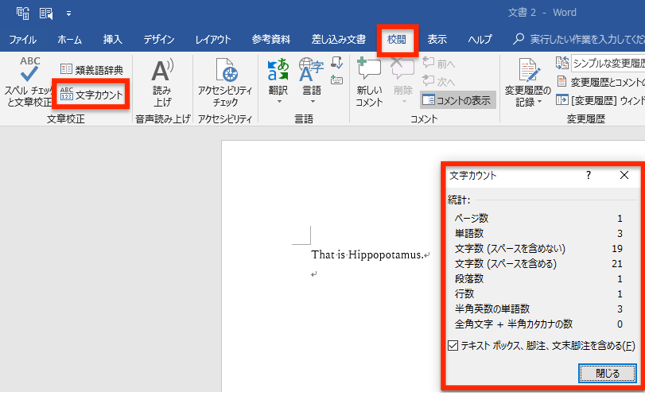
ワードで正確な文字数を確認するには、以下の方法があります。 文字数を確認する方法 ワードで文字数を確認するには、「ツール」メニューから「文字数のカウント」を選択します。もしくは、「ホーム」タブの「編集」グループにある「文字数のカウント」ボタンをクリックします。
ワードで文字数を確認する方法(詳細)
ワードで文字数を確認するには、以下の手順を実行します。
- ワードを開き、確認したい文書を開きます。
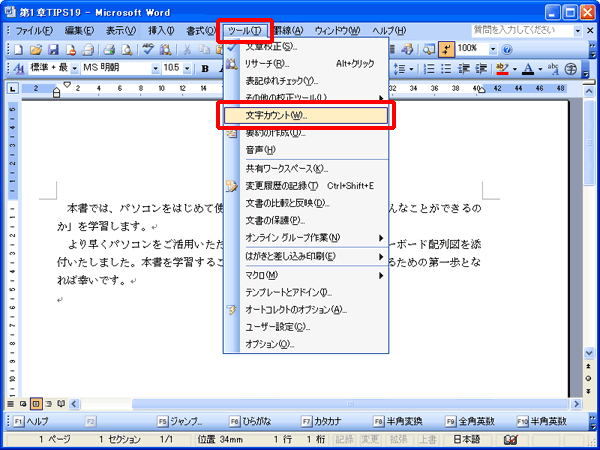
- 「ツール」メニューから「文字数のカウント」を選択します。
- 「文字数のカウント」ダイアログボックスが表示されます。このダイアログボックスには、文字数、単語数、段落数が表示されます。
ワードで文字数を確認するショートカット
ワードで文字数を確認するには、ショートカットキーを使用することもできます。
- Windowsの場合、Ctrl + Shift + Gキーを押します。
- Macの場合、Command + Shift + Gキーを押します。
- ショートカットキーを押すと、「文字数のカウント」ダイアログボックスが表示されます。
ワードで文字数を確認する注意点
ワードで文字数を確認する際には、以下の点に注意してください。
- スペースや改行も文字数に含まれます。
- 句読点も文字数に含まれます。
- 文字数を確認する場合は、最新のバージョンのワードを使用してください。
Wordで文字数カウントする方法は?

Microsoft Wordには、文章中の文字数を数える機能が搭載されています。この機能を使用することで、文章の長さを把握し、必要な調整を行うことができます。
方法1:ステータスバーを使用する
ステータスバーを使用して文字数をカウントする方法は以下のとおりです。
- Wordを起動し、文字数を数える文章を開きます。
- ステータスバーの右下にある文字数をクリックします。
- 文字数が表示されます。
方法2:ツールバーを使用する
ツールバーを使用して文字数をカウントする方法は以下のとおりです。
- Wordを起動し、文字数を数える文章を開きます。
- ツールメニューの文字数をクリックします。
- 文字数が表示されます。
方法3:マを使用する
マを使用して文字数をカウントする方法は以下のとおりです。
- Wordを起動し、文字数を数える文章を開きます。
- 開発メニューのマをクリックします。
- 文字数カウントマを実行します。
Wordで何文字目か確認する方法は?
Wordで何文字目か確認する方法は、次の通りです。 方法1:文字数を数える 1. Wordで文書を開きます。
2. カーソルを置きたい位置に移動します。
3. 「ホーム」 タブの 「編集」 グループの 「文字数」 をクリックします。
4. 文字数が表示されます。 方法2:ステータスバーを使用する 1. Wordで文書を開きます。
2. カーソルを置きたい位置に移動します。
3. ステータスバー の 「文字数」 をクリックします。
4. 文字数が表示されます。
Wordで文字数を確認するショートカットキー
Wordで文字数を確認するショートカットキーは次の通りです。
- Windows:Ctrl + Shift + G
- Mac:Command + Shift + G
- これらのショートカットキーを使用すると、カーソル位置の文字数が表示されます。
Wordで文字数を確認するマの作成
Wordで文字数を確認するマを自分で作成することもできます。
- Wordで 「開発」 タブを開きます。
- 「マ」 をクリックし、 「新しいマの作成」 を選択します。
- 次のコードを入力します:`Sub CountChars() MsgBox 文字数は & Selection.Range.Characters.Count & です。 End Sub`
Wordで文字数を確認するアドインの使用
Wordで文字数を確認するアドインを使用することもできます。
- Wordで 「ホーム」 タブを開きます。
- 「編集」 グループの 「アドイン」 をクリックします。
- 「アドインの管理」 をクリックし、 「新しいアドインの追加」 を選択します。
Wordの文字カウントはどこで確認できますか?
Wordの文字カウントは、文書のプロパティ または レビュー タブで確認できます。
文書のプロパティで文字カウントを確認する方法
文書のプロパティで文字カウントを確認するには、以下の手順に従います。
- Word文書を開きます。
- ファイル メニューをクリックし、文書のプロパティ を選択します。
- プロパティ ウィンドウで、詳細設定 タブをクリックします。
レビュー タブで文字カウントを確認する方法
レビュー タブで文字カウントを確認するには、以下の手順に従います。
- Word文書を開きます。
- レビュー タブをクリックします。
- 文字カウント ボタンをクリックします。
文字カウントを更新する方法
文字カウントを更新するには、以下の手順に従います。
- Word文書を開きます。
- レビュー タブをクリックします。
- 文字カウント ボタンをクリックし、文字カウントの更新 を選択します。
Wordで文字数をカウントする方法
Wordで文字数をカウントする方法は、非常に簡単です。以下の手順に従って、Word文書の文字数を確認しましょう。
方法1: ワードカウント機能を使う
Wordには、標準でワードカウント機能が搭載されています。この機能を使って、文書の文字数を簡単に確認することができます。 1. Word文書を開きます。 2. リボンメニューの「校閲」タブをクリックします。 3. 「文字数」をクリックします。 4. 文字数の詳細が表示されます。「文字数」の欄に、文書の文字数が示されています。
方法2: 状態バーから確認する
Wordの状態バーには、文字数が常に表示されています。この方法を使って、手軽に文字数をチェックすることができます。 1. Word文書を開きます。 2. 画面下部の状態バーを見ます。 3. 「文字数」が表示されているはずです。
方法3: 特定の範囲の文字数をカウントする
特定の範囲の文字数をカウントすることもできます。以下の手順で、選択した範囲の文字数を確認しましょう。 1. 文書内で、文字数をカウントしたい範囲を選択します。 2. リボンメニューの「校閲」タブをクリックします。 3. 「文字数」をクリックします。 4. 選択した範囲の文字数が表示されます。
🤔 「Word CP」とは?意味と使い方を解説方法4: 表を使って文字数をカウントする
表を使って、各セルに入力された文字数をカウントすることができます。これは、アンケートの集計などで役立ちます。 1. 文書に表を作成します。 2. 各セルに文字を入力します。 3. リボンメニューの「表」タブをクリックします。 4. 「セルの合計」をクリックします。 5. 各セルの文字数が表示されます。
方法5: マを使って文字数をカウントする
マを使って、より高度な文字数カウントを行うことができます。例えば、特定の条件を満たす文字数だけをカウントする、といったことが可能です。 1. 「Alt + F11」キーを押して、VBAエディターを開きます。 2. 「挿入」 > 「モジュール」をクリックして、新しいモジュールを作成します。 3. マコードを入力します。 4. マを実行して、文字数をカウントします。
| 方法 | 説明 |
|---|---|
| ワードカウント機能を使う | 標準のワードカウント機能で文字数を確認 |
| 状態バーから確認する | 画面下部の状態バーに表示される文字数を参照 |
| 特定の範囲の文字数をカウントする | 選択した範囲の文字数をワードカウント機能で確認 |
| 表を使って文字数をカウントする | 表の各セルに入力された文字数をカウント |
| マを使って文字数をカウントする | 高度な文字数カウントを行うためのマの作成・実行 |
Wordで正確な文字数を調べるには?
Wordで正確な文字数を調べるには、以下の手順を実行します。
Wordの文字数を調べる方法
Microsoft Wordでは、ドキュメント内の文字数を簡単に調べることができます。以下の手順で調べることができます。
- レビュータブを開く
- 文字数をクリックする
- 表示される文字数の統計で、文字数を確認する
選択範囲の文字数を調べる方法
ドキュメントの特定の範囲の文字数を調べたい場合、以下の手順で調べることができます。
- 調べたい範囲を選択する
- レビュータブを開く
- 文字数をクリックする
- 表示される文字数の統計で、選択範囲の文字数を確認する
文字数を含む詳細情報を調べる方法
文字数だけでなく、ページ数、単語数、段落数など、より詳細な情報を調べたい場合は、以下の手順で調べることができます。
- レビュータブを開く
- 文字数をクリックする
- 表示される文字数の統計で、ページ数、単語数、段落数などを確認する
ワードで文字数を確認する方法は?
ワードで文字数を確認する方法は以下の通りです。
- ワードを開き、文字数を確認したいドキュメントを選択します。
- メニューバーから[審査]をクリックし、[文字数]を選択します。
- 文字数に関する詳細情報が表示されます。ここで、文字数、単語数、行数、段落数などを確認することができます。
文字数を確認する目的
ワードで文字数を確認する目的は様々ですが、一般的には以下のような理由があります。
- レポートや論文などの提出物において、文字数制限がある場合に、それを満たしているかどうかを確認するため。
- 文章の長さを調整する場合に、現在の文字数を把握しておく必要があるため。
- 翻訳や文字数に基づく料金が発生する業務において、正確な文字数を確認することが重要であるため。
文字数を reducir する方法
ワードでの文字数を減らすためには、以下の方法が効果的です。
- 不要な繰り返しや冗長な表現を削除する。
- 要点を明確にし、無駄のない表現を心掛ける。
- 可能であれば、簡潔な単語や表現に置き換える。
文字数を増やす方法
ワードでの文字数を増やす必要がある場合、以下の方法が有効です。
- 具体的な例や事例を追加して、文章をより豊富にする。
- 詳細な説明や背景情報を追加して、文章の内容を深める。
- quotesや参照を適切に使用して、文章の説得力を高める。
Wordで文書の一部の文字数をカウントするには?
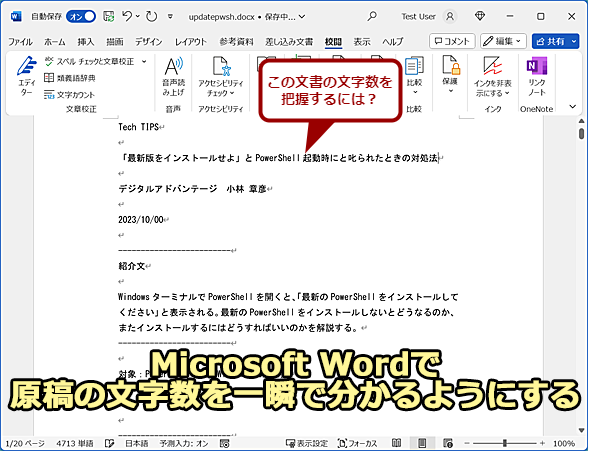
Wordで文書の一部の文字数をカウントするには、以下の手順を実行します。
指定した範囲の文字数をカウントする方法
Wordで文書の一部の文字数をカウントするには、まずカウントしたい文字列を選択します。その後、Wordのメニューバーから「レビュー」タブをクリックし、「文字数」ボタンをクリックします。すると、選択した範囲の文字数が表示されます。
- カウントしたい文字列を選択する
- メニューバーから「レビュー」タブをクリックする
- 「文字数」ボタンをクリックし、選択した範囲の文字数を確認する
特定の文字列の出現回数をカウントする方法
特定の文字列が文書に何回出現するかをカウントするには、「検索と置換」機能を使います。Ctrl+H キーを押して検索と置換ウィンドウを開き、検索ボックスにカウントしたい文字列を入力します。その後、「すべて検索」ボタンをクリックすると、該当する文字列の出現回数が表示されます。
- Ctrl+H キーを押して「検索と置換」ウィンドウを開く
- 検索ボックスにカウントしたい文字列を入力する
- 「すべて検索」ボタンをクリックし、該当する文字列の出現回数を確認する
文書全体の文字数をカウントする方法
文書全体の文字数をカウントするには、Wordのメニューバーから「レビュー」タブをクリックし、「文字数」ボタンをクリックします。すると、文書全体の文字数が表示されます。
- メニューバーから「レビュー」タブをクリックする
- 「文字数」ボタンをクリックする
- 文書全体の文字数を確認する
Wordで1行当たりの文字数を確認するには?
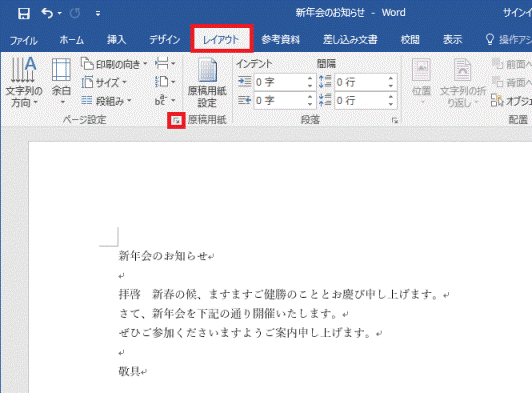
Wordで1行当たりの文字数を確認する方法は以下の通りです。
行の文字数を数える
Wordでは、行の文字数を数える方法が複数あります。一つは、行を選択して文字数を確認する方法です。
- 行を選択する
- 下のステータスバーに表示される文字数を確認する
- この文字数がその行の文字数となる
マを使用して行の文字数を数える
マを使用して、各行の文字数を数えることもできます。
- マを起動する
- 各行に適用するマを作成する
- マでLen関数を使用して各行の文字数を取得する
表を使って行の文字数を確認する
表を使って各行の文字数を確認することもできます。
- 行を表に変換する
- 表の各行の文字数を確認する
- 必要ならば、表の列を追加して文字数を表示する
よくある質問
Wordで文字数をカウントする方法は何ですか?
Microsoft Wordで文字数をカウントするには、まず文書を開いて、メニューバーの「レビュー」タブをクリックします。その後、「文字数」ボタンをクリックすることで、文書全体の文字数や現在の選択範囲の文字数を確認することができます。また、「文字数」ボタンをクリックすると、文字数、語数、段落数、行数などの詳細情報も表示されます。
Wordで特定の文字列の出現回数をカウントする方法は?
Wordで特定の文字列の出現回数をカウントするには、「検索と置換」機能を利用します。まず、「ホーム」タブにある「検索と置換」ボタンをクリックし、検索ボックスにカウントしたい文字列を入力します。その後、「すべてを検索」をクリックすると、該当する文字列が強調表示され、合計の出現回数が表示されます。
Wordで改行を含めた文字数をカウントするには?
Wordで改行を含めた文字数をカウントするには、「文字数」ダイアログボックスの設定を変更します。「レビュー」タブの「文字数」ボタンをクリックし、表示されるダイアログボックスで「改行を含める」オプションにチェックを入れます。これにより、改行が文字数にカウントされます。
Wordの文字数カウントに数式や図形は含まれますか?
Wordの文字数カウントには、基本的に数式や図形は含まれません。文字数はテキストの文字だけをカウントし、数式や図形のようなオブジェクトは無視されます。しかし、数式がインラインで入力されている場合、その数式の文字数はカウントに含まれます。図形に関連するキャプションや説明文は、その文字数がカウントされることがあります。

- 文字数をクリックする
- 表示される文字数の統計で、選択範囲の文字数を確認する