📝 Word で文字数をカウントする方法【フランス語版】
Wordで文字数をカウントする方法について、フランス語版での操作方法を解説します。Microsoft Wordはビジネスや学術の場で広く使われているワードプロセッサで、文章の作成や編集を行うことができます。フランス語版でも基本的な操作は同じですが、メニュー表示や一部の機能が異なる場合があります。そこで、この記事ではフランス語版Wordで文字数をカウントする方法を詳しく紹介します。
Wordで文字数をカウントするにはどうすればいいですか?

Wordで文字数をカウントするには、以下の方法があります。 文字数をカウントするには、文字数カウントツールを使用するか、手動でカウントする方法があります。文字数カウントツールを使用するには、Wordのツールバーにある文字数カウントボタンをクリックします。
文字数カウントツールを使用する方法
Wordの文字数カウントツールを使用するには、以下の手順を実行します。
- Wordのツールバーにある文字数カウントボタンをクリックします。
- 文字数カウントダイアログボックスが表示されます。
- 文字数フィールドに、カウントしたいテキストを選択または入力します。
手動で文字数をカウントする方法
手動で文字数をカウントするには、以下の手順を実行します。
- カウントしたいテキストを選択します。
- 編集メニューの文字数カウントを選択します。
- 文字数カウントダイアログボックスが表示されます。
文字数カウントのショートカットキー
Wordでは、文字数カウントのショートカットキーを使用することができます。
- Windowsの場合、Ctrl + Shift + Cキーを押します。
- Macの場合、Command + Shift + Cキーを押します。
- ショートカットキーを使用すると、文字数カウントダイアログボックスが表示されます。
ワードで文字だけをカウントするには?
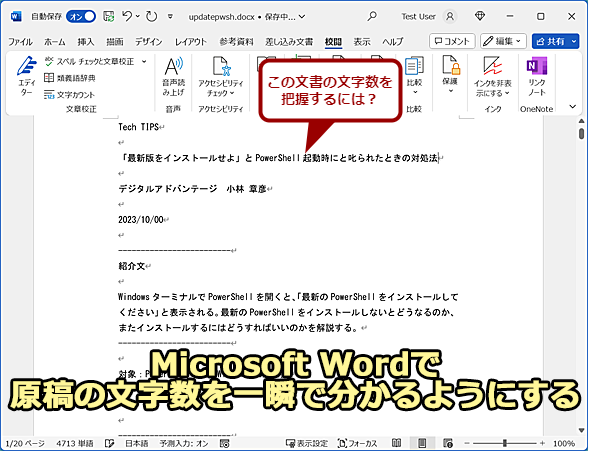
ワードで文字だけをカウントするには、次の手順で行います。 ワードの文書を開き、文字数をカウントしたいテキストを選択します。次に、ツールバーにある「ツール」メニューをクリックし、「文字数カウント」を選択します。すると、文字数カウントウィンドウが開き、選択したテキストの文字数が表示されます。
ワードで文字数をカウントする方法
ワードで文字数をカウントする方法は、次のとおりです。
- ワードの文書を開きます。
- 文字数をカウントしたいテキストを選択します。
- ツールバーにある「ツール」メニューをクリックし、「文字数カウント」を選択します。
文字数カウントウィンドウの機能
文字数カウントウィンドウでは、次の機能が利用できます。
- 選択したテキストの文字数が表示されます。
- 文字数をカウントする範囲を選択できます。
- カウント結果をクリップボードにコピーできます。
ワードで文字数をカウントする注意点
ワードで文字数をカウントする際には、次の点に注意してください。
- 選択したテキストに改行文字やタブ文字が含まれている場合、それも文字数としてカウントされます。
- 選択したテキストに画像やグラフが含まれている場合、その文字数はカウントされません。
- 文字数カウントウィンドウで表示される文字数は、半角文字と全角文字の両方を含みます。
フランス語のワード数は?

フランス語のワード数は約30万語と言われています。
🗣️ 「Word of advice」の意味 – 日本語で理解する英語表現フランス語のワード数の変遷
フランス語のワード数は、時代とともに変化してきました。中世フランス語では約10万語だったと言われていますが、近代フランス語では約20万語に増加しました。現代フランス語では約30万語に達しています。
- 中世フランス語:約10万語
- 近代フランス語:約20万語
- 現代フランス語:約30万語
フランス語のワード数と文法
フランス語のワード数は文法と密接に関係しています。フランス語の文法は複雑で、名詞や動詞の変化が多いです。したがって、ワード数も増加する傾向にあります。
- 名詞の変化:性、数、格など
- 動詞の変化:時制、人称、態など
- 形容詞の変化:性、数、格など
フランス語のワード数と語彙
フランス語のワード数は語彙と密接に関係しています。フランス語の語彙は豊富で、多くの単語が他言語から借用されています。また、新しい単語も不断に作られ続けています。
- ラテン語からの借用語
- 英語からの借用語
- フランス語の新語
Wordの文字カウントはどこで確認できますか?
Wordの文字カウントは、文書のプロパティ または ツールバー から確認できます。 まず、文書のプロパティ から確認する方法です。Wordで文書を開き、ファイル メニューをクリックして、文書のプロパティ を選択します。次に、プロパティ ウィンドウが開きます。このウィンドウの全般 タブに、文字数 が表示されています。 一方、ツールバー から確認する方法です。Wordで文書を開き、ツールバー のツール グループの文字カウント ボタンをクリックします。次に、文字カウント ウィンドウが開きます。このウィンドウに、文字数 が表示されています。
Wordの文字カウントを確認する方法
Wordの文字カウントを確認する方法は次のとおりです。
- 文書のプロパティ から確認する方法:ファイル メニュー>文書のプロパティ>プロパティ ウィンドウの全般 タブ
- ツールバー から確認する方法:ツールバーのツール グループ>文字カウント ボタン>文字カウント ウィンドウ
- ステータス バー から確認する方法:ステータス バーの右下に文字数が表示されています
Wordの文字カウントの特徴
Wordの文字カウントには次のような特徴があります。
- 文字数のカウント:Wordは文書内にあるすべての文字をカウントします
- スペースのカウント:Wordはスペースも文字としてカウントします
- 改行のカウント:Wordは改行も文字としてカウントします
Wordの文字カウントの活用方法
Wordの文字カウントを活用する方法は次のとおりです。
- 文章の長さの確認:文字カウントを使用して文章の長さを確認できます
- レポートなどの作成:文字カウントを使用してレポートなどの長さを確認できます
- SEO対策:文字カウントを使用してウェブページのコンテンツの長さを確認できます
📝 Word で文字数をカウントする方法【フランス語版】
Wordでフランス語の文書の文字数をカウントする方法について解説します。Microsoft Wordは多くの言語に対応しており、フランス語版でも文字数をカウントする機能があります。この機能を利用することで、作成した文書の文字数を簡単に確認することができます。
🔍 Word で文字数をカウントするための基本設定
まず、Wordで文字数をカウントするための基本設定について説明します。Wordを開いたら、上部メニューの「ツール」をクリックし、「文字数」を選択します。これにより、文書内の文字数や単語数、行数などが表示されます。
💻 フランス語版Wordの特徴
フランス語版のWordも基本的な機能は英語版と同じですが、インターフェイスの言語がフランス語になります。そのため、メニューの名称などがフランス語で表示される点に注意が必要です。例えば、文字数をカウントするためのメニューは「Outils」>「Nombre de mots」となります。
📊 文字数のカウント結果を解析する
文字数のカウント結果は、単純な文字数だけでなく、単語数、段落数、行数なども表示されます。これらの情報を活用することで、文章の構造や長さを把握し、必要に応じて訂正を行うことができます。
| 項目 | 説明 |
|---|---|
| 文字数 | 文書内の全文字数(スペースや句読点を含む) |
| 単語数 | 文書内の全単語数 |
| 段落数 | 文書内の段落の数 |
| 行数 | 文書内の行の数 |
🔄 文字数をカウントするためのオプション
Wordでは、文字数カウントのオプションとして、「空白を含める」や「フッターを含める」などがあります。これらのオプションを活用することで、より詳細な文字数のカウントを行うことができます。
🔧 文字数をカウントする際の注意点
文字数をカウントする際には、以下の点に注意してください。 1. グラフや図など、テキスト以外の要素は文字数に含まれない。 2. フッターなどのヘッダー・フッターには、デフォルトでカウントされない。 3. 改ページや段落の終わりは文字数に含まれない。 これらの点に注意しながら、Wordでフランス語の文書の文字数をカウントしてください。
🎵 Word of Mouth アルバム – Toni Braxton の名盤Wordで文字数カウントするにはどうすればいいですか?
Wordで文字数カウントするには、次の手順に従ってください。
Wordの文字数カウント機能を使用する方法
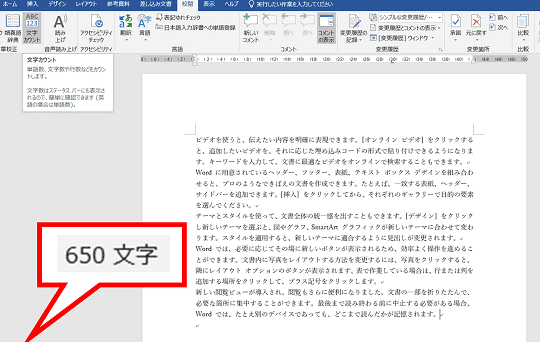
Wordには、文書内の文字数をカウントする機能が組み込まれています。この機能を使用するには、次の手順に従ってください。
- Wordで文書を開きます。
- レビュータブをクリックします。
- 文字数をクリックします。
これにより、文書の文字数、単語数、およびページ数が表示されます。
選択したテキストの文字数をカウントする方法
特定のテキストの文字数をカウントするには、次の手順に従ってください。
- カウントしたいテキストを選択します。
- レビュータブをクリックします。
- 文字数をクリックします。
これにより、選択したテキストの文字数と単語数が表示されます。
Wordの文字数カウント機能のカスタマイズ
Wordの文字数カウント機能には、次のようなカスタマイズオプションがあります。
- 文字数カウントに含める要素(スペース、句読点など)を選択できます。
- ヘッダー、フッター、脚注、末注を文字数カウントに含めるかどうかを選択できます。
- テキストボックス内の文字をカウントするかどうかを選択できます。
これらのオプションは、文字数ダイアログボックスで設定できます。
ワードで文字数が分かる方法はありますか?
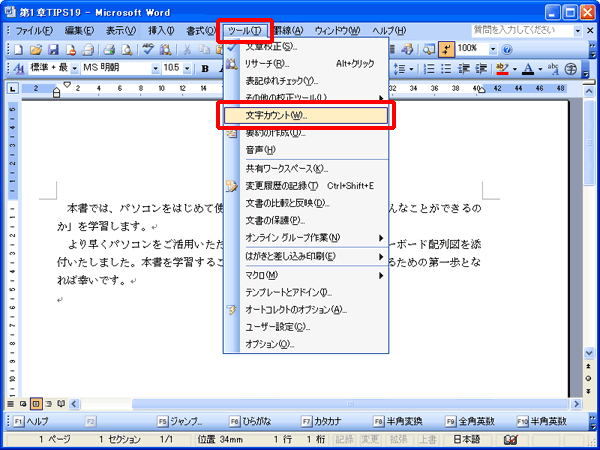
ワードで文字数を調べる方法は以下の通りです。
①「校閲」タブを選択し、「文字数」ボタンをクリックします。
②「文字数統計」ウインドウが開き、総文字数やページ数、段落数、行数、文字数(全体)、文字数(文字だけ)などの情報が表示されます。
ワードで文字数をカウントする方法
ワードで文字数をカウントするには、上記の方法を用います。この方法では、文書全体の文字数だけでなく、選択範囲内の文字数もカウントできます。特定の部分の文字数を知りたい場合は、その部分を選択してから「文字数」ボタンをクリックしてください。
- 文書を開く
- 「校閲」タブを選択
- 「文字数」ボタンをクリック
ワードの文字数カウント機能の応用
ワードの文字数カウント機能は、文書の文字数制限をチェックする目的以外にも使用できます。例えば、作成したレポートや資料が指示された文字数を満たしているかどうかを確認するのに役立ちます。また、翻訳や要約を行う際にも、元の文書と比較して文字数が適切かどうかを判断するのに利用できます。
- 文字数制限のチェック
- 資料の文字数の確認
- 翻訳や要約での文字数比較
ワードの文字数カウント機能の注意点
ワードの文字数カウント機能を使う際には、いくつかの注意点があります。まず、改行や空白も文字とみなされるので、実際の文字数とは多少異なることがあります。また、フッター、ヘッダー、脚注、絵文字、数式はカウントされないので、必要に応じて手動でカウントする必要があります。
📚 Word Power 3000 – 英単語学習教材- 改行や空白は文字とみなされる
- フッター、ヘッダー、脚注、絵文字、数式はカウントされない
- 必要に応じて手動でのカウントが必要
Wordで英文の文字数を数えるには?

Wordで英文の文字数を数える方法は以下の通りです。
Wordの文字数カウント機能を利用する
Wordには、文書内の文字数をカウントする機能が標準で搭載されています。この機能を利用することで、英文の文字数を簡単に数えることができます。
- Word文書を開き、文字数をカウントしたい英文を選択します。
- レビュータブにある文字数をクリックします。
- ポップアップウィンドウに、選択した英文の文字数が表示されます。
Wordのフィールドコードを使用する
Wordのフィールドコードを使用することで、文書内の任意の位置に文字数を表示することができます。この方法は、文字数が頻繁に変わる文書に適しています。
- 文字数を表示したい位置にカーソルを置きます。
- Ctrl + F9を押してフィールドコードを挿入します。
- フィールドコード内にNUMCHARSと入力し、F9を押してフィールドを更新します。
VBAマを使用する
VBAマを使用することで、Word文書内の英文の文字数を自動的に数えることができます。この方法は、複数の英文の文字数を一度に数えたい場合に便利です。
- 開発タブのマをクリックし、新しいマを作成します。
- マのコードを入力し、英文の文字数を数える処理を実装します。
- マを実行すると、英文の文字数が数えられます。
Wordでワードの数をカウントするには?
Wordでワードの数をカウントするには、次の手順を実行します。
ワードカウントの表示方法
Wordでドキュメントのワード数を確認するには、以下の手順を実行します。
- Wordでドキュメントを開く
- 画面下部のステータスバーにあるワード数をクリックする
- ワード数、文字数、段落数、行数などが表示される
選択範囲のワードカウント
ドキュメントの一部のワード数をカウントするには、以下の手順を実行します。
- カウントしたいテキストを選択する
- 画面下部のステータスバーにあるワード数を確認する
- 選択範囲のワード数が表示される
ワードカウントの更新
ドキュメントを編集した後、ワードカウントを更新するには、以下の手順を実行します。
- ドキュメントを編集する
- 画面下部のステータスバーにあるワード数をクリックする
- 更新されたワード数が表示される
よくある質問
Wordでフランス語の文字数をカウントする方法は何ですか?
Wordでフランス語の文字数をカウントするには、まずドキュメントを開いて、レビュータブをクリックします。次に、Word数をクリックすると、ドキュメントの文字数、語数、段落数、行数などが表示されます。この方法は、どの言語のドキュメントでも同じように適用できます。
Wordで特定の範囲の文字数をカウントするにはどうすればよいですか?
特定の範囲の文字数をカウントするには、その範囲のテキストを選択してから、レビュータブにあるWord数をクリックします。すると、選択した範囲の文字数、語数、段落数、行数などが表示されます。この方法も、どの言語のドキュメントでも同じように適用できます。
Wordでフランス語の文字数をカウントする際に注意すべき点は何ですか?
フランス語の文字数をカウントする際には、アクセント記号や特殊文字にも注意してください。これらの文字は、文字数に含まれることがあります。また、フランス語には接続法や条件法などの特殊な文法ルールがあるため、これらのルールを考慮して文字数をカウントする必要があるかもしれません。
Wordで文字数をカウントする以外に、フランス語の文章の校正に役立つ機能はありますか?
Wordには、スペルチェックや文法チェックの機能があり、フランス語の文章の校正に役立ちます。これらの機能を利用するには、レビュータブにあるスペルチェックや文法チェックをクリックします。また、Wordのオートコレクト機能を使って、よくある間違いを自動的に修正することもできます。これらの機能を活用して、フランス語の文章を効率的に校正しましょう。
✍️ オンラインで文章を書き換えるツール!Word Rewriter