📄 Word で変更履歴を確認する方法【校閲機能】
Microsoft Wordは、文書の作成や編集に広く用いられているアプリケーションです。その機能のひとつに、変更履歴を確認する校閲機能があります。この機能を活用することで、文書の修正履歴を追跡し、誰がいつどのような変更を行ったのかを簡単に把握することが可能です。本記事では、Wordで変更履歴を確認するための手順を詳しく解説します。校閲機能の使い方をマスターし、文書の編集作業をより効率的に進める方法を学びましょう。
Wordで校閲の変更履歴の記録をするには?
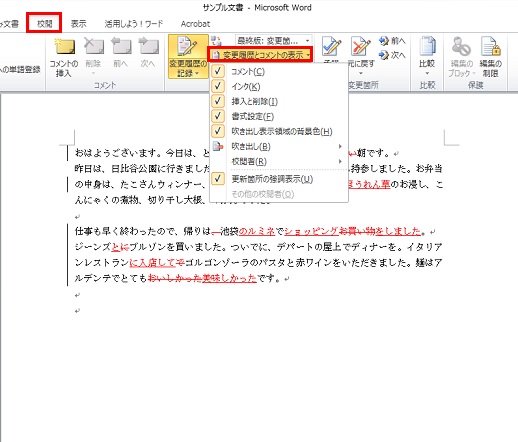
Wordで校閲の変更履歴の記録をするには、以下の手順を実行します。 まず、Wordの「リボン」から「校閲」タブをクリックし、「変更履歴」グループの「履歴の記録」をクリックします。次に、「変更履歴の記録」ダイアログボックスが表示されます。 ここで、「変更履歴を記録する」チェックボックスにチェックを入れて、「OK」をクリックします。こうすると、Wordが変更履歴を記録し始めます。
変更履歴の記録の利点
変更履歴の記録をすることで、以下の利点があります。
- 変更履歴を追跡し、変更された箇所を簡単に見つけることができます。
- 共同編集の際に、変更履歴を参照することで、他の編集者が行った変更を確認できます。
- 過去のバージョンを復元することができます。
変更履歴の表示方法
変更履歴を表示するには、以下の方法があります。
- Wordの「リボン」から「校閲」タブをクリックし、「変更履歴」グループの「履歴の表示」をクリックします。
- 「変更履歴」ダイアログボックスが表示されます。ここで、変更履歴を参照することができます。
- また、「変更履歴」ダイアログボックスから、過去のバージョンを復元することもできます。
変更履歴の削除方法
変更履歴を削除するには、以下の方法があります。
- Wordの「リボン」から「校閲」タブをクリックし、「変更履歴」グループの「履歴の削除」をクリックします。
- 「変更履歴の削除」ダイアログボックスが表示されます。ここで、変更履歴を削除することができます。
- また、「変更履歴の削除」ダイアログボックスから、変更履歴をすべて削除することもできます。
Wordの校閲機能の使い方は?
Wordの校閲機能の使い方は、以下の手順で行うことができます。 まず、校閲したい文書を開き、校閲 タブをクリックします。次に、スペルと文法のチェック をクリックすると、Wordが文書内のスペルミスや文法ミスを自動的に検出します。
スペルミスの校閲
スペルミスの校閲は、Wordが文書内の単語を辞書と照合することで行います。スペルミスが検出されると、Wordがその単語を強調表示します。
- スペルミスの検出: Wordが文書内のスペルミスを自動的に検出します。
- スペルミスの修正: 検出されたスペルミスを修正するには、スペルと文法のチェック ダイアログボックスで修正する単語を選択し、修正 ボタンをクリックします。
- スペルミスの無視: 検出されたスペルミスを無視するには、スペルと文法のチェック ダイアログボックスで無視する単語を選択し、無視 ボタンをクリックします。
文法ミスの校閲
文法ミスの校閲は、Wordが文書内の文法を分析することで行います。文法ミスが検出されると、Wordがその文を強調表示します。
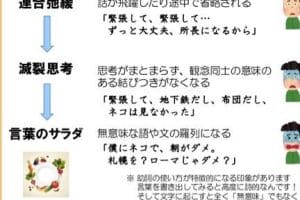
🤔 Word Salad (言葉のサラダ) とは?認知症の症状- 文法ミスの検出: Wordが文書内の文法ミスを自動的に検出します。
- 文法ミスの修正: 検出された文法ミスを修正するには、スペルと文法のチェック ダイアログボックスで修正する文を選択し、修正 ボタンをクリックします。
- 文法ミスの無視: 検出された文法ミスを無視するには、スペルと文法のチェック ダイアログボックスで無視する文を選択し、無視 ボタンをクリックします。
校閲のオプションの設定
校閲のオプションを設定するには、校閲 タブの オプション グループをクリックします。ここで、スペルミスの検出範囲や文法ミスの検出レベルなど、校閲のオプションを設定することができます。
- スペルミスの検出範囲: スペルミスの検出範囲を設定するには、スペルミスの検出範囲 ドロップダウンリストから選択します。
- 文法ミスの検出レベル: 文法ミスの検出レベルを設定するには、文法ミスの検出レベル ドロップダウンリストから選択します。
- 校閲の自動実行: 校閲を自動的に実行するには、校閲の自動実行 チェックボックスをオンにします。
📄 Word で変更履歴を確認する方法【校閲機能】
Wordで文書を作成していると、様々な変更が加えられます。校閲機能を使って、変更履歴を確認し、必要な修正を行うことが重要です。ここでは、Wordの校閲機能を活用して変更履歴を確認する方法について説明します。
校閲機能の有効化
Wordで変更履歴を確認するためには、まず校閲機能を有効にする必要があります。以下の手順で校閲機能を有効にしましょう。
- Word文書を開く
- 「校閲」タブをクリック
- 「変更の追跡」をクリックしてオンにする
これで、文書への変更が記録されるようになります。
変更履歴の表示
校閲機能を有効にしたら、変更履歴を表示して確認できます。以下の手順で変更履歴を表示しましょう。
- 「校閲」タブを開く
- 「マークアップの表示」をクリック
- 「変更履歴とコメント」を選択
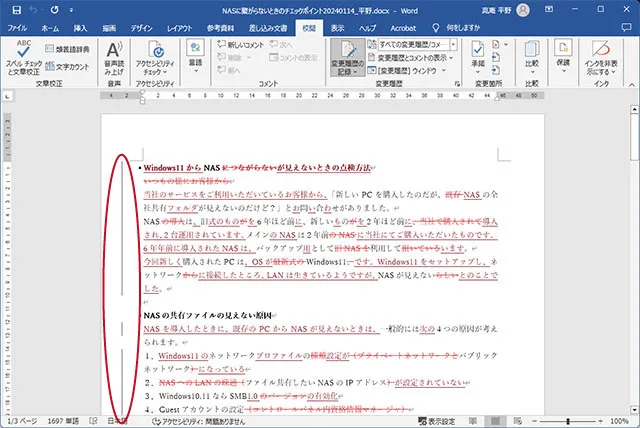
これで、文書に加えられた変更が表示されます。追加されたテキストは赤で表示され、削除されたテキストは横線で表示されます。
変更の承認・拒否
変更履歴を確認したら、変更を承認または拒否できます。以下の手順で変更を承認または拒否しましょう。
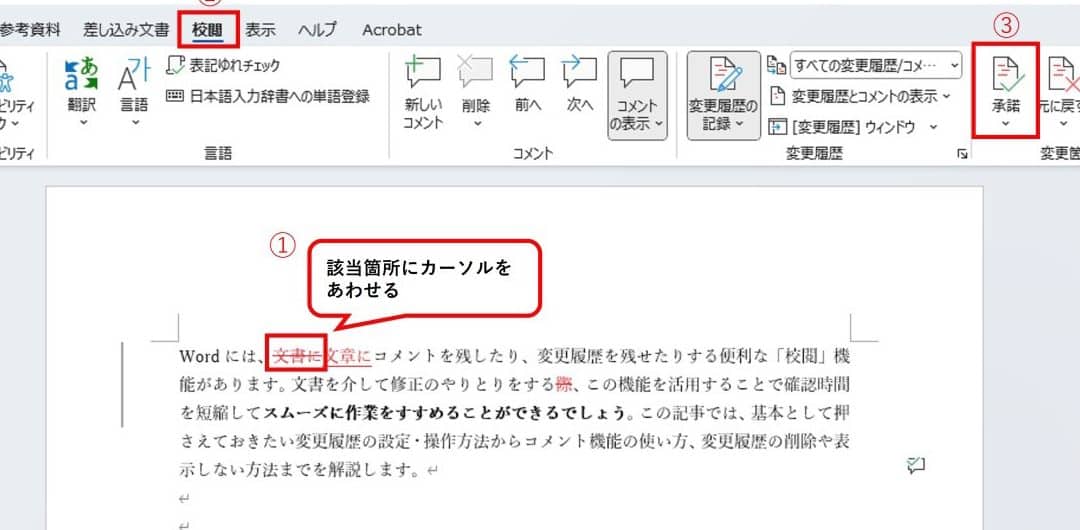
- 変更履歴を表示する
- 承認または拒否する変更を選択
- 「承認」または「拒否」をクリック
変更を承認すると、文書に反映されます。拒否すると、元の状態に戻ります。
変更履歴のクリア
すべての変更を承認または拒否したら、変更履歴をクリアできます。以下の手順で変更履歴をクリアしましょう。
- 「校閲」タブを開く
- 「変更履歴とコメントのクリア」をクリック
- 「変更履歴をクリア」を選択
これで、変更履歴がクリアされ、文書がきれいな状態になります。
変更履歴を活用した校閲
Wordの校閲機能を使って変更履歴を確認し、校閲を行うことで、文書の質を向上させることができます。以下の点に注意して校閲を行いましょう。
📖 Word, Sound and Power – 言葉の力に関する書籍- 修正箇所を慎重に確認し、必要な変更を加える
- 変更履歴を活用して、過去のバージョンとの差分を把握する
- 変更を承認または拒否し、文書を完成させる
| 機能 | 説明 |
|---|---|
| 校閲機能の有効化 | Word文書での変更履歴の記録を開始する |
| 変更履歴の表示 | 文書に加えられた変更を確認する |
| 変更の承認・拒否 | 変更を文書に反映させるか元に戻すかを決定する |
| 変更履歴のクリア | 変更履歴を削除し、文書をきれいな状態にする |
| 変更履歴を活用した校閲 | 変更履歴を確認し、文書の質を向上させる |
Wordで変更履歴を確認するには?
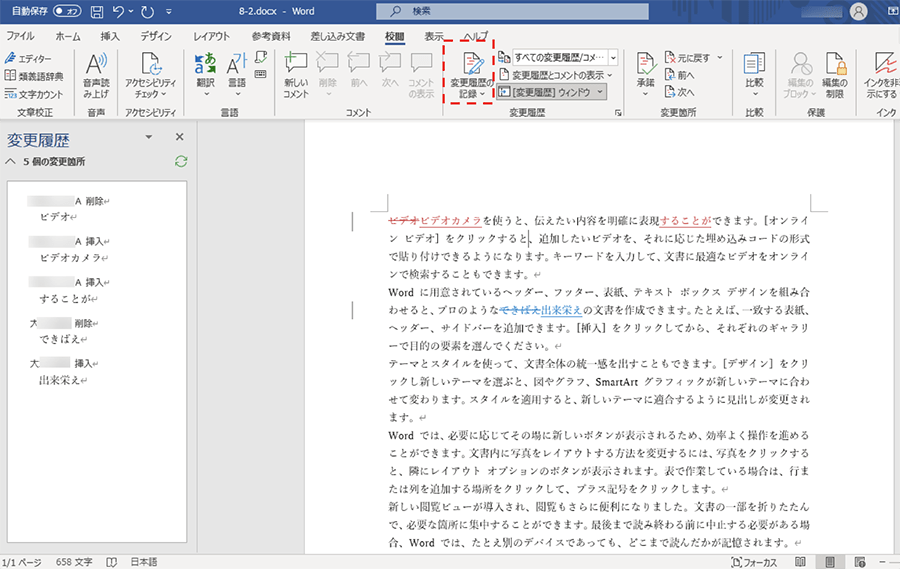
Wordで変更履歴を確認するには、以下の手順に従います。
変更履歴の表示
Word文書で変更履歴を表示するには、リボンメニューの「审阅」タブをクリックします。その後、「追迹修订」グループ内にある「修订」ドロップダウンメニューから「すべての修訂の表示」を選択します。これにより、文書内のすべての変更履歴が表示されます。
- リボンメニューの「审阅」タブをクリックします。
- 「追迹修订」グループ内にある「修订」ドロップダウンメニューをクリックします。
- 「すべての修訂の表示」を選択します。
変更履歴の承認・却下
変更履歴を確認後、各変更を承認または却下することができます。変更履歴上で右クリックし、「承认」または「拒绝」を選択します。また、「审阅」タブの「追迹修订」グループ内にある「修订の承认」または「修订の拒绝」をクリックして、複数の変更を一括で承認または却下することもできます。
- 変更履歴上で右クリックし、「承认」または「拒绝」を選択します。
- 「审阅」タブの「追迹修订」グループ内にある「修订の承认」または「修订の拒绝」をクリックします。
変更履歴の削除
変更履歴を削除するには、「审阅」タブの「追迹修订」グループ内にある「修订の削除」ドロップダウンメニューをクリックし、「文档中的所有修订」を選択します。これにより、文書内のすべての変更履歴が削除されます。
- 「审阅」タブの「追迹修订」グループ内にある「修订の削除」ドロップダウンメニューをクリックします。
- 「文档中的所有修订」を選択します。
ワードの校閲で変更履歴が表示されないのはなぜですか?
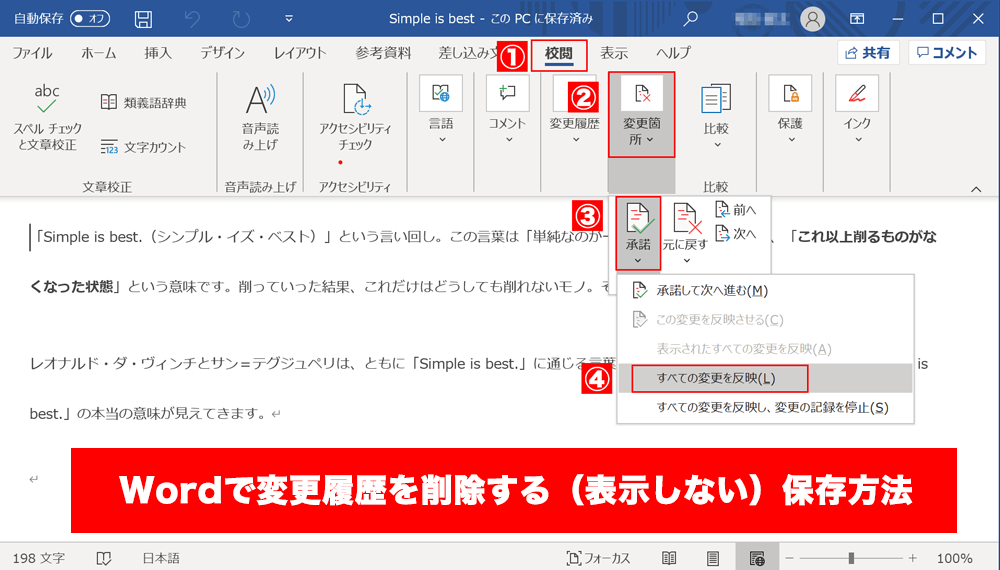
ワードの校閲で変更履歴が表示されない理由は、Wordの機能設定や操作方法によって異なります。以下に、変更履歴が表示されない原因と解決方法を説明します。
変更履歴の追跡が無効になっている
Word文書の変更履歴が表示されない主な原因は、変更履歴の追跡が無効になっていることです。これを解決するには、以下の手順で変更履歴の追跡を有効にします。
- レビュー タブにある変更履歴の追跡をクリックします。
- 変更履歴の追跡のドロップダウンメニューから、変更履歴の追跡を有効にするを選択します。
- これで以降の変更が記録され、変更履歴として表示されるようになります。
変更履歴の表示設定がオフになっている
変更履歴の追跡は有効になっているが、変更履歴が表示されない場合、表示設定がオフになっている可能性があります。この問題を解決するには、以下の手順で変更履歴の表示設定をオンにします。
- レビュー タブにある表示形式をクリックします。
- ドロップダウンメニューから、最終版を最終版とマークアップに変更します。
- これで変更履歴が文書に表示されるようになります。
特定の変更が非表示になっている
特定の変更が表示されない場合、その変更が非表示になっている可能性があります。この問題を解決するには、以下の手順で特定の変更を表示します。
- レビュー タブにある表示形式をクリックします。
- ドロップダウンメニューから、変更の表示/非表示を選択し、非表示になっている変更を表示に切り替えます。
- これで特定の変更が文書に表示されるようになります。
Wordで変更の追跡はできますか?
Wordでは、ドキュメントの変更を追跡する機能があります。この機能を使用すると、ドキュメントに加えられた変更を簡単に確認することができます。
変更の追跡を有効にする方法
Wordで変更の追跡を有効にするには、以下の手順に従ってください。
- レビュータブをクリックします。
- 変更の追跡をクリックし、追跡の開始を選択します。
- これで、ドキュメントに加えられた変更が自動的に追跡されるようになります。
変更の表示と承認
変更の追跡が有効になっていると、ドキュメントに加えられた変更が赤い文字で表示されます。また、変更を承認または拒否することもできます。
- 変更を表示するには、レビュータブをクリックします。
- 変更の表示をクリックし、変更とコメントを選択します。
- 変更を承認または拒否するには、変更の上にカーソルを置いて表示される承認または拒否をクリックします。
変更の追跡を無効にする方法
変更の追跡を無効にするには、以下の手順に従ってください。
- レビュータブをクリックします。
- 変更の追跡をクリックし、追跡の終了を選択します。
- これで、ドキュメントへの変更が追跡されなくなります。
Wordの校閲機能とは何ですか?
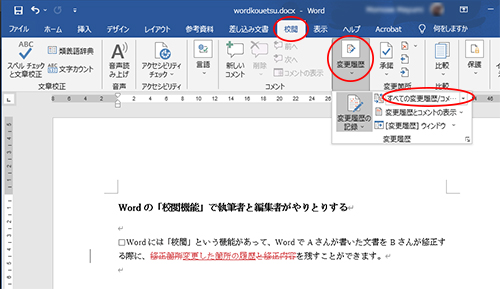
Wordの校閲機能とは、Microsoft Wordに搭載されている文書の校閲や校正を支援する機能です。この機能を使用することで、スペルミスや文法の誤り、品詞の不一致などの間違いを自動的にチェックし、修正提案を表示してくれます。また、文の構造や表現の改善などのアドバイスも提供し、文章の質を向上させることができます。
校閲機能の主な機能
Wordの校閲機能には、以下のような主な機能があります。
- スペルチェック:単語のスペルミスを検出し、修正提案を表示します。
- 文法チェック:文法の誤りや品詞の不一致を検出し、修正提案を表示します。
- 文体の改善:文章の表現や構造を改善するためのアドバイスを提供します。
校閲機能の利点
Wordの校閲機能を活用することで、以下のような利点があります。
- 文章の質向上:校閲機能によるチェックと提案を参考にすれば、文章のミスや不自然な表現を改善し、文章の質を向上させることができます。
- 時間の節約:手動で校閲するよりも、校閲機能を利用することで時間を大幅に節約できます。
- 効率的な校閲:校閲機能は一度に複数の項目をチェックすることができるため、効率的に校閲を行うことができます。
校閲機能の使い方
Wordの校閲機能を効果的に活用するために、以下の点に注意してください。
- 設定の確認:校閲機能の設定で、どの項目をチェックするかを確認し、必要に応じてカスタマイズしてください。
- 提案を参考に:校閲機能が提案する修正やアドバイスは参考程度であり、必ずしもそのまま適用する必要はありません。自分の判断で修正を適用するかどうかを決めましょう。
- 最終確認:校閲機能を利用しても、全てのミスを検出するわけではありません。校閲が終わったら、最後に自分で文章を読み直し、問題がないかを確認してください。
よくある質問
Wordで変更履歴を確認するにはどうすればよいですか?
Wordで変更履歴を確認するには、校閲機能を利用します。この機能を使用することで、文書に加えられた変更履歴を簡単に追跡することができます。校閲機能は、追加、削除、書式変更など、文書に対するすべての変更を記録します。
校閲機能を有効にする方法は?
校閲機能を有効にするには、レビュータブを開き、変更履歴の記録をクリックします。これにより、文書に加えられた変更がすべて記録されるようになります。また、変更履歴の表示をクリックすることで、文書の変更履歴を表示できます。
📝 Wordで論文を作成する際の注意点と設定方法変更履歴を aceptar または拒否するにはどうすればよいですか?
変更履歴を aceptar または拒否するには、レビュータブにある変更の aceptarまたは変更の拒否をクリックします。これにより、変更が文書に反映された状態になります。また、すべての変更を aceptarまたはすべての変更を拒否を選択することで、すべての変更を一括して aceptar または拒否することもできます。
変更履歴を削除する方法は?
変更履歴を削除するには、レビュータブにある変更履歴の削除をクリックします。これにより、文書から変更履歴が完全に削除されます。ただし、削除された変更履歴は元に戻すことができないため、慎重に行ってください。