🔄 Wordの変更履歴を表示・印刷する方法!共同作業に役立つ機能

Wordの変更履歴を表示・印刷する方法について解説します。この機能は、共同作業での効率化に大いに役立ちます。変更履歴を活用することで、複数人で作業している文書の変更点を簡単に把握でき、ミスの発見や修正が容易になります。また、印刷することによって、オフラインでの確認や情報共有もスムーズに行えます。今回は、変更履歴の表示方法から印刷までの手順を詳しく紹介しますので、是非お試しください。
Wordで変更履歴を印刷したいのですが?
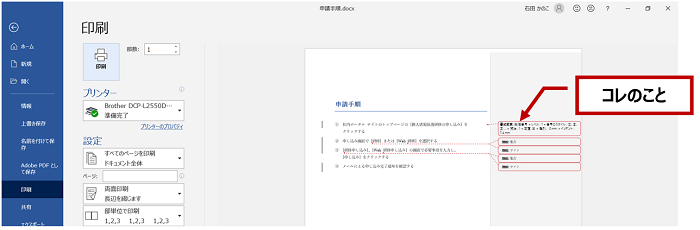
Wordで変更履歴を印刷するには、次の手順を実行します。 変更履歴を表示するには、「レビュー」 タブの 「変更履歴」 をクリックします。ここで、変更履歴を表示および管理できます。 変更履歴を印刷するには、「レビュー」 タブの 「変更履歴」 をクリックし、「印刷」 を選択します。印刷ダイアログボックスが表示されます。ここで、変更履歴を含む文書を印刷できます。
変更履歴を表示する方法
変更履歴を表示するには、次の手順を実行します。
- 「レビュー」 タブをクリックします。
- 「変更履歴」 をクリックします。
- 変更履歴が表示されます。
変更履歴を印刷する方法
変更履歴を印刷するには、次の手順を実行します。
- 「レビュー」 タブをクリックします。
- 「変更履歴」 をクリックします。
- 「印刷」 を選択し、印刷ダイアログボックスで設定を選択します。
変更履歴の管理方法
変更履歴を管理するには、次の手順を実行します。
- 「レビュー」 タブをクリックします。
- 「変更履歴」 をクリックします。
- 変更履歴を削除したり、変更履歴の表示をカスタマイズしたりできます。
ワードで変更履歴を表示するには?
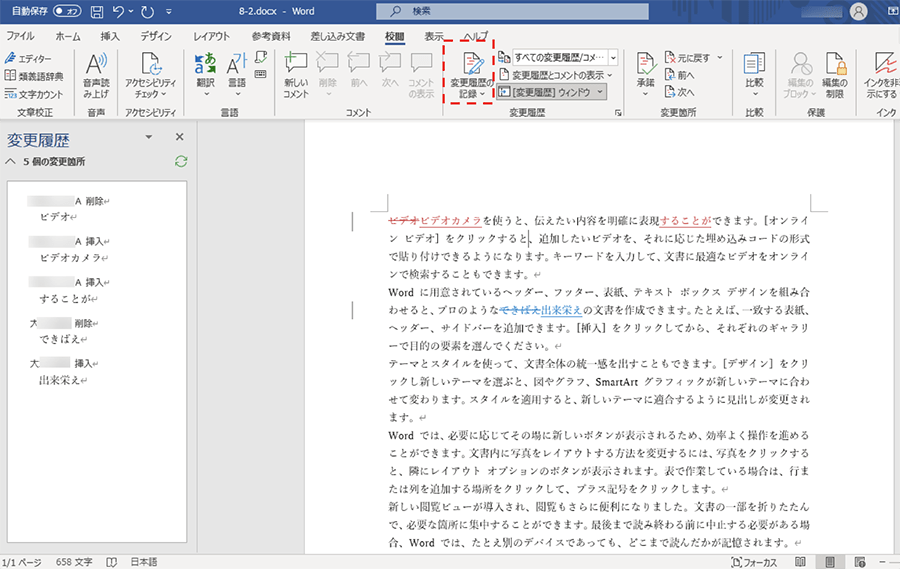
ワードで変更履歴を表示するには、以下の手順を実行します。
変更履歴の表示方法
ワードで変更履歴を表示するには、レビュー タブを開き、変更履歴 をクリックします。または、ファイル タブを開き、情報 をクリックし、変更履歴 をクリックすることもできます。
- ワード文書を開きます。
- レビュー タブを開きます。
- 変更履歴 をクリックします。
変更履歴の種類
ワードでは、以下の種類の変更履歴を表示できます。
- 挿入: 新しく追加されたテキストやオブジェクトを表示します。
- 削除: 削除されたテキストやオブジェクトを表示します。
- 書式設定: 書式設定が変更された部分を表示します。
変更履歴の管理方法
ワードでは、変更履歴を管理するための以下の機能があります。
- 変更履歴の保存: 変更履歴を保存して、後で確認できるようにします。
- 変更履歴のクリア: 変更履歴をクリアして、不要な履歴を削除します。
- 変更履歴の比較: 2 つのバージョンの文書を比較して、変更された部分を表示します。
Wordで変更履歴が表示されてしまうのですが、どうすれば表示されなくなりますか?
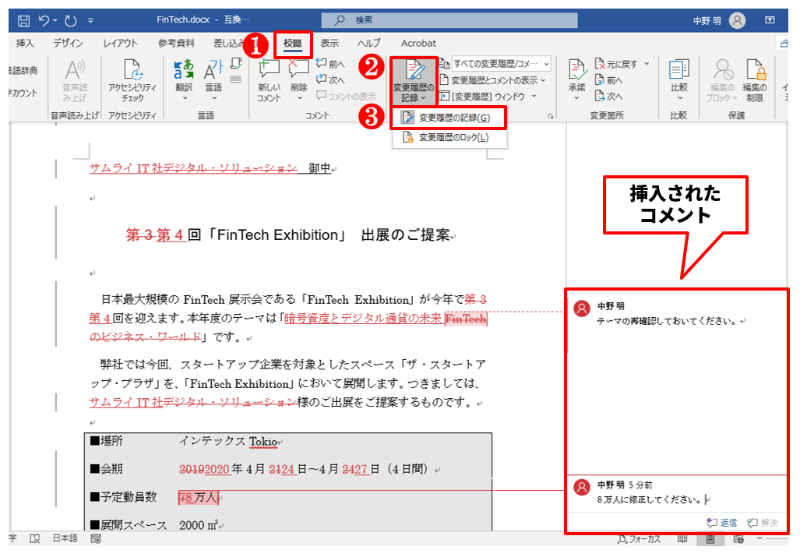
変更履歴を非表示にする方法は、以下の通りです。
文書の変更履歴を非表示にするためには、Wordの「変更履歴を追跡する」機能を停止する必要があります。以下の手順で機能を停止できます。
変更履歴を非表示にする方法
変更履歴を非表示にするためには、以下の手順を実行してください。
✨ Wordのタスクバーをカスタマイズ!作業効率アップ術- Word文書を開きます。
- 「レビュー」タブをクリックします。
- 「変更履歴を追跡する」チェックボックスをオフにします。
変更履歴を削除する方法
変更履歴を完全に削除するためには、以下の手順を実行してください。
- Word文書を開きます。
- 「レビュー」タブをクリックします。
- 「変更履歴を削除する」ボタンをクリックします。
変更履歴の表示を制限する方法
変更履歴の表示を制限するためには、以下の手順を実行してください。
- Word文書を開きます。
- 「レビュー」タブをクリックします。
- 「変更履歴の表示を制限する」チェックボックスをオンにし、表示を制限したい変更履歴の範囲を指定します。
Wordの変更履歴の一覧を表示するには?
Wordの変更履歴の一覧を表示するには、以下の手順を実行します。 ファイル」メニューを開き、「情報」を選択します。
「ドキュメントの管理」をクリックし、「変更履歴」を選択します。
変更履歴の一覧が表示されます。
Wordで変更履歴を表示する方法は、以下のとおりです。
- ファイルメニューを開き、「情報」を選択します。
- 「ドキュメントの管理」をクリックし、「変更履歴」を選択します。
- 変更履歴の一覧が表示されます。
Wordの変更履歴には、以下の種類があります。
- 挿入:テキストや画像などの挿入履歴
- 削除:テキストや画像などの削除履歴
- 変更:テキストや画像などの変更履歴
Wordの変更履歴には、以下の利点があります。
- 編集の追跡:変更履歴を表示することで、編集した内容を追跡できます。
- ミスの防止:変更履歴を表示することで、編集のミスを防止できます。
- コラボレーションの利点:変更履歴を表示することで、共同編集者とのコラボレーションを円滑に行うことができます。
🔄 Wordの変更履歴を表示・印刷する方法!共同作業に役立つ機能
Wordで共同作業を行う際、変更履歴を表示・印刷する機能は非常に便利です。以下では、その方法と関連する情報を詳しく解説します。
💻 Microsoft Word 2017:新機能と使い方を徹底解説!変更履歴の表示方法
Wordで変更履歴を表示するには、以下の手順に従ってください。 1. Word文書を開く 2. 「审阅」タブをクリック 3. 「変更履歴を追跡」オプションをクリック これにより、文書に加えられたすべての変更が表示されます。追加されたテキストは赤で下線付きで表示され、削除されたテキストは赤で取り消し線が引かれて表示されます。
変更履歴の印刷方法
変更履歴を印刷するには、以下の手順に従ってください。 1. 「ファイル」タブをクリック 2. 「印刷」をクリック 3. 「印刷する内容」で「変更履歴のある文書」を選択 4. 「印刷」をクリック これにより、変更履歴が印刷されます。
変更履歴の承認と却下
変更履歴を確認後、変更を承認または却下できます。 1. 「审阅」タブをクリック 2. 「次の変更を承認」または「次の変更を却下」をクリック これにより、変更が文書に反映されたり、元に戻されたりします。
変更履歴の削除
変更履歴を削除するには、以下の手順に従ってください。 1. 「审阅」タブをクリック 2. 「変更履歴の承認」ドロップダウンをクリック 3. 「すべて承認」と「変更履歴とコメントを削除」を選択 これにより、変更履歴が文書から削除されます。
共同作業でのベストプラクティス
共同作業を行う際には、以下のベストプラクティスに従ってください。 – 変更履歴を追跡することをチーム全体で合意してください。 – 変更履歴を定期的に確認し、適切な変更を承認または却下してください。 – 文書を共有する前に、変更履歴を削除してください。 これにより、効果的な共同作業が可能になります。
| 機能 | 手順 |
|---|---|
| 変更履歴の表示 | 审阅タブ → 変更履歴を追跡 |
| 変更履歴の印刷 | ファイルタブ → 印刷 → 印刷する内容で変更履歴のある文書を選択 |
| 変更の承認・却下 | 审阅タブ → 次の変更を承認 または 次の変更を却下 |
| 変更履歴の削除 | 审阅タブ → 変更履歴の承認ドロップダウン → すべて承認 と 変更履歴とコメントを削除 |
よくある質問
Wordの変更履歴を表示する方法は?
Wordで変更履歴を表示するには、リボン上の「审阅」タブをクリックします。そして、「追跡」グループの中にある「変更履歴を表示」をクリックします。これにより、文書に加えられたすべての変更が表示されます。
変更履歴を印刷する方法は?
変更履歴を印刷するには、先に変更履歴を表示させた状態で、「ファイル」タブをクリックし、「印刷」を選択します。印刷設定で、「印刷内容」のドロップダウンリストから「変更履歴を一覧で表示」を選びます。これにより、変更履歴が印刷されます。
👁️ Microsoft Viewer Word で文書を閲覧!互換性もバッチリ変更履歴を誰が行ったかを見分ける方法は?
変更履歴を表示させると、各変更の横に変更を行ったユーザー名が表示されます。また、変更の種類(追加、削除、書式設定の変更など)も表示されるので、誰がどのような変更を行ったかを確認することができます。
変更履歴を活用して共同作業を行う方法は?
変更履歴を活用して共同作業を行うには、文書を共有し、各メンバーが自分の変更を追跡できるようにします。変更履歴を定期的にチェックし、メンバーが行った変更を確認することで、作業の進捗状況を把握し、必要に応じてフィードバックを行うことができます。