👁️ Microsoft Viewer Word で文書を閲覧!互換性もバッチリ

Microsoft Viewer Wordは、文書の閲覧に特化したソフトウェアです。Microsoft Wordと完全に互換性があり、どのようなWord文書でも問題なく閲覧することが可能です。このソフトウェアの最大の利点は、Microsoft WordがインストールされていないコンピュータでもWord文書を閲覧できることです。また、シンプルなインターフェイスにより、誰でも簡単に操作できるため、初心者でも安心して使用できます。本記事では、Microsoft Viewer Wordの機能や使い方、そしてその便利な点について詳しく解説していきます。
Microsoft Wordで互換性チェックはどうやって行うの?
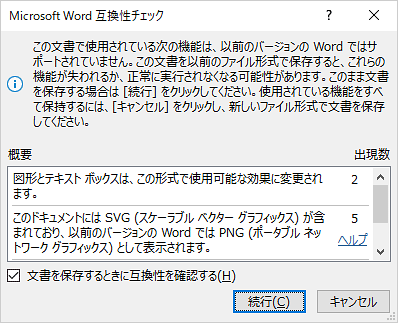
Microsoft Wordで互換性チェックを行うには、次の手順を実行します。 ファイルメニューを開き、「情報」を選択します。
「互換性チェック」をクリックします。
「互換性チェック」のダイアログボックスが表示されます。
このダイアログボックスで、ドキュメントの互換性をチェックするバージョンを選択できます。
互換性チェックの重要性
互換性チェックは、Microsoft Wordで作成したドキュメントを他のバージョンのWordや他の办公ソフトウェアで開くことができるかどうかを確認するために行われます。これは、共有や共同作業を行う際に非常に重要です。
- 他のバージョンのWordで開くことができるかどうかを確認できます。
- 他の办公ソフトウェアで開くことができるかどうかを確認できます。
- ドキュメントのレイアウトやフォーマットが崩れないかどうかを確認できます。
互換性チェックの実行方法
互換性チェックの実行方法は、次のとおりです。
- ファイルメニューを開き、「情報」を選択します。
- 「互換性チェック」をクリックします。
- 「互換性チェック」のダイアログボックスで、ドキュメントの互換性をチェックするバージョンを選択します。
互換性チェックの注意点
互換性チェックの注意点は、次のとおりです。
- 互換性チェックを行うには、Microsoft Word 2013以降のバージョンを使用する必要があります。
- 互換性チェックでは、ドキュメントのセキュリティやアクセシビリティもチェックされます。
- 互換性チェックの結果では、問題が発見された場合、修正方法も表示されます。
Wordが互換モードで開いてしまうのはなぜですか?
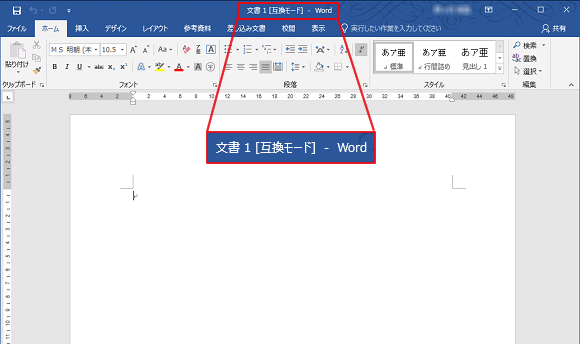
Wordが互換モードで開いてしまうのは、ファイル形式が古いバージョンのWordで作成されたものだからです。このモードでは、一部の機能が制限され、レイアウトやフォントが正常に表示されないことがあります。
互換モードの原因となるファイル形式
Wordで互換モードが発生する原因となるファイル形式には以下のものがあります。
- .doc形式:古いバージョンのWordで作成されたファイルです。
- .dot形式:古いバージョンのWordで作成されたテンプレートファイルです。
- .rtf形式:リッチテキストフォーマット形式です。
互換モードの制限事項
互換モードでは、一部の機能が制限されます。
- レイアウトの制限:ページレイアウトやセクションレイアウトが制限されます。
- フォントの制限:一部のフォントが正常に表示されないことがあります。
- 画像の制限:一部の画像形式が正常に表示されないことがあります。
互換モードを解除する方法
互換モードを解除するには、以下の方法があります。
- ファイルのアップグレード:ファイルを新しいバージョンのWordで開いて保存し直します。
- ファイル形式の変更:ファイル形式を新しいバージョンのWordで対応する形式に変更します。
- 互換モードの解除:Wordのオプション設定から互換モードを解除します。
Wordの互換モードのデメリットは?
Wordの互換モードのデメリットは、新しい機能が制限されること、レイアウトが崩れる可能性があること、セキュリティ上の問題があることなどが挙げられます。
互換モードの新機能制限
互換モードでは、Wordの新しい機能が制限されることがあります。たとえば、 SmartArt のような新しい図形ツールや、クイックパーツのような新しい文書作成ツールは使用できない可能性があります。また、タブやリボンのような新しいインターフェイスも制限されることがあります。
- SmartArtのような新しい図形ツールが使用できない
- クイックパーツのような新しい文書作成ツールが使用できない
- タブやリボンなどの新しいインターフェイスが制限される
レイアウトの崩れ
互換モードでは、文書のレイアウトが崩れる可能性があります。特に、テーブルや画像を含む文書では、レイアウトが崩れることがあります。また、フォントや文字サイズの設定も影響を受ける可能性があります。
- テーブルや画像を含む文書でレイアウトが崩れる
- フォントや文字サイズの設定が影響を受ける
- 文書の全体的なレイアウトが崩れる可能性がある
セキュリティ上の問題
互換モードでは、マやアドインなどの外部コードが実行される可能性があります。これには、セキュリティ上のリスクがあります。また、互換モードでは、暗号化やデジタル署名などのセキュリティ機能も制限されることがあります。
- マやアドインなどの外部コードが実行される可能性がある
- 暗号化やデジタル署名などのセキュリティ機能が制限される
- セキュリティ上のリスクが増大する可能性がある
Wordの互換モードを解除できません。どうすればいいですか?
これは、Wordのファイルが古いバージョンで作成されたため、互換モードで開かれている可能性があります。このモードでは、一部の機能が制限される場合があります。互換モードを解除するには、次の方法を試してください。
ファイルの形式を変更する
ファイルの形式を変更することで、互換モードを解除できる場合があります。次の手順に従ってください。
- Wordでファイルを開きます。
- 「ファイル」メニューを開きます。
- 「形式を変換する」を選択し、「Word文書(.docx)」を選択します。
互換モードの設定を変更する
互換モードの設定を変更することで、互換モードを解除できる場合があります。次の手順に従ってください。
- Wordでファイルを開きます。
- 「ファイル」メニューを開きます。
- 「オプション」を選択し、「互換モード」の設定を変更します。
ファイルを新しいバージョンで作成し直す
ファイルを新しいバージョンで作成し直すことで、互換モードを解除できる場合があります。次の手順に従ってください。
- Wordで新しいファイルを作成します。
- 古いファイルから内容をコピーし、新しいファイルに貼り付けます。
- 新しいファイルを保存します。
👁️ Microsoft Viewer Word で文書を閲覧!互換性もバッチリ
Microsoft Viewer Wordは、Microsoft Word文書を閲覧するための優れたツールです。このビューアーは、Word文書の内容を正確に表示し、かつ高い互換性を保証します。以下に、Microsoft Viewer Wordに関する詳しい情報を紹介します。
👁️ Microsoft Viewer Wordの主な機能
Microsoft Viewer Wordの主な機能は以下の通りです。 1. Word文書の閲覧: Word文書を正確に表示できます。 2. 高互換性: Microsoft Wordと高い互換性があります。 3. 簡単な操作:直感的で簡単なインタフェースが特徴です。
| 機能 | 説明 |
|---|---|
| Word文書の閲覧 | Word文書を正確に表示できます。 |
| 高互換性 | Microsoft Wordと高い互換性があります。 |
| 簡単な操作 | 直感的で簡単なインタフェースが特徴です。 |
👁️ Microsoft Viewer Wordの利点
Microsoft Viewer Wordを利用することで、以下のような利点があります。 1. コスト削減: Microsoft Wordを購入する必要がなく、コストを削減できます。 2. 高速な閲覧: 軽量で高速な動作が可能です。 3. 複数の形式対応: 多くのWord文書形式に対応しています。
📱 Microsoft Word App for Android:日本語対応で便利!| 利点 | 説明 |
|---|---|
| コスト削減 | Microsoft Wordを購入する必要がなく、コストを削減できます。 |
| 高速な閲覧 | 軽量で高速な動作が可能です。 |
| 複数の形式対応 | 多くのWord文書形式に対応しています。 |
👁️ Microsoft Viewer Wordのインストール方法
Microsoft Viewer Wordをインストールする方法は非常に簡単です。以下の手順に従ってください。 1. 公式ウェブサイトにアクセス: Microsoftの公式ウェブサイトにアクセスします。 2. ダウンロード: Microsoft Viewer Wordのダウンロードページからインストーラーをダウンロードします。 3. インストール: ダウンロードしたインストーラーを実行し、指示に従ってインストールを完了させます。
| 手順 | 説明 |
|---|---|
| 公式ウェブサイトにアクセス | Microsoftの公式ウェブサイトにアクセスします。 |
| ダウンロード | Microsoft Viewer Wordのダウンロードページからインストーラーをダウンロードします。 |
| インストール | ダウンロードしたインストーラーを実行し、指示に従ってインストールを完了させます。 |
👁️ Microsoft Viewer Wordの使い方
Microsoft Viewer Wordを使用する方法は以下の通りです。 1. アプリケーションを起動: インストールしたMicrosoft Viewer Wordを起動します。 2. 文書を開く: メニューから「ファイル」を選択し、「開く」をクリックして文書ファイルを選択します。 3. 文書を閲覧: 選択した文書が表示されます。必要に応じてズームやページ移動ができます。
| 手順 | 説明 |
|---|---|
| アプリケーションを起動 | インストールしたMicrosoft Viewer Wordを起動します。 |
| 文書を開く | メニューから「ファイル」を選択し、「開く」をクリックして文書ファイルを選択します。 |
| 文書を閲覧 | 選択した文書が表示されます。必要に応じてズームやページ移動ができます。 |
👁️ Microsoft Viewer Wordのトラブルシューティング
Microsoft Viewer Wordを使用中に問題が発生した場合は、以下の対処法を試してください。 1. アプリケーションの再起動:Microsoft Viewer Wordを一度閉じて再起動してみてください。 2. アップデートの確認: 最新バージョンのMicrosoft Viewer Wordがインストールされているか確認してください。 3. サポートへの連絡: まだ問題が解決しない場合は、Microsoftのサポートに連絡して詳細なアドバイスを得てください。
| トラブルシューティング | 説明 |
|---|---|
| アプリケーションの再起動 | Microsoft Viewer Wordを一度閉じて再起動してみてください。 |
| アップデートの確認 | 最新バージョンのMicrosoft Viewer Wordがインストールされているか確認してください。 |
| サポートへの連絡 | まだ問題が解決しない場合は、Microsoftのサポートに連絡して詳細なアドバイスを得てください。 |
Wordの互換性を確認するには?
Wordの互換性を確認するには、以下の手順を実行します。
Wordのバージョンを確認する
まず、 Wordのバージョンを確認することが重要です。異なるバージョンのWordでは、互換性の問題が発生することがあります。
- Wordを開きます。
- 「ファイル」タブをクリックします。
- 「ヘルプ」をクリックし、バージョン情報を確認します。
互換モードを利用する
Wordでは、異なるバージョンのドキュメントを開くときに、自動的に互換モードが有効になります。これにより、古いバージョンのWordで作成されたドキュメントを開くことができます。
- Wordでドキュメントを開きます。
- タイトルバーに「[互換モード]」と表示されていることを確認します。
- 必要に応じて、ドキュメントを新しいバージョンに変換します。
互換性チェッカーを使用する
Wordには、ドキュメントの互換性をチェックするためのツールが用意されています。このツールを使用して、ドキュメントが他のバージョンのWordと互換性があるかどうかを確認できます。
- Wordでドキュメントを開きます。
- 「ファイル」タブをクリックし、「情報」を選択します。
- 「互換性チェック」をクリックして、互換性の問題を検出します。
Word文書の互換モードを解除するには?
Word文書の互換モードを解除するには、以下の手順に従ってください。
手順1: 文書を開く
まず、互換モードで開かれているWord文書を開きます。文書が開いたら、上部のリボンにある[ファイル]をクリックしてください。
手順2: 文書のプロパティを変更する
[ファイル]をクリックしたら、[情報]を選択します。次に、[互換モードの解除]をクリックして、文書のプロパティを変更します。
⚫⚪ Microsoft Word 白黒印刷設定!インク節約と見やすさ対策手順3: 変更を保存する
- 互換モードが解除されたら、文書の変更を保存する必要があります。リボンにある[ファイル]を再度クリックし、[名前を付けて保存]を選択します。
- 保存形式として[Word 文書]を選びます。これで、文書は通常のWord形式で保存され、互換モードではなくなります。
- 最後に、[保存]をクリックして、文書の変更を保存します。
Wordの互換性モードとは何ですか?
Wordの互換性モードとは、Microsoft Wordで文書を開く際に、異なるバージョンのWordや異なる形式の文書を適切に表示・編集できるようにする機能です。このモードは、文書の互換性を保ちながら、ユーザーが異なるバージョンのWordで作成された文書を問題なく編集できるようにするためのものです。
互換性モードの利点
互換性モードの主な利点は以下の通りです。
- 異なるバージョンのWordで作成された文書を問題なく開いて編集できる。
- 文書のレイアウトやフォーマットが保持されるため、元の文書の意図が保たれる。
- 新しいバージョンのWordで追加された機能が古いバージョンの文書に適用されないように保護される。
互換性モードの制限
互換性モードには以下のような制限も存在します。
- 新しいバージョンのWordで追加された一部の機能が使用できない。
- 文書を新しいバージョンの形式で保存しない限り、一部の機能が制限される。
- 互換性モードで作業している間に、文書の一部の形式が失われることがある。
互換性モードの使用方法
互換性モードを使用する方法は以下の通りです。
- Wordで文書を開く際に、自動的に互換性モードが適用される。
- 文書を開いた後、ファイル > 情報 > 互換モードをクリックして、互換モードをオフにすることができる。
- 文書を新しいバージョンの形式で保存すると、互換性モードが解除される。
Wordで互換モードで開くには?
Wordで互換モードで開くには、以下の手順を実行します。
互換モードでの開き方
Wordで互換モードでファイルを開くには、以下の手順を実行します。
- Wordを起動し、ファイルメニューを開きます。
- 開くを選択し、開きたいファイルを探します。
- ファイルを選択し、開くボタンをクリックします。Wordが自動的に互換モードでファイルを開きます。
互換モードの特徴
互換モードで開いた文書には、以下の特徴があります。
- 新しい機能が制限されることがあります。互換モードでは、新しいバージョンのWordの機能が制限される場合があります。
- レイアウトが変わらないよう保持されます。互換モードでは、文書のレイアウトが変わらないように保持されます。
- 他のユーザーとの互換性が維持されます。互換モードでは、他のユーザーが使用しているWordのバージョンと互換性を維持することができます。
互換モードの解除方法
互換モードで開いた文書を通常モードに切り替える方法は以下の通りです。
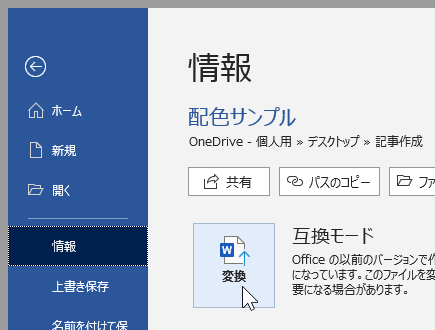
- ファイルメニューを開き、情報を選択します。
- 互換モードの横にある変換ボタンをクリックします。
- 確認メッセージが表示されたら、はいをクリックして変換を確定します。
よくある質問
👁️ Microsoft Viewer Word で文書を閲覧!互換性もバッチリとは何ですか?
Microsoft Viewer Wordでは、Word文書を閲覧することができるアプリケーションです。特に互換性に優れており、様々なバージョンのWord文書に対応しています。これにより、古いバージョンのWordで作成された文書や、新しいバージョンの文書も問題なく開くことができます。また、ビューワーであるため、文書の編集はできませんが、閲覧するだけなら非常に便利です。
Microsoft Viewer Wordは無料で利用できますか?
Microsoft Viewer Wordは、無料で利用可能です。Microsoftの公式ウェブサイトからダウンロードすることができます。しかし、機能は閲覧のみに限られているため、編集や作成を行うためには、Microsoft Wordの有料版を購入する必要があります。
🔤 Microsoft Word デフォルトフォント変更!自分好みの設定にMicrosoft Viewer Wordで開けるファイル形式はどれですか?
Microsoft Viewer Wordは、基本的にMicrosoft Wordで作成された文書を閲覧するためのアプリケーションです。そのため、.docや.docxなどのWordの標準ファイル形式に対応しています。また、Rich Text Format(RTF)や平文ファイルも開くことができます。
Microsoft Viewer Wordはセキュリティ面では安全ですか?
Microsoft Viewer Wordは、Microsoftの公式アプリケーションであり、セキュリティ面でも十分な対策が講じられています。ただし、インターネットからダウンロードした文書を開く際は、マウイルスに感染する危険性があるため、注意が必要です。可能な限り、信頼できるソースからダウンロードした文書のみを開くようにしましょう。また、アプリケーション自体のアップデートも定期的に行い、セキュリティ上の問題に対処することが重要です。