📄 XLS to Word 変換!ExcelデータをWord文書に

ExcelのデータをWord文書に変換する方法を探している方には、XLS to Word変換が最適なソリューションです。この記事では、ExcelデータをWord文書にシームレスに変換する方法を詳しく解説します。変換プロセスは簡単で効率的であり、どなたでも簡単に実行できます。まずは、Excelデータの準備から始めましょう。次に、変換ツールの選択とその使い方について説明します。最後に、変換後のWord文書の編集と調整についても触れます。この記事を読めば、ExcelデータをWord文書に変換する方法をマスターできます。
📄 XLS to Word 変換!ExcelデータをWord文書に
ExcelデータをWord文書に変換する方法について説明します。ExcelデータをWord文書に変換することで、データの提示やレポート作成がより柔軟になります。以下に、その方法とその際のポイントを詳しく紹介します。
🔍 XLS to Word 変換の利点
ExcelデータをWord文書に変換することで、以下のような利点があります。 1. データの提示が柔軟に: Word文書では、テキストとデータを自由に配置できるため、データの提示がより柔軟になります。 2. レポート作成が容易に: ExcelデータをWord文書に変換することで、レポート作成が容易になります。 3. フォーマットの調整が簡単に: Word文書では、フォントや色、サイズなどのフォーマットを簡単に調整できます。
📊 ExcelデータをWord文書に変換する手順
ExcelデータをWord文書に変換する手順は以下の通りです。 1. Excelデータを開く: まず、変換したいExcelデータを開きます。 2. データを選択する: 変換したいデータを選択します。 3. コピーする: 選択したデータをコピーします。 4. Word文書を開く: Word文書を開き、貼り付ける位置を選択します。 5. 貼り付ける: コピーしたデータをWord文書に貼り付けます。
| 手順 | 内容 |
|---|---|
| 1 | Excelデータを開く |
| 2 | データを選択する |
| 3 | コピーする |
| 4 | Word文書を開く |
| 5 | 貼り付ける |
🔧 変換後の調整
変換後のWord文書では、以下のような調整を行うことができます。 – フォントの変更: データのフォントを変更することができます。 – サイズの変更: データのサイズを変更することができます。 – 色の変更: データの色を変更することができます。
🔍 変換の注意点
ExcelデータをWord文書に変換する際には、以下のような注意点があります。 – データの整形: Excelデータが複雑に整形されている場合は、Word文書に変換した際にその整形が保持されない場合があります。 – 数式の変換: Excelの数式は、Word文書に変換すると値として表示されます。
🌟 おすすめの変換ツール
ExcelデータをWord文書に変換するためのツールは数多くあります。おすすめの変換ツールを以下に紹介します。 1. Microsoft Office: Microsoft OfficeのExcelとWordを使用することで、シームレスに変換が可能です。 2. Googleドキュメント: Googleドキュメントを使用することで、無料でExcelデータをWord文書に変換できます。 3. Adobe Acrobat: Adobe Acrobatを使用することで、ExcelデータをPDFに変換した後に、Word文書に変換することができます。 これらのツールを活用することで、ExcelデータをWord文書に簡単に変換できます。
📄 Word を PDF に変換する方法!簡単ツールと設定を紹介Excel文書をワードに変換するにはどうすればいいですか?
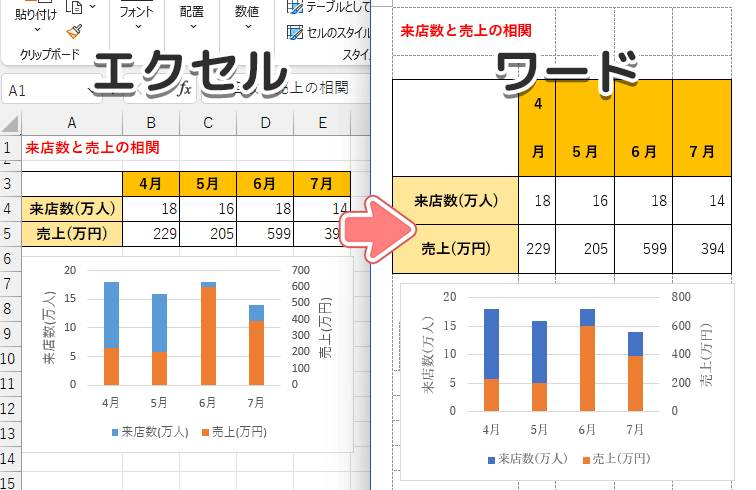
Excel文書をワードに変換するには、以下の手順を実行します。
方法1: コピー&ペースト
Excel文書の内容をコピーして、ワード文書にペーストするのが最も簡単な方法です。
- Excel文書を開き、変換したいデータを選択します。
- 選択したデータをコピーします。キーボードの「Ctrl」+「C」を押すか、右クリックして「コピー」を選びます。
- ワード文書を開き、データをペーストします。キーボードの「Ctrl」+「V」を押すか、右クリックして「ペースト」を選びます。
方法2: Excelデータを画像として挿入
Excelのデータを画像としてワードに挿入することもできます。
- Excelで、変換したいデータの範囲を選択します。
- 「ホーム」タブの「コピー」の下にある「コピーのオプション」をクリックし、「画像としてコピー」を選択します。
- ワード文書を開き、右クリックして「画像を貼り付け」を選択します。
方法3: Excelオブジェクトを埋め込む
Excelのデータをワードに埋め込むと、ワード内でExcelデータを編集できるようになります。
- ワード文書を開き、挿入タブをクリックします。
- 「テキスト」グループの「オブジェクト」をクリックし、「ファイルから作成」を選びます。
- Excelファイルを選択して「挿入」をクリックします。
ExcelのデータをWordに取り込む方法は?
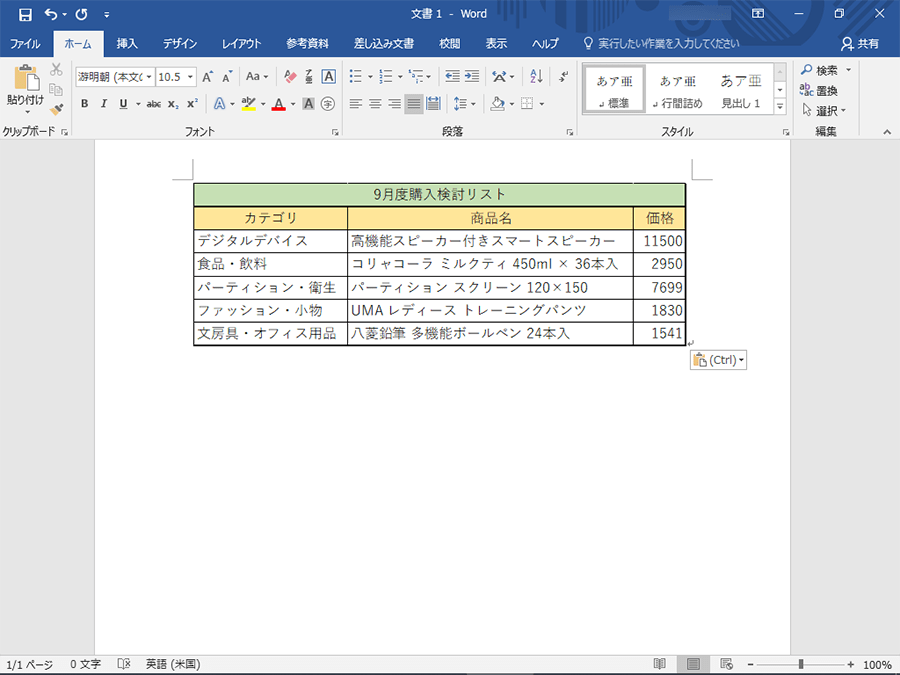
ExcelのデータをWordに取り込む方法は以下の通りです。
方法1: コピー&ペースト
ExcelのデータをWordに取り込む最も簡単な方法は、コピー&ペーストです。
💻 Microsoft Word Excel PowerPoint:Officeソフト連携術!- Excelで、取り込みたいデータを選択します。
- 選択したデータをコピーします(Ctrl+Cまたは右クリックでコピーを選択)。
- Wordで、データを貼り付ける位置にカーソルを置き、ペーストします(Ctrl+Vまたは右クリックでペーストを選択)。
方法2: オブジェクトとして貼り付け
ExcelのデータをWordにオブジェクトとして貼り付ける方法もあります。これにより、ExcelのデータをWord内で編集できるようになります。
- Excelで、取り込みたいデータを選択し、コピーします。
- Wordで、データを貼り付ける位置にカーソルを置き、「ホーム」タブの「貼り付け」をクリックします。
- 表示されるオプションから、「Excel ワークシート オブジェクト」を選択します。
方法3: Wordの「表」機能を使う
Wordの「表」機能を使って、Excelのデータを取り込むこともできます。
- Wordで、「挿入」タブを開き、「表」をクリックします。
- 「 Excel スプレッドシート」を選択します。
- Excelのデータを選択し、コピーしてWordの表にペーストします。
エクセルのデータをワードに反映させるにはどうすればいいですか?

エクセルのデータをワードに反映させるには、以下の方法があります。
方法1: エクセルのデータをコピー&ペーストする
エクセルのデータを選択し、コピーしてから、ワード文書にペーストします。この方法は最も簡単ですが、エクセルのデータが変更された場合は、ワード文書にも再度変更を反映させる必要があります。
- エクセルでデータを選択し、コピーします。
- ワード文書を開き、ペーストします。
- 必要に応じて、書式設定を調整します。
方法2: エクセルのデータをリンクとして挿入する
エクセルのデータをワード文書にリンクとして挿入すると、エクセルのデータが変更された場合にも、ワード文書に自動的に反映されます。
- ワード文書で、挿入タブをクリックします。
- テキストグループのオブジェクトをクリックし、ファイルから挿入を選択します。
- エクセルファイルを選択し、リンクするオプションをオンにして、挿入をクリックします。
方法3: エクセルデータを埋め込む
エクセルのデータをワード文書に埋め込むと、エクセルのデータをワード文書内で直接編集できます。しかし、この方法ではエクセルの元のデータに変更が反映されません。
- ワード文書で、挿入タブをクリックします。
- テキストグループのオブジェクトをクリックし、新規作成タブを選択します。
- Microsoft Excel ワークシートを選択し、OKをクリックします。
Excel文書をWordに貼り付ける方法は?
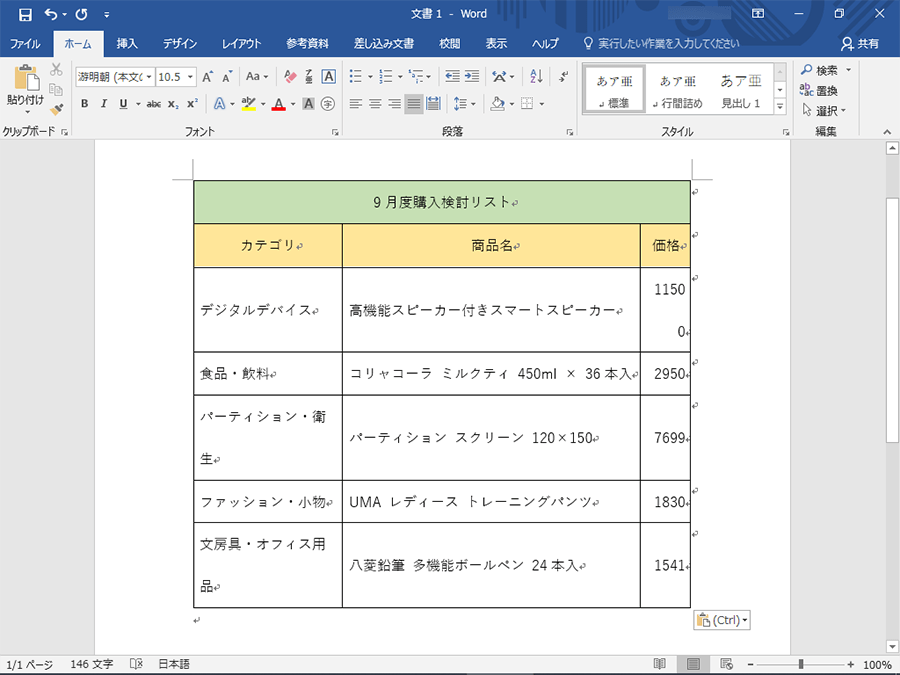
Excel文書をWordに貼り付ける方法は以下の通りです。
方法1: コピー・アンド・ペーストで貼り付ける
Excel文書からWordにデータを貼り付ける最も簡単な方法は、コピー・アンド・ペーストです。以下の手順で行います。
- Excelで、貼り付けたいデータを選択します。
- 選択したデータをコピーします。これは、右クリックして「コピー」を選択するか、キーボードショートカット「Ctrl+C」を使用します。
- Word文書を開き、データを貼り付けたい場所にカーソルを置きます。
- 右クリックして「貼り付け」を選択するか、キーボードショートカット「Ctrl+V」を使用してデータを貼り付けます。
方法2: 埋め込みオブジェクトとして貼り付ける
ExcelデータをWordに埋め込みオブジェクトとして貼り付けることもできます。この方法では、Word文書内でExcelデータを編集できます。以下の手順で行います。
- Excelで、貼り付けたいデータを選択します。
- 選択したデータをコピーします。
- Word文書を開き、データを貼り付けたい場所にカーソルを置きます。
- Wordの「ホーム」タブにある「貼り付け」オプションの下にある「貼り付け特殊」をクリックします。
- 「Microsoft Excel ワークシート オブジェクト」を選択し、「OK」をクリックします。
方法3: リンクとして貼り付ける
ExcelデータをWordにリンクとして貼り付けることもできます。この方法では、Excel文書の変更がWord文書に自動的に反映されます。以下の手順で行います。
- Excelで、貼り付けたいデータを選択します。
- 選択したデータをコピーします。
- Word文書を開き、データを貼り付けたい場所にカーソルを置きます。
- Wordの「ホーム」タブにある「貼り付け」オプションの下にある「貼り付け特殊」をクリックします。
- 「リンクとして貼り付け」を選択し、「Microsoft Excel ワークシート オブジェクト」を選択して「OK」をクリックします。
よくある質問
📄 XLSをWordに変換する方法は?
XLSをWordに変換するには、まずExcelデータをコピーし、Word文書に貼り付けます。そして、テーブルの形式を調整し、必要に応じて書式設定をカスタマイズします。また、専門の変換ツールを使用することも可能です。これらのツールは、ExcelデータをWord文書に迅速かつ正確に変換できます。
変換後のWord文書でデータの編集は可能ですか?
はい、XLSをWordに変換した後、Word文書内でデータの編集が可能です。テキストの追加や削除、書式設定の変更など、通常のWord文書と同様に操作できます。しかし、複雑な数式やグラフがある場合は、編集に制限がある場合がありますのでご注意ください。
変換時にデータや書式が失われる心配はありますか?
変換処理では、データや書式が完全に保持されることを保証できません。特に、Excelの複雑な数式やグラフなどは、Word文書に正確に変換できない場合があります。したがって、変換前にデータをバックアップしておくことを強くお勧めします。
大容量のXLSファイルをWordに変換するにはどうすればよいですか?
大容量のXLSファイルをWordに変換する場合、専門の変換ツールを使用することをお勧めします。これらのツールは、大容量のファイルを効率的に処理でき、変換速度も速いです。また、データの整合性を保ちながら、Word文書にスムーズに変換できます。
💻 Microsoft Word Viewer for Mac:Word文書をMacで開く!