📄 Word を PDF に変換する方法!簡単ツールと設定を紹介

Word文書をPDFに変換する方法にはさまざまなものがありますが、最も簡単な方法の1つがツールを利用することです。この記事では、WordをPDFに変換するための簡単なツールと、その設定方法を詳しく紹介します。PDFはどのデバイスでも見やすく、文字化けの心配もないため、ビジネスや学業、プライベートで非常に便利です。また、多くのツールが無料で利用可能であり、手軽にPDF変換が可能です。ぜひ、この記事を参考にしてみてください。
Word を PDF に変換するための最も便利な方法
Word 文書を PDF 形式に変換するのは、ビジネスや個人の資料作成において非常に重要な作業です。ここでは、Word を PDF に変換するための簡単で便利な方法とツールを紹介します。
Microsoft Word の「保存」機能を利用する
Microsoft Word では、標準で PDF 形式で保存する機能が備わっています。この機能を利用すると、特別なソフトウェアをインストールすることなく、簡単に Word 文書を PDF に変換できます。
| 手順 | 説明 |
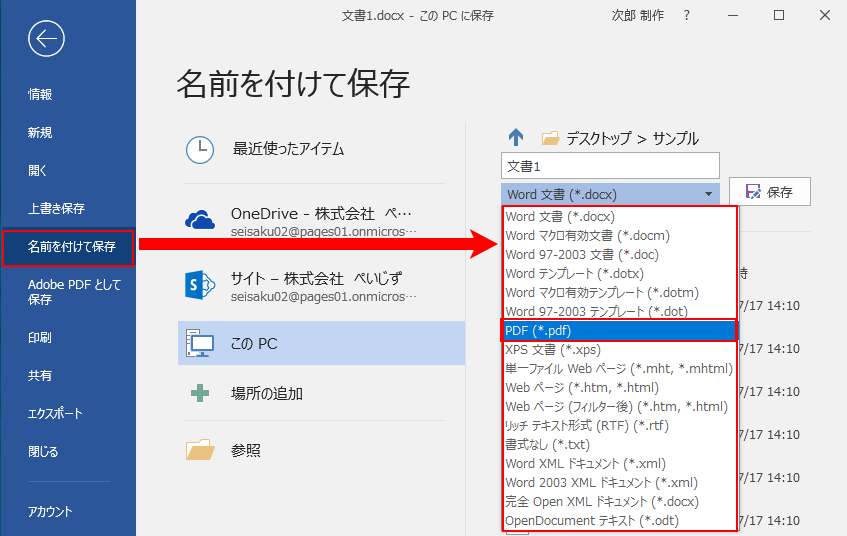
| 1. 「ファイル」タブを開く | Word 文書を開いた状態で、画面上部の「ファイル」タブをクリックします。 |
| 2. 「名前を付けて保存」を選択 | 「ファイル」タブの中から「名前を付けて保存」を選択します。 |
| 3. ファイル形式を PDF に変更 | 「名前を付けて保存」画面で、ファイル形式を「PDF」に変更します。 |
| 4. 保存場所を選択し、「保存」をクリック | 保存場所を選択し、「保存」をクリックすると、Word 文書が PDF 形式で保存されます。 |
オンラインコンバーターを利用する
インターネット上には、Word 文書を PDF に変換するためのオンラインコンバーターが多数存在します。これらのサービスを利用することで、ソフトウェアのインストールなしに手軽に変換が可能です。
| 手順 | 説明 |
| 1. オンラインコンバーターのウェブサイトにアクセス | Google などの検索エンジンで「Word を PDF に変換」などと検索し、適切なオンラインコンバーターのウェブサイトにアクセスします。 |
| 2. Word 文書をアップロード | ウェブサイトの指示に従って、変換したい Word 文書をアップロードします。 |
| 3. 変換を実行 | 「変換」ボタンをクリックして、Word 文書を PDF に変換します。 |
| 4. PDF ファイルをダウンロード | 変換が完了したら、PDF ファイルをダウンロードして保存します。 |
専用の変換ソフトを使用する
Word を PDF に変換するための専用ソフトも多数存在します。これらのソフトは、より高度な設定や一括変換などの機能を提供しています。
| ソフトウェア名 | 特徴 |
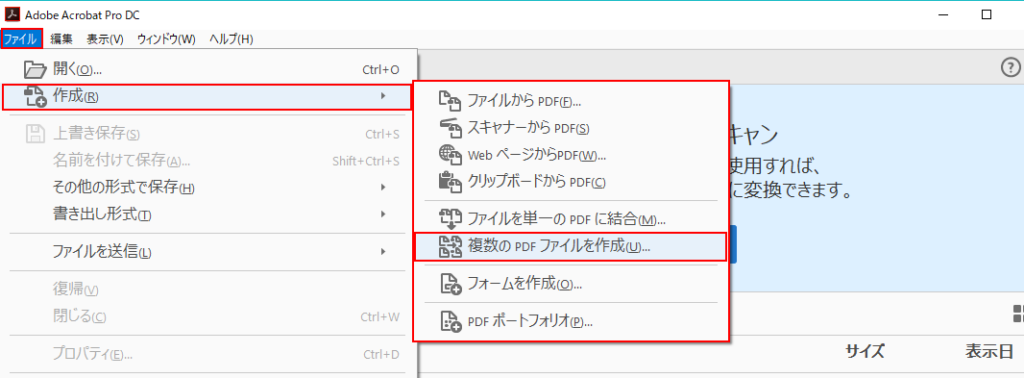
| Adobe Acrobat | PDF の作成、編集、変換など、多機能な PDF ソフトウェアです。 |
| PDFelement | 直感的なインターフェースで、PDF の作成、編集、変換が簡単にできます。 |
| Foxit PhantomPDF | 軽量で高速な PDF ソフトウェアで、Word を PDF に変換する機能も備えています。 |
スマートフォンアプリを利用する
スマートフォン向けのアプリを利用することで、モバイル環境でも Word 文書を PDF に変換できます。これらのアプリは、簡単な操作で変換が可能です。
💻 Microsoft Word Excel PowerPoint:Officeソフト連携術!| アプリ名 | 特徴 |
| Microsoft Word | 公式の Microsoft Word アプリで、保存機能を使って PDF に変換できます。 |
| Adobe Acrobat Reader | PDF ビューアーとしても人気のアプリで、Word を PDF に変換する機能があります。 |
| PDF Expert | PDF の閲覧、編集に加え、Word 文書の変換もできる高機能なアプリです。 |
変換時の注意点
Word 文書を PDF に変換する際には、いくつかの注意点があります。以下の点に留意して、問題なく変換を行いましょう。
| 注意点 | 説明 |
| フォントの埋め込み | PDF に変換する際に、使用したフォントが埋め込まれるように設定しておくことが重要です。そうしないと、他のデバイスで PDF を開いたときにフォントが変わってしまうことがあります。 |
| セキュリティ設定 | PDF にパスワードを設定することで、重要な文書のセキュリティを確保できます。変換時に適切なセキュリティ設定を適用しましょう。 |
| 互換性の確認 | 作成した PDF が、対象となるすべてのデバイスやソフトウェアで問題なく開けるか確認WordのファイルをPDFに変換するにはどうすればいいですか?
WordのファイルをPDFに変換するには、以下の手順に従ってください。 方法1: Wordの「ファイル」メニューから変換する
方法2: 「印刷」メニューから変換する
方法3: オンラインコンバーターを使用する
WordファイルをPDF化するにはどうすればいいですか?
WordファイルをPDF化するには、以下の手順で行うことができます。 Wordの「ファイル」を開くWordファイルを開いた状態で、「ファイル」をクリックします。これにより、WordのドキュメントをPDFとして保存するオプションが表示されます。
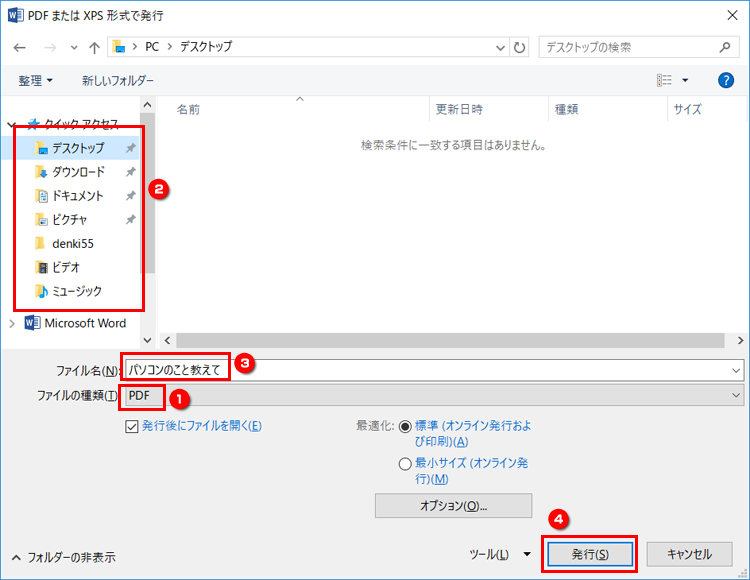
保存形式をPDFに選択「名前を付けて保存」ウィンドウが開いたら、ファイル名を入力し、ファイルの種類を「PDF」に変更します。これにより、WordファイルがPDF形式で保存されます。
保存先を選択ファイルを保存する場所を選択します。デスクトップやドキュメントフォルダなどの任意の場所が選べます。
WordでPDFとして保存するにはどうすればいいですか?
WordでPDFとして保存するには、以下の手順に従ってください。 PDFとして保存の手順
PDFの設定をカスタマイズする
PDFへの変換に失敗した場合の対処法
ワードでPDFに一発変換するには?
ワードでPDFに一発変換する方法は以下の通りです。 手順:
Wordのバージョンによる変換方法の違いWordのバージョンによって、PDFに変換する手順が異なる場合があります。例えば、Word 2007以前のバージョンでは、PDF変換のために追加のアドインが必要でした。しかし、Word 2010以降のバージョンでは、標準でPDF変換機能が組み込まれています。 PDF変換のオプション設定ワードでPDFに変換する際、オプション設定を行うことができます。例えば、文書の品質を変更したり、ドキュメントのプロパティを設定したりできます。これらの設定は、「ファイル」メニューから「名前を付けて保存」を選択し、ファイルの種類を「PDF」に変更した後に、「オプション」をクリックすることで行えます。 ワード以外の方法でPDFに変換する方法ワード以外にも、PDFに変換する方法はたくさんあります。例えば、オンラインのPDF変換サービスを利用する方法や、専用のPDF変換ソフトウェアを使用する方法があります。これらの方法は、ワードがインストールされていないコンピュータでも利用できます。 よくある質問WordをPDFに変換する際に、フォントやレイアウトが変わらないようにするにはどうすればよいですか?WordをPDFに変換する際、フォントやレイアウトが変わらないようにするためには、「PDFへの印刷」機能を利用することが重要です。この機能を利用することで、原本のWord文書のフォントやレイアウトを忠実に保ったままPDFに変換することが可能です。Word上で「印刷」を選択し、プリンターの選択で「Microsoft Print to PDF」を選ぶことで、簡単に変換することができます。 WordをPDFに変換する無料のオンラインツールはありますか?はい、WordをPDFに変換するための無料のオンラインツールはたくさんあります。例えば、SmallpdfやiLovePDFなどが非常に人気があります。これらのツールは、ワンクリックでWord文書をPDFに変換することができ、またセキュリティ面でも安心して利用できます。しかし、インターネット上で文書を扱う際には、必ず個人情報や重要データに関する注意が必要です。 WordをPDFに変換した際に、ファイルサイズが大きくなるのはなぜですか?WordをPDFに変換した際に、ファイルサイズが大きくなる主な理由は、PDFが画像データやフォント情報を含むためです。特に、文書に高解像度の画像や複数のフォントが使用されている場合、変換後のPDFファイルのサイズは大きくなりがちです。ファイルサイズを小さくするために、「圧縮」または「最適化」機能を利用することが効果的です。 変換後のPDFファイルを編集する方法はありますか?変換後のPDFファイルを編集するためには、PDF編集ソフトウェアを利用することが最善の方法です。有料ソフトウェアではAdobe Acrobatが、無料ソフトウェアではLibreOffice DrawやPDFescapeが人気です。これらのソフトウェアを利用することで、PDFファイルのテキストや画像を直接編集することが可能です。また、一部のオンラインツールでも、簡単なPDFの編集が可能です。 
RELATED POSTS |