🎙️ 音声認識Word:音声入力で効率的に文書作成

音声認識Wordは、音声入力によって効率的な文書作成を可能にする革新的技術です。この技術は、話し言葉をリアルタイムでテキストに変換することで、キーボード入力に代わる新たな方法を提供します。音声認識Wordの進化は、ビジネス-sc councillers BASIS and seniors are also helping them to cope up with the pressure of exams. They are discussing openly about their problems and trying to find-out solutions on their own. Hence, the efforts taken by schools in Nashik to help students preparing for exams, can be seen as a good initiative towards creating a stress-free environment for students.
Additional information
I would like to add that it is not only the schools that are taking efforts but also the parents and the students themselves who are equally contributing to handle the exam stress. They are following a well-planned schedule which includes proper study breaks, physical activities and a balanced diet. The students are also avoiding late night studies and are taking proper sleep to keep their mind fresh and active during exams. All these efforts are creating a positive impact on the students and helping them to face the exams with confidence.
In conclusion, the efforts taken by schools in Nashik to help students cope with exam stress are commendable. The initiatives like counselling sessions, meditation and yoga classes, interactive sessions with teachers and seniors are proving to be effective in creating a stress-free environment for students. It is also important for the parents and the students to equally contribute in managing the exam stress by following a well-planned schedule and maintaining a healthy lifestyle. All these collective efforts can definitely help the students to perform better in their exams without any stress or anxiety.
Wordで音声データ入力するにはどうすればいいですか?
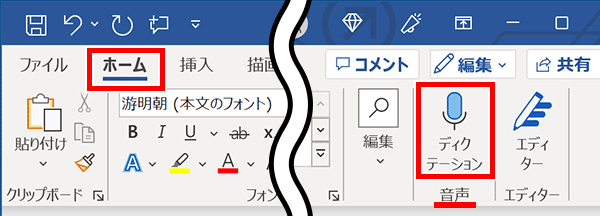
Wordで音声データ入力するには、音声認識ソフトや音声入力機能を利用する方法があります。以下に、その方法を紹介します。
音声認識ソフトを利用する方法
音声認識ソフトを利用する方法は、以下の通りです。
- 音声認識ソフトをインストールします。代表的な音声認識ソフトには、Dragon NaturallySpeakingやIBM ViaVoiceがあります。
- 音声認識ソフトを起動し、マイクを設定します。
- Wordを起動し、音声認識ソフトの音声入力モードに切り替えます。
Wordの音声入力機能を利用する方法
Wordの音声入力機能を利用する方法は、以下の通りです。
- Wordを起動し、音声入力ボタンをクリックします。
- 音声入力モードに切り替え、マイクを設定します。
- 音声を入力したい位置にカーソルを移動し、音声を入力します。
音声データ入力の注意点
音声データ入力の注意点は、以下の通りです。
- 音声認識ソフトやWordの音声入力機能を利用するには、インターネット接続が必要です。
- 音声入力の精度は、マイクの品質や音声環境によって左右されます。
- 音声データ入力は、キーボード入力に比べて時間がかかる場合があります。
ワードで音声から文字起こしするには?
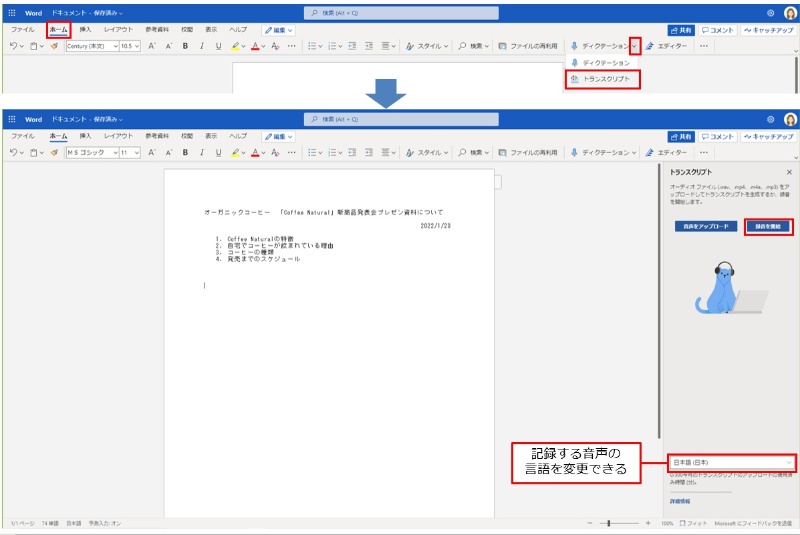
ワードで音声から文字起こしするには、音声認識機能を使用する必要があります。この機能は、音声をテキストに変換することができます。
音声認識機能の有効化方法
ワードで音声認識機能を有効化するには、以下の手順に従ってください。
- ワードを起動し、「ホーム」タブをクリックします。
- 「ホーム」タブの「音声認識」をクリックします。
- 音声認識機能が有効化され、音声をテキストに変換する準備が整います。
音声認識機能の使い方
音声認識機能を有効化したら、以下の手順に従って音声をテキストに変換します。
🌍 英語をアラビア語に翻訳:Wordで簡単に翻訳する方法- 音声認識機能を有効化した後、マイクを使用して音声を入力します。
- 音声を入力すると、テキストに変換されます。
- 変換されたテキストを編集して、必要に応じて修正します。
音声認識機能の注意点
音声認識機能を使用する際には、以下の点に注意してください。
- 音声の品質が悪いと、認識精度が低下する可能性があります。
- ノイズが多い環境では、認識精度が低下する可能性があります。
- 方言や訛りが強いと、認識精度が低下する可能性があります。
音声で文章を作成するにはどうすればいいですか?
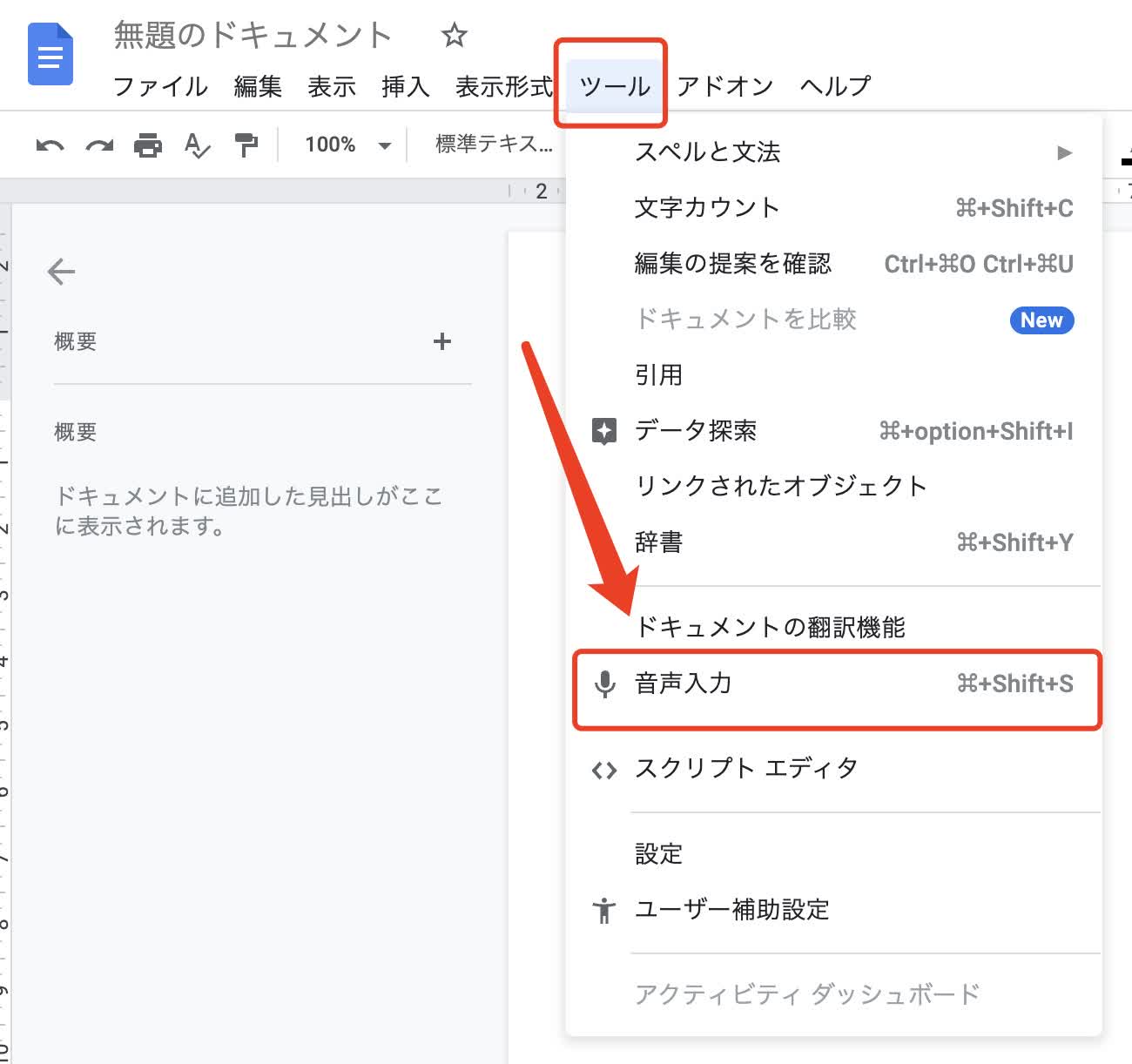
音声で文章を作成するには、音声認識技術を利用する必要があります。この技術は、音声をテキストに変換することができます。音声認識技術を利用するには、専用のソフトウェアやアプリケーションを使用する必要があります。
音声認識技術を利用するための準備
音声認識技術を利用するには、以下の準備が必要です。
- 音声認識ソフトウェアをインストールする必要があります。
- マイクを接続する必要があります。
- 音声認識の設定を調整する必要があります。
音声で文章を作成するためのTips
音声で文章を作成するには、以下のTipsが役立ちます。
- 明確な発音で話すことが重要です。
- ゆっくり話すと、音声認識の精度が向上します。
- 専門用語を使用する場合、事前に登録する必要があります。
音声で文章を作成するための注意点
音声で文章を作成するには、以下の注意点があります。
- 音声認識の精度が低い場合、文章の内容が正確に反映されない可能性があります。
- 背景ノイズが多い環境では、音声認識の精度が低下する可能性があります。
- 音声データの保存は、適切な場所で行う必要があります。
パソコンで音声認識を使って文字入力するにはどうすればいいですか?
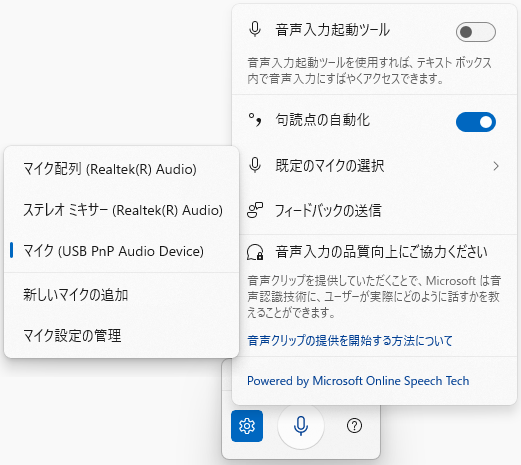
パソコンで音声認識を使って文字入力するには、以下の手順を実行します。 まず、音声認識ソフトをインストールする必要があります。代表的な音声認識ソフトには、Windowsの音声認識やGoogleの音声認識があります。インストール後、音声認識ソフトを起動し、マイクの設定を行います。マイクを適切に接続し、音声認識ソフトがマイクの音声を認識できるように設定します。 次に、音声入力モードに切り替えます。音声認識ソフトが音声を認識し、文字に変換します。音声入力モードでは、音声を話すと、自動的に文字に変換されます。
パソコンで音声認識を使うための準備
パソコンで音声認識を使うためには、以下の準備が必要です。
- 音声認識ソフトをインストールする
- マイクを接続し、マイクの設定を行う
- 音声入力モードに切り替える
音声認識ソフトの使い方
音声認識ソフトを使用するためには、以下の手順を実行します。
- 音声認識ソフトを起動する
- 音声入力モードに切り替える
- 音声を話すと、自動的に文字に変換される
音声認識の精度を上げる方法
音声認識の精度を上げるためには、以下の方法があります。
- マイクの質を上げる
- 音声認識ソフトをアップデートする
- 音声入力モードで話すときは、はっきりと話す
🎙️ 音声認識Word:音声入力で効率的に文書作成
音声認識Wordは、音声入力により効率的に文書を作成できる革新的な技術です。この技術を使うことで、タイピングの手間や時間を大幅に削減し、より迅速に文書を作成することが可能になります。以下では、音声認識Wordの詳細やその活用方法について説明します。
音声認識Wordの基本的な使い方
音声認識Wordを使用する際は、マイクを接続し、Wordの音声認識機能を有効にする必要があります。その後、話し始めることで、音声がテキストに変換されます。特定の文法や表現を使用することで、改行や段落の挿入、文字の強調なども可能です。
🤔 “Take My Word”の意味と使い方【英語表現】音声認識Wordの精度向上のために
音声認識Wordの精度を向上させるためには、明瞭な発音や適切なペースの話し方が重要です。また、マイクの質やノイズの少ない環境も認識精度に影響します。使用する前に、マイクの設定や音声認識の学習機能を利用して、より良い結果を得ることができます。
音声認識Wordの活用場面
音声認識Wordは、ビジネス文書の作成やメールの返信、レポートや論文の執筆など、さまざまな場面で活用できます。また、手がふさがっている際や、タイピングが難しい場合にも便利なツールです。
音声認識Wordと伝統的なタイピングの比較
音声認識Wordは、タイピングに比べてMediaPlayerより高速で効率的な文書作成が可能です。しかし、編集や修正作業には、依然としてキーボードやマウスが必要になる場合があります。音声認識とタイピングを組み合わせることで、最も効果的な文書作成が実現できます。
音声認識Wordの将来展望
音声認識Wordは、今後の技術の進歩とともにさらに進化していくでしょう。AIの発展により、認識精度や対応言語の拡大、より自然な言語処理が期待されています。また、音声認識技術は、他のアプリケーションやデバイスとの連携も視野に入れて開発が進んでいます。
| 特徴 | 説明 |
|---|---|
| 音声入力 | 話すことでテキスト入力が可能 |
| 効率的 | タイピングよりも高速な文書作成が可能 |
| 精度向上 | 明瞭な発音や適切な設定で認識精度を向上 |
| 活用場面 | ビジネス、学術、日常生活など幅広い場面で活用 |
| 将来展望 | AIの進歩とともにさらなる進化が期待される |
Wordで文書を音声入力するにはどうすればいいですか?
Wordで文書を音声入力するには、以下の手順を実行します。
音声入力機能の有効化
Wordで音声入力機能を利用するには、まず機能を有効にする必要があります。
- Wordを開き、「ファイル」メニューをクリックします。
- 「オプション」を選択し、「詳細設定」タブを開きます。
- 「音声認識」セクションまでスールし、「音声入力の使用」をオンにします。
マイクの設定
音声入力を開始する前に、マイクが正しく設定されていることを確認してください。
- Windowsの「設定」を開き、「プライバシー」を選択します。
- 左側のメニューから「マイク」を選択し、「マイクへのアクセスを許可する」がオンになっていることを確認します。
- Wordで「音声入力」ボタンをクリックし、マイクが認識されていることを確認します。
音声入力の実行
音声入力機能が有効になり、マイクが設定されたら、音声入力を開始できます。
- Word文書で、音声入力したい位置にカーソルを置きます。
- 上部メニューの「音声入力」ボタンをクリックします。
- マイクに向かってはっきりと言葉をしゃべります。Wordが音声を認識し、テキストに変換します。
- 音声入力を停止するには、再度「音声入力」ボタンをクリックします。
音声入力で文書を作成するにはどうすればいいですか?
音声入力で文書を作成するには、音声認識ソフトウェアを利用することが最も効果的です。パソコンやスマートフォンには、標準で音声認識機能が搭載されていることが多く、例えばWindowsには「音声認識」、Macには「ディクテーション」、iOSやAndroidには「音声入力」機能があります。これらを利用することで、音声をテキストに変換し、文書を作成することが可能です。
音声認識ソフトウェアの選択
音声認識ソフトウェアはさまざまなものがあり、それぞれに特徴があります。自分に合ったソフトウェアを選ぶことが、効率的な文書作成に繋がります。
- 標準搭載の音声認識機能: ほとんどのデバイスに初めから搭載されています。無料で利用できるため、コスト面で有利です。
- 専用の音声認識ソフトウェア: 有料のものが多く、より高度な機能を提供します。専門的な用途や大量の文書作成には適しています。
- オンラインサービス: クラウドベースの音声認識サービスもあります。どこからでもアクセスできる利便性が魅力です。
音声入力の使い方
音声入力は、基本的に次の手順で行います。
🤔 複合語とは?例を挙げてわかりやすく解説- マイクの設定: 良質な音声入力のために、マイクの設定を適切に行うことが重要です。
- ソフトウェアの起動: 選択した音声認識ソフトウェアを起動し、音声入力モードに切り替えます。
- 話し方の調整: はっきりとした発音、適切な速度で話すことで、認識精度が向上します。
音声入力の効果的な活用方法
音声入力を効果的に活用するためには、以下のポイントを意識することが役立ちます。
- 練習を重ねる: 音声入力に慣れることで、よりスムーズな文書作成が可能になります。
- 構成を事前に考える: 文書の構成を事前に考え、話す内容を整理しておくことが効率的です。
- 校正作業の重要性: 音声認識は完全ではないため、最後に必ず校正作業を行うことが重要です。
ワードでトランスクリプトを作るには?
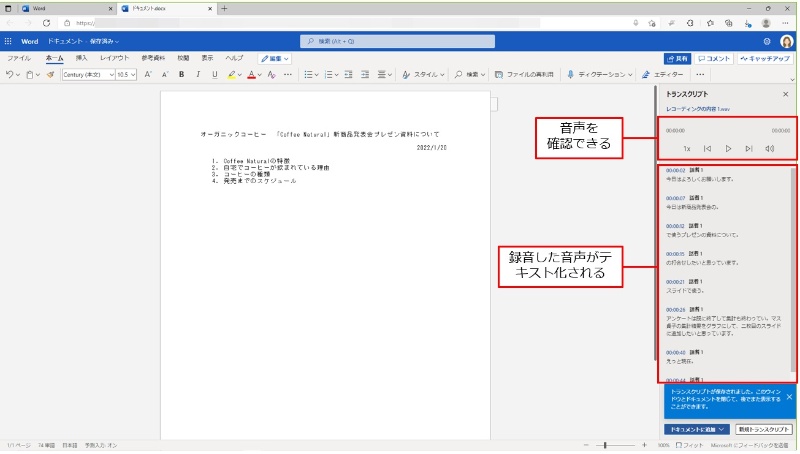
ワードでトランスクリプトを作るには、以下の手順に従ってください。
ワードの設定
最初に、ワードの設定を適切に調整することが重要です。フォントや文字サイズ、行間などを設定して、読みやすいトランスクリプトを作成しましょう。
- フォントを設定します。一般的には、明朝体やゴシック体が読みやすいとされています。
- 文字サイズを設定します。通常は10.5~12ポイントが適切です。
- 行間を調整します。行間が狭すぎると読みにくくなるので、適切な間隔を保ちましょう。
トランスクリプトの形式
トランスクリプトの形式を決めます。一般的には、スピーカー名と発言内容を交互に記載する形式が使われます。
- スピーカー名をまず記載します。スピーカー名は太字や色を使って目立たせることが一般的です。
- スピーカーの発言内容を記載します。発言内容はインデントを利用して、スピーカー名と区別しやすくしましょう。
- 発言が終わるたびに改行を入れ、その下に次のスピーカー名を記載します。
編集と校正
トランスクリプトが完成したら、最後に編集と校正を行います。内容に間違いがないか、読みやすさを確認しましょう。
- 内容を再確認し、聞き取り違いやタイプミスの有無をチェックします。
- 読みやすさを確保するために、必要に応じて改行や段落を調整します。
- 最終的に、完成したトランスクリプトを一度目を通し、全体のバランスを確認します。
Wordで音声を文字起こしするには?
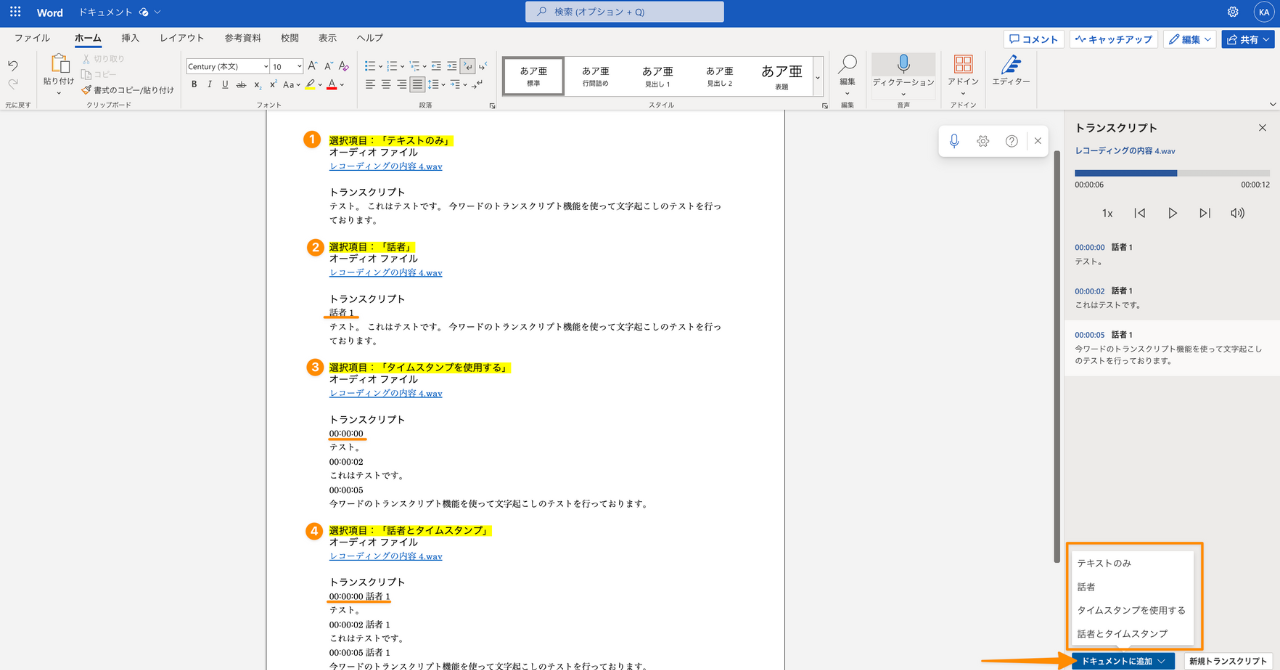
Wordで音声を文字起こしするには、以下の手順に従ってください。
音声ファイルの準備
音声を文字起こしするためには、まず音声ファイルをWordにインポートする必要があります。以下の手順で進めてください。
- Wordを開き、挿入タブをクリックします。
- オーディオを選択し、ファイルからオーディオをクリックします。
- 文字に起こしたい音声ファイルを選択し、挿入をクリックします。
文字起こしの開始
音声ファイルがインポートされたら、次に文字起こしを開始します。以下の手順に従ってください。
- 挿入された音声ファイルをクリックして選択します。
- 音声ツールが表示されるので、音声の文字起こしをクリックします。
- 文字起こしの言語を選択し、開始をクリックします。
文字起こしの編集
文字起こしが完了したら、結果をチェックし、必要に応じて編集を加えます。以下の点に注意してください。
- 音声の認識率が100%ではないため、必ず内容を確認してください。
- 誤認識や抜けがある場合は、手動で修正してください。
- 文章の整形や段落分けも忘れずに行ってください。
よくある質問
音声認識を使って文書を作成する際に、どのような利点がありますか?
音声認識を利用することで、作業の効率化が大幅に上がります。従来のキーボード入力に比べて、音声入力は遥かに速く、手が離れている間も作業が可能です。また、文字のミスが減り、正確性も向上します。
どのような状況で音声認識を利用するのが最適ですか?
音声認識は、長文の文章を作成する場合や、手書きやキーボード入力が難しい場合に最適です。また、移動中や外出先でもスマートフォンやタブレットで利用できるため、場所を選ばないという利点もあります。
🤔 4文字の英単語クイズ:難易度別問題集音声認識を使う際に注意すべき点は何ですか?
音声認識を利用する際は、発音の明確さに注意しましょう。もじりや吃音があると、認識率が下がります。また、周囲の騒音も認識率に影響を与えるため、できるだけ静かな場所で行うことが望ましいです。
音声認識ソフトはどのようなものがありますか?
音声認識ソフトは多数存在しますが、Google音声認識やAppleのSiri、MicrosoftのCortanaなどが有名です。また、Dragon Speech Recognitionは、高度な認識機能を持ち、ビジネスシーンでも幅広く利用されています。これらのソフトは、それぞれ特徴を持っているため、用途に合わせて選ぶことが重要です。