🔮 Word Prediction Mac:MacでWordの予測変換を活用!入力スピード向上

MacでWordを使っている方にとって、予測変換機能は非常に便利なものです。この記事では、「Word Prediction Mac:MacでWordの予測変換を活用!入力スピード向上」について詳しく紹介します。予測変換を上手く使いこなすことで、文章の入力スピードが大幅に向上し、作業効率が改善されるでしょう。また、予測変換の設定方法やカスタマイズのポイントなども解説しますので、是非お試しください。
Wordの予測変換をMacでどう設定する?
Wordの予測変換をMacで設定するには、以下の手順に従います。 まず、Wordアプリの環境設定を開きます。次に、キーボードを選択し、自動補完をクリックします。ここで、補完オプションを選択し、予測変換を有効にします。
予測変換の設定方法
予測変換を設定するには、以下の手順に従います。
- 環境設定を開きます。
- キーボードを選択し、自動補完をクリックします。
- 補完オプションを選択し、予測変換を有効にします。
予測変換のカスタマイズ方法
予測変換をカスタマイズするには、以下の手順に従います。
- 環境設定を開きます。
- キーボードを選択し、自動補完をクリックします。
- ユーザー辞書を選択し、新しい単語を追加することで、予測変換の候補に追加できます。
予測変換のトラブルシューティング方法
予測変換で問題が発生した場合、以下の手順に従います。
- 環境設定を開きます。
- キーボードを選択し、自動補完をクリックします。
- ユーザー辞書を選択し、ユーザー辞書をリセットすることで、予測変換の設定をリセットできます。
Wordで予測入力をするにはどうすればいいですか?

Wordで予測入力をするには、以下の手順に従ってください。 Wordのオートコンプリート機能を有効にする Wordのオートコンプリート機能を有効にするには、以下の手順に従ってください。
オートコンプリート機能の有効化
オートコンプリート機能を有効にするには、以下の手順に従ってください。
- Wordを起動します。
- 「ファイル」メニューをクリックし、「オプション」を選択します。
- 「オプション」ダイアログボックスで、「校正」タブをクリックします。
- 「オートコンプリート」セクションで、「オートコンプリートを有効にする」チェックボックスをオンにします。
予測入力の設定
予測入力の設定を行うには、以下の手順に従ってください。
- Wordを起動します。
- 「ホーム」タブをクリックします。
- 「編集」グループで、「オートコンプリート」をクリックします。
- 「オートコンプリート設定」ダイアログボックスで、予測入力の設定を行います。
予測入力の使用
予測入力を使用するには、以下の手順に従ってください。
🎮 Word Puzzle Games Online:オンラインで楽しめるWordパズルゲーム!- Wordを起動します。
- 文書に文字を入力します。
- 文字を入力すると、予測入力の候補が表示されます。
- 候補から選択して、予測入力を使用します。
MacでWordの予測変換を活用する方法
MacでWordを使用する場合、予測変換機能を活用することで入力スピードを大幅に向上させることができます。この記事では、MacでWordの予測変換を効果的に利用する方法を詳しく説明します。
予測変換機能の概要
予測変換機能は、ユーザーが入力している文字列をもとに、続く言葉や文を予測して提案する機能です。Wordでは、AIを利用して入力中の文脈を理解し、適切な予測を表示します。これにより、入力効率が向上し、タイピングの負担が軽減されます。
予測変換機能の設定方法
Wordで予測変換機能を使用するには、設定を有効にする必要があります。以下の手順で設定を行ってください。
- Wordメニューから「環境設定」を選択します。
- 「オートコレクト」タブをクリックします。
- 「オートコレクトオプション」ボタンをクリックします。
- 「予測入力」をチェックして、「OK」をクリックします。
これで予測変換機能が有効になり、入力時に候補が表示されるようになります。
予測変換の活用方法
予測変換を活用するには、以下の点に注意してください。
- 入力中に表示される予測候補から適切なものを選択することで、入力時間を短縮できます。
- 予測候補はリアルタイムで更新されるため、入力に合わせて最適な候補が表示されます。
- 予測候補を利用しない場合は、通常通り入力し続ければ、候補は自動的に消えます。
予測変換のカスタマイズ
予測変換機能は、ユーザーの入力パターンを学習し、より適切な予測を提供します。しかし、必要に応じて、以下のような方法でカスタマイズが可能です。
- 使用しない予測候補を右クリックし、「これを提案しない」を選択することで、その候補が表示されなくなります。
- 特定の単語やフレーズを頻繁に使用する場合は、「オートコレクトオプション」で追加できます。
予測変換の効果
予測変換機能を活用することで、以下のような効果が期待できます。
| 効果 | 説明 |
|---|---|
| 入力スピードの向上 | 予測候補を利用することで、入力時間を大幅に短縮できます。 |
| スペルの誤り防止 | 予測候補から正しいスペルを選択できるため、タイピングミスの防止に役立ちます。 |
| 文法や句読点のサポート | 予測変換は文脈を理解するため、文法や句読点の適切な使用を助けます。 |
以上が、MacでWordの予測変換を活用する方法です。これらの機能を利用することで、より効率的に入力作業を行えるでしょう。
Macで文字入力を効率化するにはどうしたらいいですか?
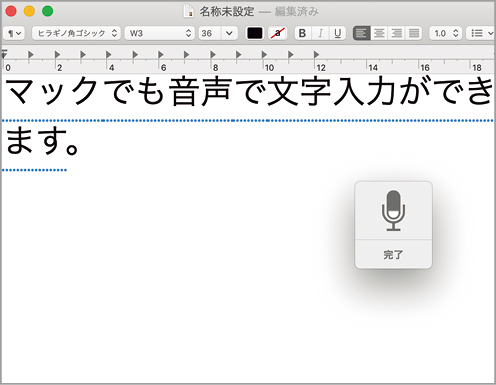
マックで文字入力を効率化するためには、いくつかの方法があります。
キー入力のカスタマイズ
マックでは、キーボードショートカットをカスタマイズすることができます。頻繁に使うコマンドにショートカットキーを割り当てることで、文字入力の効率を向上させることができます。
🔄 Word Replacer II:Word文書内の文字列を一括置換!- システム環境設定を開き、キーボードを選択します。
- ショートカットタブをクリックし、アプリケーションショートカットを選択します。
- +ボタンをクリックして、新しいショートカットを追加します。
入力ソースの活用
マックでは、複数の入力ソースを切り替えることができます。日本語入力のときは、かな入力やローマ字入力など、自分に合った入力方法を選ぶことで効率を上げることができます。
- システム環境設定を開き、キーボードを選択します。
- 入力ソースタブをクリックし、+ボタンから入力ソースを追加します。
- 追加した入力ソース間をCtrl + Spaceで切り替えます。
文字入力の自動補完機能
マックの日本語入力には、自動補完機能があります。この機能を活用することで、入力効率を向上させることができます。
- システム環境設定を開き、キーボードを選択します。
- 入力ソースタブをクリックし、日本語入力ソースを選択します。
- オプションボタンをクリックし、入力補助を有効にします。
Wordの予測変換の設定方法は?
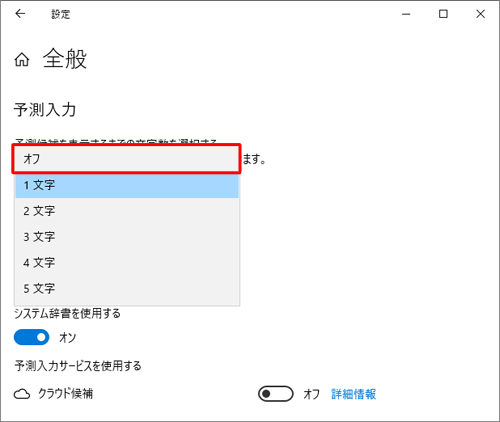
Wordの予測変換の設定方法について、以下の手順で設定できます。
予測変換を有効にする
Wordで予測変換を利用するには、まず設定で有効にする必要があります。以下の手順で設定してください。
- Wordを開き、「ファイル」メニューをクリックします。
- 「オプション」をクリックして設定画面を開きます。
- 「校正」タブを選択し、「オートコンプリート」セクションまでスールします。
- 「入力時に候補を表示する」にチェックを入れ、「OK」をクリックして設定を適用します。
予測変換の利用方法
予測変換を有効にしたら、以下のようにして利用できます。
- 文書内で入力していると、候補が表示されます。
- 表示された候補の中から、矢印キーで選択し、Enterキーを押すと、選択した候補が入力されます。
- もし候補を利用しない場合、Escキーを押すことで候補を閉じることができます。
予測変換の辞書をカスタマイズする
予測変換で表示される候補をカスタマイズするには、以下の手順で行います。
- 「ファイル」メニューから「オプション」を開き、「校正」タブを選択します。
- 「オートコンプリート」セクションにある「辞書のカスタマイズ」ボタンをクリックします。
- 表示されるウィンドウで、「新しいエントリを追加」ボタンをクリックし、「エントリ」と「ショートカット」を入力して「OK」をクリックします。
Macの入力変換の設定はどうすればいいですか?
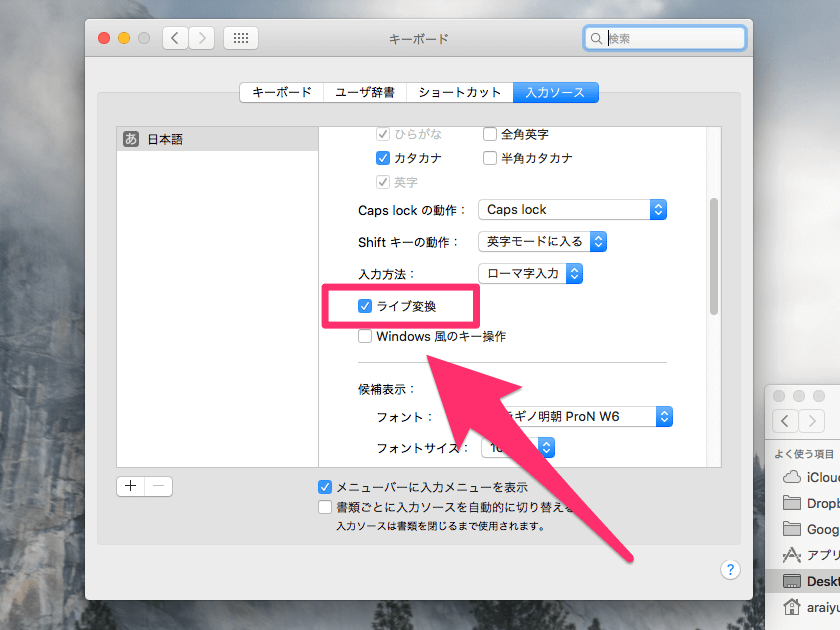
Macで入力変換の設定を変更する方法は以下の通りです。
キーボードの設定を開く
まず、Macのメニューバーにある「」メニューから「システム環境設定」を選択し、「キーボード」をクリックします。そして、「入力ソース」タブを選択します。
入力ソースの追加・削除
入力ソースのリストから、使用したい入力方法を追加または削除できます。「+」ボタンをクリックして入力ソースを追加し、「-」ボタンをクリックして削除します。例えば、日本語入力に「Google日本語入力」を追加することができます。
🎲 Word Scramble Cheat:Word Scrambleゲームで高得点ゲット!チートツール入力方法のカスタマイズ
- 使用する入力方法を選択し、「オプション」ボタンをクリックします。
- 入力方法ごとに異なる設定オプションが表示されます。例えば、日本語入力の場合、「変換方法」や「文字種の設定」などを変更できます。
- 必要な設定を変更したら、「OK」ボタンをクリックして設定を保存します。
これらの手順に従って、Macで入力変換の設定をカスタマイズすることができます。
Macで変換候補を確定するには?
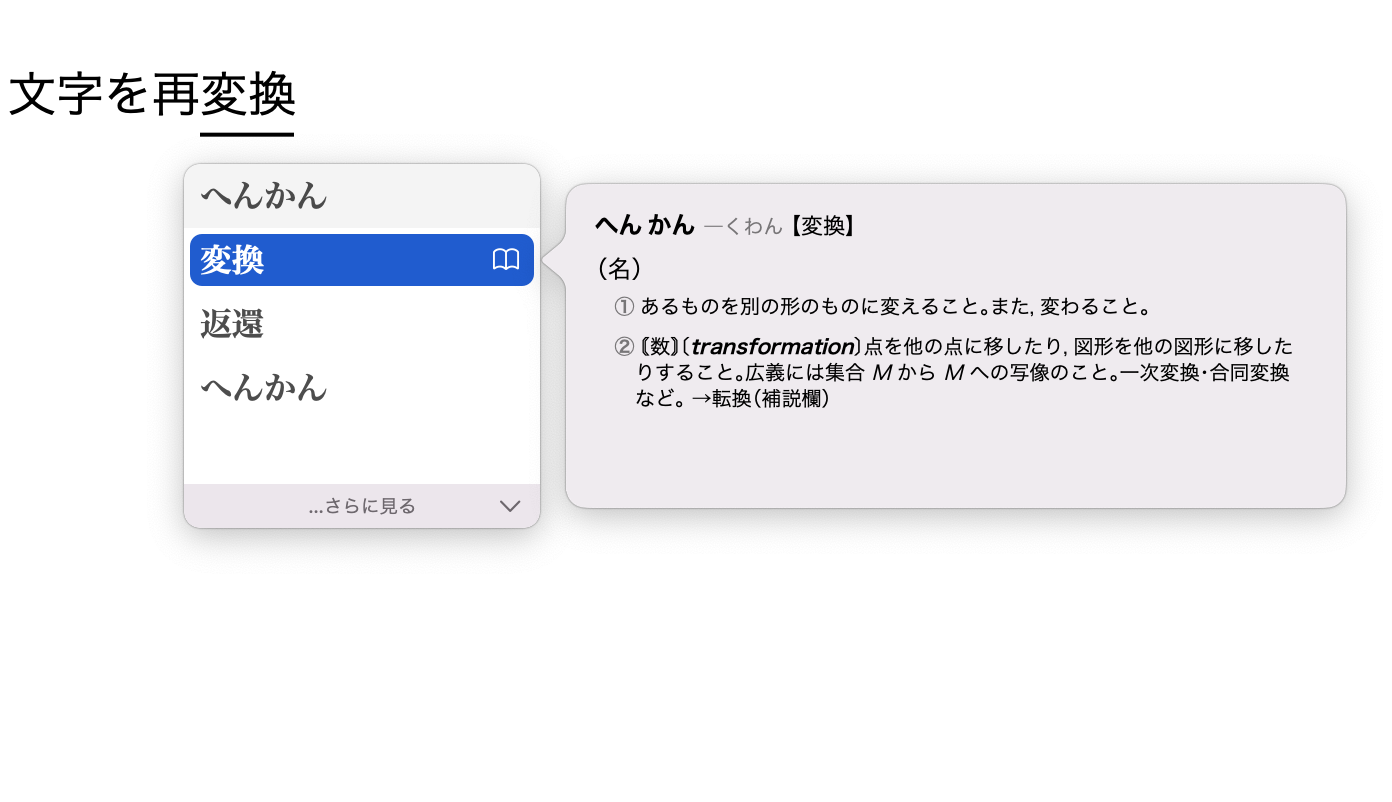
Macで変換候補を確定するには、以下の方法があります。
1. スペースキーを使用する
変換候補が表示されている状態で、スペースキーを押すことで、現在選択されている変換候補を確定できます。
- 日本語入力中にスペースキーを押すと、変換候補が表示されます。
- 変換候補の中から、確定したい候補を矢印キーで選択します。
- 選択が終わったら、再度スペースキーを押すことで確定できます。
2. エンターキーを使用する
変換候補が表示されている状態で、エンターキーを押すことで、現在選択されている変換候補を確定できます。
- 日本語入力中にスペースキーを押すと、変換候補が表示されます。
- 変換候補の中から、確定したい候補を矢印キーで選択します。
- 選択が終わったら、エンターキーを押すことで確定できます。
3. 候補をクリックする
変換候補が表示されている状態で、マウスまたはタッチパッドを使用して、確定したい変換候補をクリックすることもできます。
- 日本語入力中にスペースキーを押すと、変換候補が表示されます。
- 変換候補の中から、確定したい候補をマウスまたはタッチパッドでクリックします。
- クリックした候補が確定され、入力されます。
よくある質問
MacでWordの予測変換機能を利用する方法は何ですか?
MacでWordの予測変換機能を利用するには、まずWordを開き、文書を開くか新規作成します。次に、ツールバーにある「表示」タブをクリックし、「予測変換」をオンにします。これで、タイプしている間にWordが次の単語を予測し、候補を表示します。予測された単語を利用するには、タブキーを押すだけです。これにより、入力スピードが大幅に向上します。
予測変換機能をカスタマイズする方法はありますか?
はい、予測変換機能をカスタマイズすることができます。Wordの環境設定で、予測変換の詳細設定を行うことができます。例えば、予測変換で使用される辞書を変更したり、予測候補の数を増減させることができます。また、特定の単語やフレーズが頻繁に使われる場合は、それらをユーザー辞書に追加することで、予測変換の精度を向上させることができます。
予測変換機能を使うと、入力速度がどれくらい向上しますか?
予測変換機能を利用することで、入力速度は大幅に向上します。特に、よく使う単語やフレーズがある場合、その単語が表示される前に予測され、タブキーで入力できるため、タイピングの時間を大幅に短縮できます。実際、予測変換を上手く利用することで、入力速度が数倍になることも珍しくありません。
予測変換機能は、どのような言語で利用可能ですか?
MacのWordで利用可能な予測変換機能は、多言語に対応しています。日本語はもちろん、英語をはじめとする様々な言語で予測変換を利用することができます。予測変換は、それぞれの言語の文法や単語の使用頻度に基づいて予測を行うため、どの言語でもスムーズな入力が可能です。