🔄 Word Replacer II:Word文書内の文字列を一括置換!

Word Replacer IIは、Word文書内で文字列の置換を一括で行うことができる便利なアドインです。このアドインを使用することで、時間と労力の削減が実現し、効率的な文書作成が可能になります。Word Replacer IIの機能や使い方について、本記事では詳しく解説していきます。また、実際の業務にどのように活用できるか、具体的な例も紹介します。このアドインを上手く活用することで、Word文書の作成・編集がよりスムーズになり、生産性の向上が期待できます。
ワードで文字変換を一括でするには?
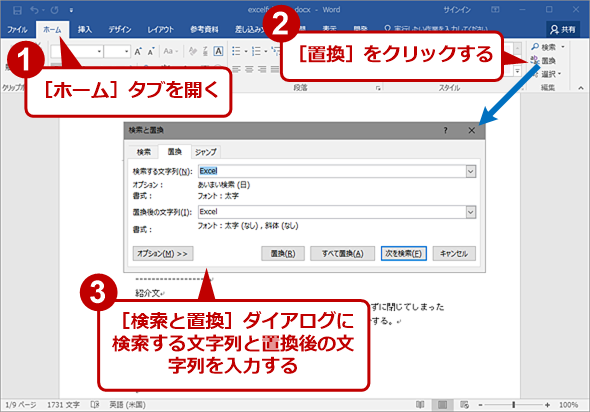
ワードで文字変換を一括でするには、次のような方法があります。 ワードの「ホーム」タブにある「編集」グループの「置換」をクリックします。すると、「置換」ダイアログボックスが表示されます。このダイアログボックスで、変換したい文字を入力し、「置換」ボタンをクリックすると、指定した文字が一括で変換されます。
ワードで文字変換を一括する方法
ワードで文字変換を一括する方法は次のとおりです。
- ワードの「ホーム」タブにある「編集」グループの「置換」をクリックします。
- 「置換」ダイアログボックスで、変換したい文字を入力します。
- 「置換」ボタンをクリックすると、指定した文字が一括で変換されます。
ワードで文字変換を一括するツール
ワードで文字変換を一括するツールは次のとおりです。
- ワードの「ホーム」タブにある「編集」グループの「置換」ツール
- ワードの「開発」タブにある「マ」ツール
- ワードの「開発」タブにある「Visual Basic」ツール
ワードで文字変換を一括する注意点
ワードで文字変換を一括する注意点は次のとおりです。
- 変換する文字を正確に指定する必要があります。
- 変換する文字が多数ある場合は、ワードの「置換」ツールを使用することをお勧めします。
- ワードの「置換」ツールを使用する場合は、変換する文字をバックアップすることをお勧めします。
Wordで複数の文字を置き換えるには?
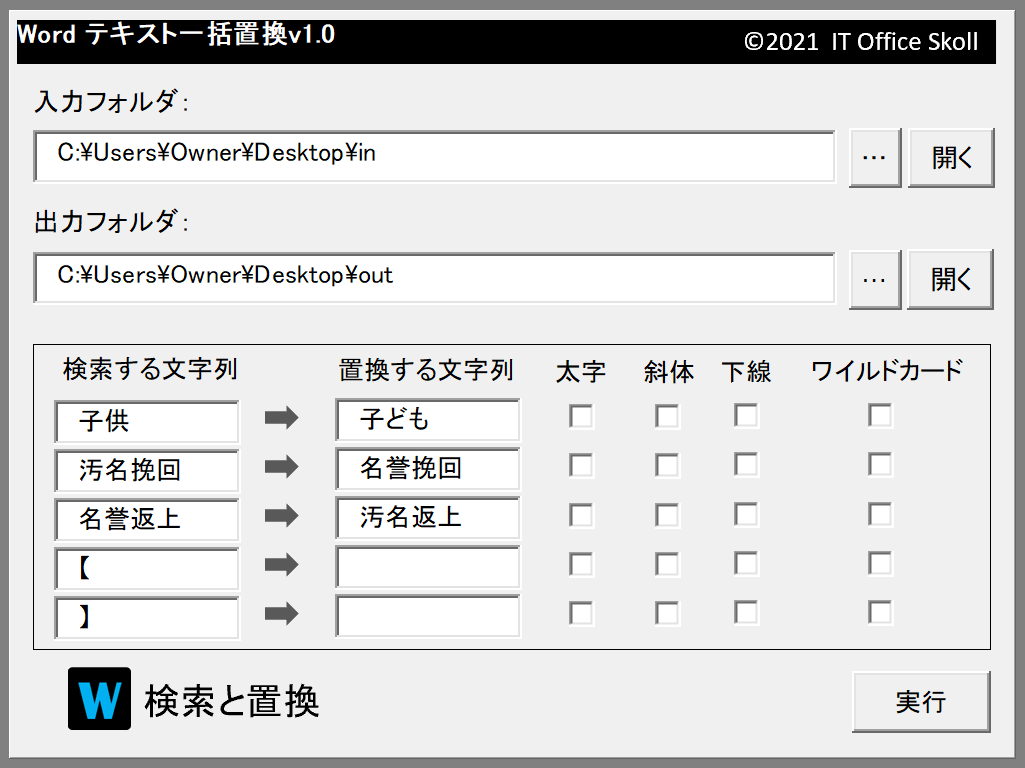
Wordで複数の文字を置き換えるには、「検索と置換」機能を使用します。次の手順で操作します。
検索と置換の基本的な使い方
検索と置換機能は、Wordの編集メニューからアクセスできます。編集メニューを開き、「検索と置換」を選択します。検索と置換ウィンドウが開きます。ここで、検索ボックスに置き換えたい文字を入力し、置換ボックスに新しい文字を入力します。
- 編集メニューを開きます。
- 「検索と置換」を選択します。
- 検索ボックスに置き換えたい文字を入力します。
複数の文字を置き換える方法
複数の文字を置き換えるには、検索ボックスに置き換えたい文字を入力し、置換ボックスに新しい文字を入力します。その後、「すべて置換」ボタンをクリックします。
- 検索ボックスに置き換えたい文字を入力します。
- 置換ボックスに新しい文字を入力します。
- 「すべて置換」ボタンをクリックします。
置換のオプション
検索と置換機能には、大文字と小文字を区別するオプションがあります。このオプションを有効にすると、検索文字と同じ大文字と小文字の組み合わせのみが置き換えられます。
🎲 Word Scramble Cheat:Word Scrambleゲームで高得点ゲット!チートツール- 検索と置換ウィンドウを開きます。
- 「大文字と小文字を区別」オプションを有効にします。
- 置き換えたい文字を入力し、すべて置換ボタンをクリックします。
Wordで文章を一括で変更するには?
Wordで文章を一括で変更するには、「検索と置換」機能を使用します。この機能は、文章の中で特定の単語や文字列を一括で変更することができます。
検索と置換の方法
検索と置換の方法は以下の通りです。
- Wordで編集中の文章を開きます。
- 「ホーム」タブの「編集」グループにある「検索と置換」ボタンをクリックします。
- 「検索と置換」ダイアログボックスが開きます。ここで、変更したい単語や文字列を入力し、「検索」ボタンをクリックします。
検索オプションの設定
検索オプションの設定方法は以下の通りです。
- 「検索と置換」ダイアログボックスの「検索オプション」ボタンをクリックします。
- 「検索オプション」ダイアログボックスが開きます。ここで、検索の範囲や条件を設定できます。
- 設定が完了したら、「OK」ボタンをクリックします。
置換の方法
置換の方法は以下の通りです。
- 「検索と置換」ダイアログボックスの「置換」ボタンをクリックします。
- 「置換」ダイアログボックスが開きます。ここで、変更後の単語や文字列を入力します。
- 設定が完了したら、「置換」ボタンをクリックします。
🔄 Word Replacer II:Word文書内の文字列を一括置換!
Word Replacer IIは、Word文書内の文字列を一括で置換することができる便利なツールです。この機能を利用することで、時間と労力の削減が可能になります。また、複数の文字列を同時に置換することができるため、効率的です。
📝 Word Replacer IIの基本的な使い方
Word Replacer IIを使用するには、まずWord文書を開きます。その後、置換したい文字列と置換後の文字列を入力し、「置換」ボタンをクリックします。これだけで、一括置換が完了します。
🔍 置換対象の指定
Word Replacer IIでは、置換対象の範囲を指定することができます。例えば、ヘッダーやフッター、テキストボックスなど、特定の領域のみを置換対象にすることが可能です。
⚙️ 詳細設定
Word Replacer IIには、大文字小文字の区別や正規表現の使用など、詳細な設定も用意されています。これらの設定を活用することで、より柔軟な置換が可能になります。
🔄 置換履歴の活用
Word Replacer IIでは、過去に行った置換の履歴を保存しています。この置換履歴を活用することで、同じ置換作業を繰り返す場合の効率化が期待できます。
🔒 セキュリティ面の配慮
Word Replacer IIは、置換作業中に文書のデータを保護するために、セキュリティ対策を講じています。ユーザーは安心してこのツールを利用することができます。
| 機能 | 詳細 |
|---|---|
| 一括置換 | 複数の文字列を同時に置換できる |
| 置換対象の指定 | ヘッダー、フッター、テキストボックスなど、特定の領域を置換対象にできる |
| 詳細設定 | 大文字小文字の区別、正規表現の使用など、詳細な設定が可能 |
| 置換履歴 | 過去の置換履歴を保存し、繰り返し作業の効率化ができる |
| セキュリティ対策 | 文書のデータ保護のために、セキュリティ対策を講じている |
Wordで文字列の置換を一括でするには?
Wordで文字列の置換を一括でするには、以下の手順で行います。
検索と置換の起動
Wordで文字列を一括で置換するには、「検索と置換」を使用します。
- ホームタブの編集グループにある置換ボタンをクリックします。
- または、Ctrl+Hキーを押すことでも検索と置換ダイアログボックスを開くことができます。
置換する文字列の指定
検索と置換ダイアログボックスでは、検索する文字列と置換後の文字列を指定します。
- 検索ボックスに置換したい文字列を入力します。
- 置換ボックスに置換後の文字列を入力します。
置換の実行
置換ボタンを使用して、置換を実行します。
- 置換ボタンをクリックすると、検索した文字列が置換後の文字列に置き換えられます。
- すべて置換ボタンをクリックすると、文書内の該当するすべての文字列が一括で置換されます。
Wordで一斉に変換するには?
Wordで一斉に変換するには、以下の手順に従ってください。
置換機能を使用する
Wordの置換機能を利用して、一斉に文字列を変換できます。
- ホームタブの編集グループにある置換をクリックします。
- 検索する文字列に変換したい文字列を入力します。
- 置換後の文字列に変換後の文字列を入力します。
- すべて置換をクリックして、一斉に変換を実行します。
文字コードを変更する
文字コードを変更することで、一斉に文字の変換が可能です。
- ファイルタブをクリックして、オプションを開きます。
- 詳細設定カテゴリを開き、文字コードの設定を変更します。
- 変更後、OKをクリックして設定を適用します。
マを使用する
マを使って、一斉に変換する処理を自動化することができます。
- 表示タブのマをクリックし、マの記録を開始します。
- 変換したい処理を実行します。
- マの記録を停止し、作成したマを実行して一斉変換を実行します。
ワードで字体を一括変換するには?
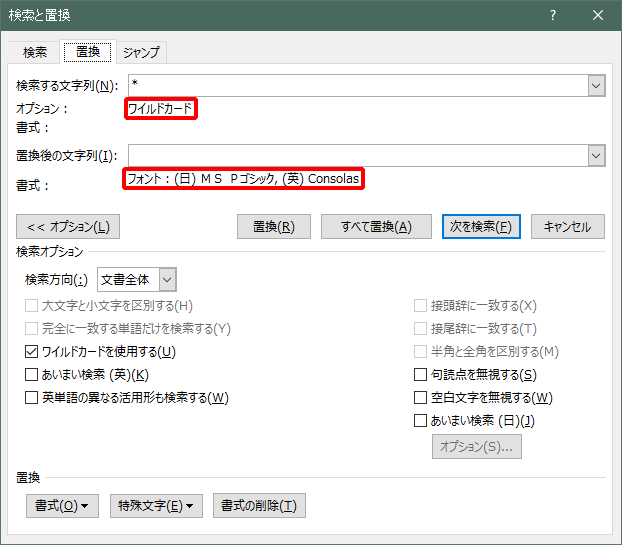
ワードで字体を一括変換するには、以下の手順を実行します。
手順1: 一括変換の準備
まず、ワードを開き、変換したい文字が含まれた文書を開きます。次に、変換したい文字をすべて選択します。これにより、一括変換の準備が完了します。
🎓 Word Smart レベル:Word Smartで英語力を診断!自分のレベルを知ろう手順2: 文字スタイルの設定
文字が選択されたら、ホームタブにあるフォントグループで、目的の字体を選択します。例えば、フォントやサイズ、色などを変更することができます。
- フォント: 変更したい字体を選択してください。
- サイズ: 文字の大きさを選択してください。
- 色: 文字の色を選択してください。
手順3: 変換の適用
目的の字体とスタイルを設定したら、選択していた文字からマウスを離します。これにより、選択されていた文字が一括して設定した字体に変換されます。
Word文書内検索の一括検索方法は?
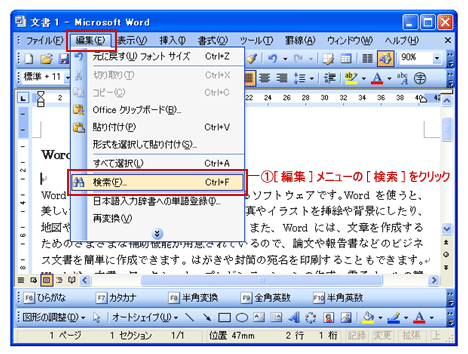
Word文書内検索の一括検索方法は、以下の通りです。
検索と置換ダイアログボックスを利用する
Word文書内の一括検索を行うには、検索と置換ダイアログボックスを利用します。次の手順で操作してください。
- ホームタブの編集グループにある検索をクリックします。
- 検索ボックスに検索したい単語やフレーズを入力し、検索ボタンをクリックします。
- 検索結果が一覧で表示されるので、該当するものを選択してください。
ナビゲーションペインを利用する
Word 2010以降では、ナビゲーションペインを利用して一括検索が可能です。次の手順で操作してください。
- 表示タブの表示グループにあるナビゲーションペインにチェックを入れます。
- 表示されたナビゲーションペインの検索ボックスに検索したい単語やフレーズを入力します。
- 検索結果が一覧で表示されるので、該当するものを選択してください。
ワイルドカードを利用した高度な検索
特定のパターンに一致する文字列を検索するには、ワイルドカードを利用した高度な検索を行います。次の手順で操作してください。
- 検索と置換ダイアログボックスを開き、オプションをクリックします。
- 特殊メニューから使用したいワイルドカードを選択します。
- 検索ボックスにワイルドカードを含めた検索条件を入力し、検索ボタンをクリックします。
よくある質問
🔄 Word Replacer II:Word文書内の文字列を一括置換!とは何ですか?
🔄 Word Replacer II:Word文書内の文字列を一括置換!は、Microsoft Word文書内で特定の文字列を一括して置換するための機能です。この機能を使用することで、文書内の特定の単語やフレーズを簡単に変更することができ、編集作業の効率化が期待できます。
この機能を使用するには、どのような手順が必要ですか?
この機能を使用するためには、まずMicrosoft Wordを開き、編集したい文書を読み込みます。その後、「ホーム」タブにある「置換」ボタンをクリックし、置換ウィンドウを開きます。ウィンドウ内の「検索する文字列」フィールドに置換したい文字列を入力し、「置換後の文字列」フィールドに新しい文字列を入力します。その後、「すべて置換」ボタンをクリックすることで、文書内の指定した文字列が一括で置換されます。
この機能を使用すると、どのような利点がありますか?
この機能を使用することで、以下のような利点があります。 1. 時間の節約:文書内の特定の文字列を一括で置換できるため、編集作業にかかる時間を大幅に短縮できます。 2. ミスの減少:手動で置換を行う場合には、見落としや入力ミスが発生するリスクがあります。しかし、一括置換機能を使用することで、そんなリスクを軽減できます。 3. 効率的な編集:置換機能を活用することで、執筆や編集作業の効率を向上させることができます。
どのような場面でこの機能を活用できるでしょうか?
この機能は、以下のような場面で活用できます。 1. 文章の修正:文章内で使用されている特定の単語やフレーズを変更する必要がある場合に便利です。 2. 用語の統一:文書内で異なる用語が使用されている場合に、一括して置換することで用語の統一を行うことができます。 3. プライバシーの保護:文書内に個人情報や機密情報が含まれている場合、一括置換機能を使用して該当する情報を削除またはマスクすることができます。 このように、🔄 Word Replacer II:Word文書内の文字列を一括置換!は、さまざまな場面で便利な機能です。正確で効率的な文書編集を行いたい場合には、ぜひ活用してみてください。