📑 Word TOC Field Codes:Wordの目次フィールドコードを活用!
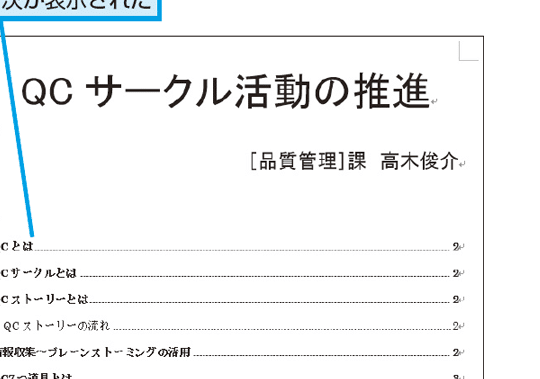
Wordの目次フィールドコードを活用することで、文章の構造を整理し、読み手にわかりやすいドキュメントを作成することができます。フィールドコードとは、Wordが提供する特殊なコードで、ドキュメント内に動的なコンテンツを挿入することができます。目次フィールドコードを使用することで、セクション、章、または見出しのリストを自動的に生成し、ドキュメントのナビゲーションを改善することが可能です。この記事では、Wordの目次フィールドコードの使い方や活用方法、さらにカスタマイズできるポイントについて詳しく解説します。効率的でプロフェッショナルなドキュメントを作成するための重要な機能をぜひマスターしましょう。
目次フィールドのTOCはどうやって作るの?
目次フィールドのTOCを作るには、次の手順に従う必要があります。 まず、ドキュメントの構造を決定する必要があります。章、節、項などの見出しを使用して、ドキュメントの内容を整理します。 次に、目次フィールドを挿入するために、挿入 メニューから 目次 を選択します。目次フィールドが挿入された後、目次の作成 ダイアログボックスが表示されます。 このダイアログボックスでは、目次のレイアウトやスタイルを選択することができます。また、目次の範囲 を設定することもできます。
目次フィールドのオプションの設定方法
目次フィールドのオプションを設定するには、次の手順に従う必要があります。
- 目次フィールド を選択し、右クリックして 目次の編集 を選択します。
- 目次の編集 ダイアログボックスで、必要なオプションを選択します。
- OK をクリックして、変更を保存します。
目次フィールドのレイアウトの変更方法
目次フィールドのレイアウトを変更するには、次の手順に従う必要があります。
- 目次フィールド を選択し、右クリックして 目次の編集 を選択します。
- 目次の編集 ダイアログボックスで、レイアウト タブを選択します。
- 必要なレイアウトを選択し、OK をクリックして、変更を保存します。
目次フィールドのスタイルの変更方法
目次フィールドのスタイルを変更するには、次の手順に従う必要があります。
- 目次フィールド を選択し、右クリックして 目次の編集 を選択します。
- 目次の編集 ダイアログボックスで、スタイル タブを選択します。
- 必要なスタイルを選択し、OK をクリックして、変更を保存します。
Wordの目次フィールドコードの使い方
Wordの目次フィールドコードは、文書の目次を作成するための強力な機能です。フィールドコードを使用すると、文書の見出しや段落番号を自動的に抽出して、目次に反映させることができます。これにより、長い文書の構造を瞬時に理解し、必要な情報にすぐにアクセスできるようになります。
目次フィールドコードの基本
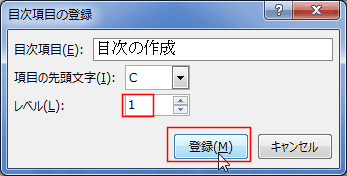
目次フィールドコードは、Word文書の特定の位置に挿入します。フィールドコードを挿入すると、Wordは自動的に文書の見出しや段落番号を抽出して、目次を作成します。フィールドコードは、「TC 」という文字列で始まり、さまざまなオプションを指定できます。
🌐 Word Translation without Parallel Data:並列データなしでWord文書を翻訳!目次のカスタマイズ
目次フィールドコードを使って、目次の見出しレベルやスタイルをカスタマイズできます。例えば、特定の見出しレベルだけを目次に含める場合や、目次のフォントや文字色を変更することができます。これにより、文書に最適な目次を作成できます。
目次の更新
文書の内容が変更された場合、目次も自動的に更新する必要があります。目次フィールドコードを右クリックし、「目次の更新」を選択することで、目次を簡単に更新できます。これにより、文書の最新の状態に合わせて、目次が常に正確な情報を提供できます。
| 目次フィールドコード | 説明 |
|---|---|
| TC 見出し l 1 | レベル1の見出しを目次に追加 |
| TC 見出し l 2 | レベル2の見出しを目次に追加 |
| TOC o 1-3 | レベル1から3までの見出しを目次に含める |
ハイパーリンクの追加
目次フィールドコードを使って、目次へのハイパーリンクを追加することができます。これにより、目次から直接該当する見出しやページに移動できるようになり、文書のナビゲーションが容易になります。
目次の書式設定
目次の書式設定を変更することで、見た目をカスタマイズできます。例えば、行間やインデントを調整したり、ドットリーダーを追加したりすることができます。これにより、目次を文書のデザインにマッチさせ、プロフェッショナルな印象を与えることができます。
Wordで目次登録フィールドを使用するにはどうすればいいですか?
Wordで目次登録フィールドを使用する方法は以下の通りです。
目次登録フィールドの作成方法
Wordで目次登録フィールドを作成するには、まずドキュメント内で目次を挿入したい位置にカーソルを置きます。そして、参照タブにある目次ボタンをクリックし、目次の種類から適切なものを選んでクリックします。これにより、ドキュメントに目次フィールドが挿入されます。
- ドキュメント内で目次を挿入したい位置にカーソルを置く
- 参照タブにある目次ボタンをクリックする
- 目次の種類から適切なものを選んでクリックする
見出しのスタイルを適用する
目次が正確に生成されるように、ドキュメント内の見出しに適切なスタイルを適用する必要があります。各見出しに見出し 1、見出し 2などのスタイルを適用しましょう。これにより、Wordは見出しを認識し、目次に正確に反映させます。
😂 Word Up GIF:Word Up!を表現する面白いGIF画像集- ドキュメント内の見出しを選択する
- ホームタブにあるスタイルから適切な見出しスタイルを選択する
- すべての見出しに適切なスタイルを適用する
目次の更新方法
ドキュメントの内容が変更された場合、目次を更新する必要があります。目次を右クリックし、フィールドの更新を選択します。これにより、目次が最新の内容に更新されます。
- 目次を右クリックする
- フィールドの更新を選択する
- 目次が最新の内容に更新されることを確認する
Wordで目次が{toc}になるのはなぜですか?
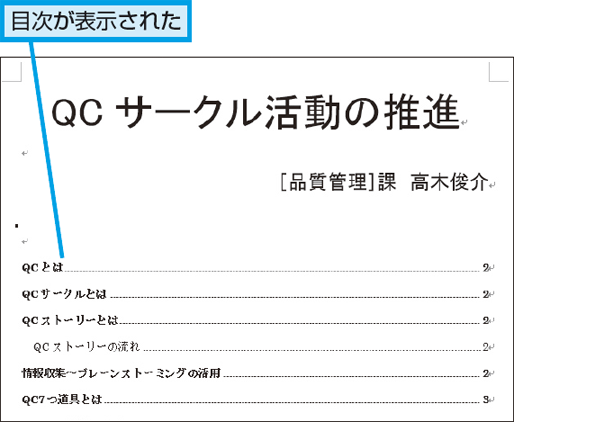
Wordで目次が{toc}になる理由は、{toc}が目次を表すフィールドコードであるためです。Wordでは、フィールドコードを使用して様々な自動機能を実行することができます。{toc}は、Table of Contentsの略で、文書の見出しに基づいて自動的に目次を作成するためのコードです。
{toc}フィールドコードの使い方
{toc}フィールドコードを使用すると、Word文書に自動的に目次を挿入することができます。目次の作成手順は以下の通りです。
- 文書の見出しにスタイルを適用する。
- 目次を挿入する位置にカーソルを置く。
- 参照タブの目次をクリックし、目次の形式を選択する。
{toc}フィールドコードのカスタマイズ
{toc}フィールドコードをカスタマイズすることで、目次の表示をカスタマイズすることができます。例えば、見出しのレベルや目次の階層構造を変更することができます。
- 目次を右クリックし、フィールドコードを編集を選択する。
- フィールドコードの中にあるパラメーターを変更する。
- フィールドの更新をクリックして変更を反映する。
目次の更新方法
文書の見出しに変更があった場合、目次を更新する必要があります。目次の更新は以下の手順で行います。
- 目次をクリックして選択する。
- 目次の更新ボタンをクリックする。
- ページ番号のみ更新または全体を更新を選択する。
Wordで目次のフィールドコードを表示するには?
Wordで目次のフィールドコードを表示するには、以下の手順に従ってください。
🔎 Word VBA Find Execute:Word VBAで文字列を検索!フィールドコードの表示手順
- Word文書を開き、目次が配置されてるページに移動します。
- 目次を選択し、右クリックしてメニューを開きます。
- メニューから「フィールドコードを編集」を選択します。
- これで目次のフィールドコードが表示されます。
フィールドコードの編集方法
- フィールドコードを表示した状態で、フィールドコード内をクリックします。
- 必要に応じてフィールドコードを編集します。例えば、レベル数を変更したり、特定のスタイルを適用したりできます。
- 編集が完了したら、フィールドコードの外側をクリックするか、F9キーを押してフィールドを更新します。
フィールドコードの非表示方法
- 目次のフィールドコードを表示した状態で、目次を右クリックします。
- メニューから「フィールド結果を表示」を選択します。
- これでフィールドコードが非表示になり、目次が通常の表示に戻ります。
Wordでフィールドコードはどうやって入れますか?
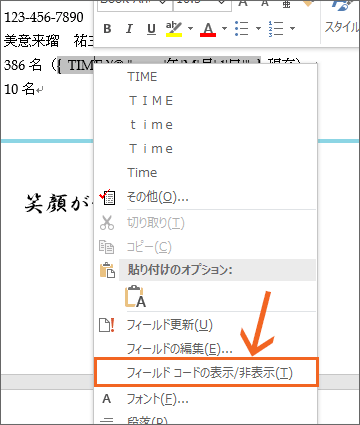
Wordでフィールドコードを入れる方法は以下の通りです。
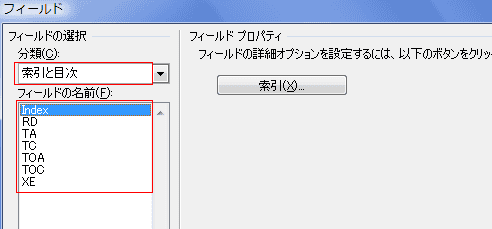
まず、ドキュメント上でフィールドコードを挿入したい位置にカーソルを置きます。その状態で「挿入」タブをクリックし、「クイックパーツ」ボタンを選択します。その中から「フィールド」を選びます。すると、フィールドの種類を選択できるダイアログボックスが表示されるので、目的のフィールドを選んで「OK」をクリックします。これでフィールドコードが挿入されます。
フィールドコードの種類
Wordには様々なフィールドコードがあり、それぞれが異なる機能を提供します。例えば、ページ番号を挿入するフィールドコードや、現在の日付や時刻を挿入するフィールドコードなどがあります。また、文書のプロパティ(タイトル、作成者、作成日など)を挿入するフィールドコードもあります。
- ページ番号: ドキュメントのページ番号を表示します。
- 日付と時刻: 現在の日付や時刻を表示します。
- 文書プロパティ: 文書のタイトル、作成者、作成日などを表示します。
フィールドコードの編集
フィールドコードを編集するには、まずドキュメント上でフィールドコードを選択します。それから右クリックして「フィールドコードを編集」を選択します。フィールドコードのダイアログボックスが表示されるので、そこでフィールドの設定を変更できます。
- フィールドコードを選択する。
- 右クリックして「フィールドコードを編集」を選択。
- フィールドの設定を変更し、「OK」をクリック。
フィールドコードの更新
フィールドコードは、ドキュメントの内容が変更されたときに自動的に更新されます。しかし、手動で更新することも可能です。フィールドコードを更新するには、フィールドコードを選択し、F9キーを押します。
- 更新したいフィールドコードを選択する。
- F9キーを押す。
- フィールドコードが更新される。
よくある質問
Wordの目次フィールドコードとは何ですか?
Wordの目次フィールドコードは、Microsoft Wordでドキュメントの目次を作成する際に使用される特殊なコードです。フィールドコードは、ドキュメントの見出しや段落スタイルに基づいて自動的に目次を生成することができます。フィールドコードを使用することで、目次の作成や更新が効率的かつ簡単に行えるようになります。
目次フィールドコードを使用する利点は何ですか?
目次フィールドコードを使用する主な利点は、時間と労力の節約です。手動で目次を作成する代わりに、フィールドコードを使用して自動的に目次を生成することができます。また、ドキュメントの構造が変更された場合でも、目次を簡単に更新することができるため、目次の整合性が保たれます。
🔄 Word VBA Replace:Word VBAで文字列を一括置換!目次フィールドコードを挿入する方法を教えてください。
目次フィールドコードを挿入するには、以下の手順に従ってください。 1. ドキュメントの目次を挿入したい位置にカーソルを置きます。 2. 「参照」タブの「目次」グループで、「目次」をクリックします。 3. 目次の形式を選択し、「オプション」をクリックします。 4. 「フィールドコードを表示」チェックボックスをオンにして、「OK」をクリックします。 これにより、選択した形式に基づいて目次が作成され、フィールドコードが表示されます。
目次フィールドコードをカスタマイズする方法はありますか?
はい、目次フィールドコードはカスタマイズすることができます。フィールドコードを手動で編集することで、目次の見出しレベルや書式を調整することができます。例えば、特定の見出しレベルを目次から除外したり、目次のインデントを調整したりすることができます。また、フィールドコードのスイッチを使用して、目次の表示や機能をより細かく制御することも可能です。