👻 Word ぼかし 文字:Wordで文字をぼかす方法

この記事では、Microsoft Wordを使用して文字をぼかす方法について説明します。Wordは、世界中で広く使われているワードプロセッサで、さまざまなドキュメント作成に利用されています。特定の文字や文字列をぼかす必要がある場合、Wordにはそのための機能が用意されています。この記事では、Wordで文字をぼかすためのステップバイステップの手順を紹介し、誰でも簡単に文字をぼかすことができるようになります。
Wordで文字にモザイクをかけるには?

Wordで文字にモザイクをかけるには、以下の手順を実行します。 モザイクをかけるには、文字のエフェクトを使用します。具体的には、フォントのエフェクトの機能を利用します。
モザイクをかける手順
モザイクをかけるには、以下の手順を実行します。
- Word文書を開きます。
- モザイクをかけたい文字を選択します。
- 「ホーム」タブの「フォント」のセクションにある「エフェクト」ボタンをクリックします。
モザイクの種類
Wordでは、さまざまなモザイクの種類を使用できます。
- 縦方向のモザイク:文字を縦方向に小さな正方形に分割します。
- 横方向のモザイク:文字を横方向に小さな正方形に分割します。
- 斜め方向のモザイク:文字を斜め方向に小さな正方形に分割します。
モザイクのカスタマイズ
Wordでは、モザイクのカスタマイズも可能です。
- モザイクのサイズ:モザイクの正方形のサイズを調整できます。
- モザイクの色:モザイクの色を変更できます。
- モザイクの透明度:モザイクの透明度を調整できます。
ワードでモザイクの掛け方は?
ワードでモザイクの掛け方は、画像処理ソフトウェアを使用するのが一般的です。画像処理ソフトウェアには、Adobe PhotoshopやGIMPなどの有名なソフトウェアがあります。ここでは、Microsoft Wordでモザイクの掛け方を説明します。
モザイクの原理
モザイクは、画像のピクセルをマス目に分割し、各マス目に平均の色を割り当てることで、ぼかし効果を得ることができます。これにより、画像の細部がなくなるため、個人情報の保護に役立ちます。
- 画像を編集する際に、モザイクのサイズを選択することができます。
- モザイクのサイズを大きくすると、ぼかし効果が強くなります。
- モザイクのサイズを小さくすると、ぼかし効果が弱くなります。
Microsoft Wordでモザイクの掛け方
Microsoft Wordでモザイクの掛け方は、以下の手順を実施してください。
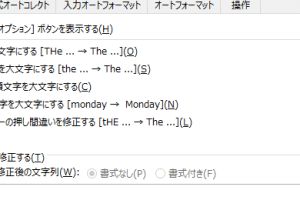
✍ Word オート コレクト 2016:Word 2016のオートコレクト機能を活用!- 画像を挿入する場所にカーソルを移動します。
- [挿入]メニューから[画像]を選択します。
- 挿入した画像を選択し、[画像の編集]メニューから[モザイク]を選択します。
モザイクのパターン
モザイクのパターンには、ランダム、グレースケール、カラーなどの種類があります。パターンを選択することで、モザイクの効果を変更することができます。
- ランダムパターンは、ランダムにピクセルを並べ替えることで、ぼかし効果を得ます。
- グレースケールパターンは、画像をグレースケールに変換し、モザイクを適用します。
- カラーパターンは、画像の色を保持したまま、モザイクを適用します。
ワードでアーチ状の文字を作るには?
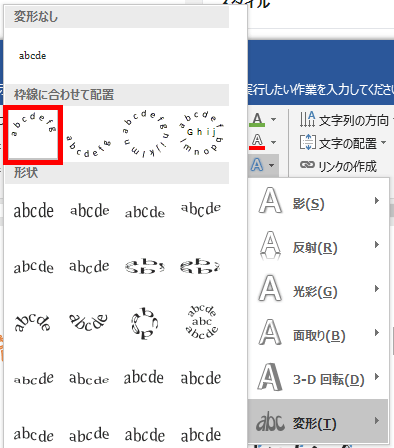
ワードでアーチ状の文字を作るには、WordArt を利用するのが最も簡単です。WordArt は、テキストを様々な形状に変形させる機能で、アーチ状の文字を作ることができます。
ワードアートを利用する方法
ワードアートを利用するには、以下の手順を実行します。
- ワードを開き、挿入 タブをクリックします。
- 図形 をクリックし、WordArt を選択します。
- WordArt のテンプレートを選択し、テキストを入力します。
アーチ状の文字を作る手順
アーチ状の文字を作るには、以下の手順を実行します。
- WordArt のテキストを選択します。
- ホーム タブの フォント グループで、文字の効果 をクリックします。
- 変形 をクリックし、アーチ を選択します。
アーチ状の文字をカスタマイズする方法
アーチ状の文字をカスタマイズするには、以下の手順を実行します。
- アーチ状の文字を選択します。
- ホーム タブの フォント グループで、文字の効果 をクリックします。
- 変形 をクリックし、アーチの種類 を選択します。
👻 Word ぼかし 文字:Wordで文字をぼかす方法
Wordで文字をぼかす方法にはいくつかの方法がありますが、ここではシンプルで誰でもできる方法を紹介します。
方法1: 文字の透明度を変更する
文字の透明度を変更して、ぼかすことができます。
- ぼかしたい文字を選択します。
- 右クリックして「フォント」を選択します。
- 「文字色」の下の「その他」のボタンをクリックします。
- 「透明度」を調整して、ぼかし具合を設定します。
方法2: グラデーションを使って文字をぼかす
グラデーションを使って、文字にグラデーション効果を適用し、ぼかし感を出します。
- ぼかしたい文字を選択します。
- 「図形の FORMAT Gradient button」をクリックします。
- 「グラデーションの方向」や「色」の設定をカスタマイズして、ぼかし効果を調整します。
方法3: 文字に影をつける
文字に影をつけることで、ぼやけるような効果を出したり、立体感を出したりすることができます。
- 文字を選択します。
- 「文字 эффекты」をクリックします。
- 「影」を選択し、影の設定をカスタマイズします。
方法4: 透かしを使って文字をぼかす
Wordの「透かし」機能を使って、文字をぼかすような効果を出すことができます。
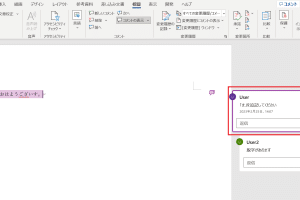
🗑 Word コメント 返信 削除:Wordのコメントや返信を削除する方法- ぼかしたい文字を含むページに行きます。
- 「デザイン」タブの「透かし」をクリックします。
- 「カスタム透かし」を選択し、ぼかしたい文字を入力します。
- 透かし文字を設定し、ページに適用します。
方法5: 画像を重ねて文字をぼかす
画像を使って、文字をぼかすような効果を出すことができます。
- 文字を含むページに、ぼかし効果のある画像を挿入します。
- 画像を文字の上に重ねます。
- 必要に応じて、画像の透明度を調整して、文字が適切にぼやけるようにします。
| 方法 | 説明 |
|---|---|
| 文字の透明度を変更 | フォントの設定から透明度を調整 |
| グラデーションを使う | グラデーション効果を適用し、ぼかし感を出す |
| 文字に影をつける | 影を使ってぼやけるような効果を出す |
| 透かしを使う | 透かし機能を使って文字をぼかす |
| 画像を重ねる | ぼかし効果のある画像を文字の上に重ねる |
Wordで文字をぼかすには?
Wordで文字をぼかすには、以下の手順を実行します。
ぼかし効果を適用する
Wordでは、文字に直接ぼかし効果を適用することはできませんが、画像として文字を挿入し、ぼかし効果を適用することができます。具体的には、以下の手順を実行します。
- Wordドキュメントを開き、文字を入力します。
- 文字を選択し、コピーします。
- ペイントまたはPowerPointを開き、貼り付けを実行します。
- 画像として保存し、Wordドキュメントに挿入します。
- 画像を選択し、図形の格式設定ペインを開きます。
- 図形効果タブで、ぼかしを選択し、望ましいぼかしレベルを設定します。
透かしを使用する
Wordの透かし機能を使用して、ぼかし効果を模倣することもできます。以下の手順で実行します。
- デザインタブのページ背景グループで、透かしをクリックします。
- カスタム透かしを選択します。
- 透かしテキストボックスに、ぼかしたい文字を入力します。
- フォント、サイズ、色、レイアウトを設定し、適用をクリックします。
不透明度を調整する
画像として文字を挿入した後、不透明度を調整して、ぼかし効果を得ることができます。以下の手順を実行します。
- 画像を選択し、図形の格式設定ペインを開きます。
- 塗りつぶしと線タブで、透明度を調整します。
- 望ましい不透明度レベルに設定し、ぼかし効果を確認します。
ワードで文字にぼかしをかけるには?
ワードで文字にぼかしをかけるには、以下の手順を踏んでください。
ぼかし効果を適用する手順
- ワード文書を開き、ぼかしをかける文字を選択します。
- ホームタブにあるフォントグループを開きます。
- テキストの影オプションを選択し、さらに反映を選びます。
ぼかし効果の調整
- テキストの影オプションでぼかしを選択します。
- ぼかしレベルの調整を行い、好みの効果を取得します。
ぼかし効果のカスタマイズ
- テキストの影オプションで色を選択し、ぼかしの色を変更します。
- 透明度を調整し、ぼかしの強さを制御します。
- 方向と距離を調整して、ぼかしの位置をカスタマイズします。
ワードでモザイクをかける方法は?
ワードでモザイクをかける方法は、以下の通りです。
モザイクをかけるための準備
ワードでモザイクをかけるには、まず画像を挿入する必要があります。次に、「図工具」を使用して、画像にモザイクをかけます。
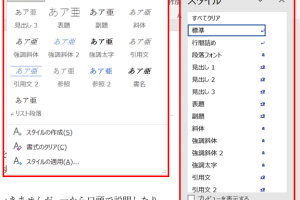
📄 Word スタイル 機能:Wordのスタイル機能を使いこなそう!- ワード文書を開き、モザイクをかけたい画像を挿入します。
- 挿入した画像をクリックして選択します。
- 「図工具」タブが表示されるので、そこからモザイクをかけるための機能を使用します。
モザイクの種類と適用方法
ワードでは、「ぼかし」や「モザイク」などの効果を使って、画像にモザイクをかけることができます。
- 「図工具」タブの「効果」グループにある「ぼかし」や「モザイク」をクリックします。
- 適用する効果を選択し、画像にモザイクがかかるのを確認します。
- 必要に応じて、モザイクの強さや範囲を調整します。
モザイクのかかり具合を調整する
モザイクのかかり具合は、「ぼかし」や「モザイク’」の設定を変更することで調整できます。
- モザイクをかけた画像を選択し、「図工具」タブの「効果」グループにある「ぼかし」や「モザイク’」を再度クリックします。
- 表示されるメニューから、適切な設定を選択してモザイクのかかり具合を調整します。
- 調整が完了したら、画像からカーソルを外して変更を確定します。
Wordで文字を薄くするには?
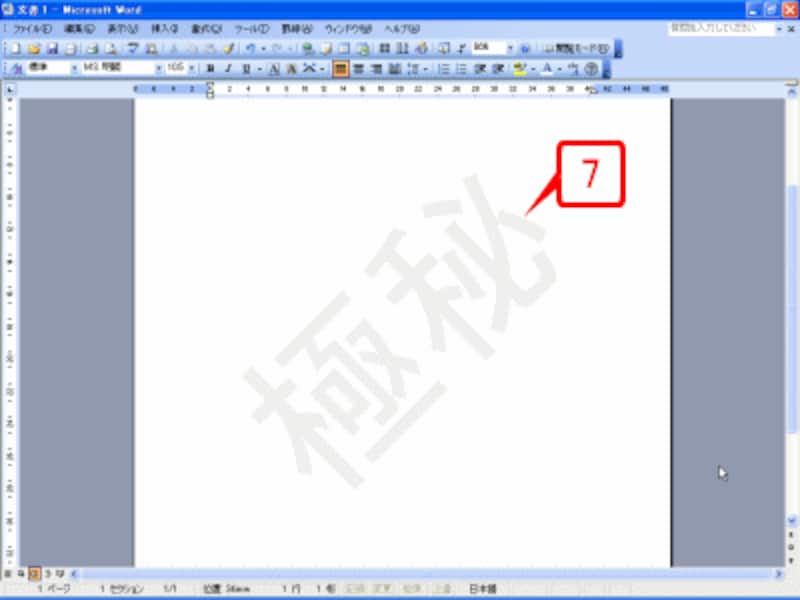
Wordで文字を薄くするには、フォントの「色」や「透過性」を調整します。
フォントの色を変更する
文字を薄く見せる方法の1つは、フォントの色を薄い色に変更することです。これにより、文字が目立たなくなります。
- Wordで文字を選択します。
- 「ホーム」タブにある「フォント」の「色」をクリックします。
- 薄い色を選択して適用します。
文字の透過性を設定する
Wordでは、文字の透過性を設定することで、文字を薄くすることができます。これにより、背景や他の文字が透けて見えるようになります。
- 文字を選択します。
- 「ホーム」タブの「フォント」にある「文字の透過性」をクリックします。
- 透過性の割合を調整して、文字を薄くします。
グラデーションで文字を薄くする
グラデーションを使用して、文字にグラデーション効果を適用することもできます。これにより、文字の一部を薄く見せることができます。
- 文字を選択します。
- 「ホーム」タブの「フォント」にある「文字のグラデーション」をクリックします。
- グラデーションの色とスタイルを選択し、適用します。
よくある質問
Wordで文字をぼかす方法は?
Wordで文字をぼかす方法は、文字の透明度を変更することによって実現できます。このためには、まずぼかしたい文字を選択し、ホームタブにあるフォントダイアログボックスを開きます。その後、テキストの効果タブを選択し、透明度の設定を変更します。透明度を上げることで、文字がぼやけるように見えるようになります。
Wordでぼかし文字を使うべき状況はどのようなものですか?
Wordでぼかし文字を使うべき状況は、例えば、プライバシーの保護が必要な場合や、注目を引きたい文字を強調する場合が考えられます。また、デザインの観点から、背景と文字のマッチングを考慮してぼかしを利用することもあります。
ぼかし文字を含む文書を他人と共有する際に気を付けるべき点は何ですか?
ぼかし文字を含む文書を他人と共有する際は、セキュリティと可読性に注意してください。ぼかしが強すぎると、文字が読めない場合があります。また、ぼかしを使用して機密情報を隠している場合、その情報が完全に保護されていることを確認してください。
ぼかし文字の代替手段はありますか?
ぼかし文字の代替手段として、文字の色を変更する方法や、文字の影を追加する方法があります。また、罫線やシェイプを利用して文字を隠す方法も効果的です。これらの方法は、ぼかし文字と同じく、文字の強調やプライバシーの保護に役立ちます。
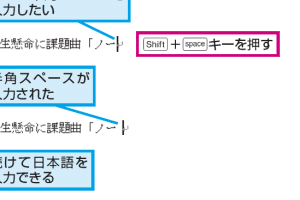
␣ Word スペース 半角:Wordでスペースを半角にする方法