📋 Word クリップボード:コピー&ペーストを効率化する方法

Microsoft Wordを使用する際、コピー&ペーストは非常に便利な機能ですが、繰り返しの作業が多くなると面倒に感じることがあります。この記事では、Wordのクリップボード機能を効果的に利用する方法を紹介します。クリップボードの使い方をマスターすることで、コピー&ペーストの作業を効率化し、時間を大幅に節約することが可能です。また、オートコレクトやショートカットキーなどの追加機能を活用することで、さらに作業効率を向上させることができます。この記事を通じて、Wordを使いこなすための役立つヒントを提供します。
📋 Word クリップボード:コピー&ペーストを効率化する方法
Wordで作業を行う際、コピー&ペーストは非常に重要な操作です。しかし、効率的な方法を知らないと、時間と労力の無駄になってしまいます。ここでは、Wordのクリップボードを利用してコピー&ペーストを効率化する方法を詳しく説明します。
クリップボードの基本的な使い方
クリップボードは、コピーやカットしたデータを一時的に保存しておく場所です。Wordでは、このクリップボードを活用して、複数のデータを一度にコピー&ペーストすることが可能です。
クリップボードを表示する
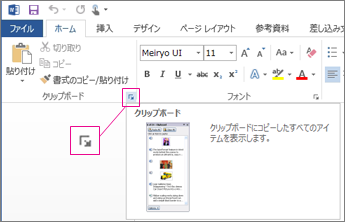
Wordでクリップボードを表示するには、ホームタブにあるクリップボードグループのクリップボードをクリックします。これにより、クリップボードパネルが表示され、最近コピーまたはカットした項目が一覧で表示されます。
複数の項目をコピー&ペーストする
クリップボードを使用すると、複数の項目を一度にコピーして、任意の場所にペーストできます。コピーしたい項目を順番に選択し、クリップボードに追加されます。ペースト先でクリップボードから項目を選択し、ペーストボタンをクリックすれば、簡単に複数の項目をペーストできます。
クリップボードの項目を管理する
クリップボードには、24個までの項目を保存できます。不要な項目はクリップボードから削除することができます。また、クリップボードに保存されている項目をすべて削除するには、クリップボードパネルのクリアーすべてボタンをクリックします。
クリップボードの利点
クリップボードを活用することで、以下のような利点があります。
ℹ️ Word ステータスバー:表示項目とカスタマイズ方法を解説| 利点 | 説明 |
| 作業の効率化 | 複数の項目を一度にコピー&ペーストできるため、作業が効率化されます。 |
| データの整理 | コピー&ペーストする項目を一覧で確認できるため、データの整理が容易になります。 |
| エラーの防止 | ペーストする前に項目を確認できるため、誤ったデータのペーストを防止できます。 |
Wordのクリップボードを効率的に利用することで、コピー&ペースト作業が快適になります。ぜひ、日々の作業で活用してみてください。
コピーとペーストを一気にするにはどうすればいいですか?

コピーとペーストを一気にするには、主にショートカットキーを利用する方法があります。例えば、Windowsの場合は「Ctrl + C」でコピー、「Ctrl + V」でペーストができます。また、マウスやトラックパッドのショートカット機能を使う方法もあります。これにより、作業の効率化が期待できます。
ショートカットキーを利用する方法
ショートカットキーを利用することで、コピーとペーストをスムーズに行うことができます。以下に主要なショートカットキーを紹介します。
- Windows:コピーは「Ctrl + C」、ペーストは「Ctrl + V」
- Mac:コピーは「Command + C」、ペーストは「Command + V」
- Linux:コピーは「Ctrl + C」、ペーストは「Ctrl + V」
マウスやトラックパッドのショートカット機能を利用する方法
マウスやトラックパッドにも、コピーとペーストを一気に行うためのショートカット機能が備わっている場合があります。以下に具体的な方法を紹介します。
- マウスの右ボタンをクリックし、「コピー」と「ペースト」を選択する。
- トラックパッドで三本指タップなどのジェスチャーを設定し、コピーとペーストを実行する。
- マウスやトラックパッドのカスタマイズソフトウェアを使用し、ボタンにコピーとペーストの機能を割り当てる。
クリップボードを利用する方法
クリップボードは、コピーしたデータを一時的に保存する領域です。クリップボードを利用することで、コピーとペーストを効率的に行うことができます。以下にクリップボードの活用方法を紹介します。
- コピーするデータを選択し、ショートカットキー「Ctrl + C」または「Command + C」でクリップボードに保存する。
- ペースト先でショートカットキー「Ctrl + V」または「Command + V」を押し、クリップボードに保存されたデータを挿入する。
- クリップボードの履歴機能を利用し、複数のデータをコピーしておき、必要なデータを選択してペーストする。
Wordでコピー&ペーストするにはどうすればいいですか?
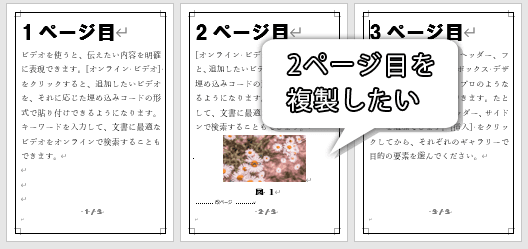
Wordでコピー&ペーストするには、以下の手順に従ってください。
🖨️ Word セクション印刷:指定したセクションだけを印刷する方法キーボードショートカットを使ってコピー&ペーストする方法
Microsoft Wordでテキストや画像をコピー&ペーストする最も簡単な方法は、キーボードショートカットを使うことです。以下の手順で操作してください。
- コピーしたいテキストや画像を選択します。
- 選択したものをコピーするために、CtrlキーとCキーを同時に押します。
- ペーストしたい場所にカーソルを移動します。
- CtrlキーとVキーを同時に押して、コピーしたものをペーストします。
マウスを使ってコピー&ペーストする方法
マウスを使ってコピー&ペーストすることもできます。以下の手順を参考にしてください。
- コピーしたいテキストや画像を選択します。
- 右クリックして、ポップアップメニューから「コピー」を選択します。
- ペーストしたい場所にカーソルを移動します。
- 右クリックして、ポップアップメニューから「ペースト」を選択します。
リボンメニューからコピー&ペーストする方法
Wordのリボンメニューからもコピー&ペーストできます。以下の手順を試してみてください。
- コピーしたいテキストや画像を選択します。
- リボンメニューの「ホーム」タブにある「コピー」ボタンをクリックします。
- ペーストしたい場所にカーソルを移動します。
- リボンメニューの「ホーム」タブにある「ペースト」ボタンをクリックします。
Wordでクリップボードに保存するにはどうすればいいですか?
Wordでクリップボードに保存するには、以下の手順に従ってください。
クリップボードにコピーする方法
Wordでテキストや画像をクリップボードにコピーする方法は以下の通りです。
- コピーしたいテキストまたは画像を選択します。
- 選択したものを右クリックし、「コピー」をクリックします。または、キーボードのCtrl+Cを押します。
- これで、選択したテキストや画像がクリップボードに保存されます。
クリップボードから貼り付ける方法
クリップボードに保存したテキストや画像をWordに貼り付ける方法は以下の通りです。
- テキストや画像を貼り付ける位置にカーソルを置きます。
- 右クリックし、「貼り付け」をクリックします。または、キーボードのCtrl+Vを押します。
- これで、クリップボードに保存したテキストや画像が貼り付けられます。
クリップボードの管理方法
Windows 10やWindows 11では、クリップボード履歴を使って複数のコピー履歴を管理できます。クリップボード履歴を使用する方法は以下の通りです。
🔧 Word ツールバー常に表示:設定方法とメリット・デメリット- Windowsキー+Vを押すと、クリップボード履歴が開くます。
- クリップボード履歴から貼り付けたいテキストや画像をクリックします。
- これで、選択したテキストや画像が貼り付けられます。
クリップボードからペーストするにはどうすればいいですか?
クリップボードからペーストするには、以下の手順を実行します。
キーボードショートカットを使ってペーストする
最も一般的な方法は、キーボードショートカットを使用することです。以下の手順でペーストできます。
- ペーストしたい位置にカーソルを置く。
- Windowsの場合は
Ctrl+Vキーを、マックの場合はCommand+Vキーを同時に押す。
マウスまたはタッチパッドを使ってペーストする
マウスやタッチパッドの右クリックメニューを使ってペーストすることもできます。以下の手順でペーストできます。
- ペーストしたい位置にカーソルを置く。
- マウスの右ボタンをクリックするか、タッチパッドで二本指でタップする。
- 表示されるメニューから「貼り付け」を選択する。
メニューバーからペーストする
ほとんどのアプリケーションには、メニューバーに「編集」メニューがあり、そこからペーストできます。以下の手順でペーストできます。
- ペーストしたい位置にカーソルを置く。
- 画面上部のメニューバーから「編集」を選択する。
- 表示されるドロップダウンメニューから「貼り付け」を選択する。
よくある質問
Wordのクリップボードを最大限に活用するにはどうすればよいですか?
Wordのクリップボードを最大限に活用するためには、まずクリップボードの機能を理解することが重要です。クリップボードは、コピー&ペーストの機能を強化するためのツールであり、複数のテキストや画像を一度に保存できることが最大の特徴です。また、Office クリップボードを使用することで、Wordだけでなく、ExcelやPowerPointなどの他のOfficeアプリケーション間でもデータのやり取りが簡単になります。
クリップボードに保存されたアイテムを長期的に保持する方法はありますか?
残念ながら、Wordのクリップボードに保存されたアイテムは、一時的なものであり、Wordを閉じたり、コンピュータを再起動したりすると消えてしまいます。しかし、外部のクリップボード管理アプリを使用することで、クリップボードの履歴を長期的に保存することが可能です。これらのアプリは、保存したいアイテムを自動的にアーカイブし、後で簡単にアクセスできるようにします。
クリップボードの内容をクリアする方法を教えてください。
Wordのクリップボードの内容をクリアするには、クリップボードのパネルを開き、「すべて削除」ボタンをクリックします。これにより、現在保存されているすべてのアイテムが削除されます。ただし、これは元に戻すことができない操作であるため、重要なデータを削除する前に十分に注意してください。
🖥️ Word デスクトップにショートカットを作成する方法Wordのクリップボードを使用して、複数の文書に一度にペーストする方法は?
複数の文書に一度にペーストするには、まずクリップボードにコピーしたいすべてのアイテムを保存します。次に、ペースト先の文書を開き、クリップボードから個別にアイテムを選択してペーストします。これにより、複数の文書間で効率的にデータを転送できます。ただし、ペーストする際には、形式の整合性に注意してください。