🖨️ Word セクション印刷:指定したセクションだけを印刷する方法

Wordのセクション印刷機能を利用すると、文書の一部である特定のセクションのみを選択して印刷することができます。この機能は、必要な部分だけを効率的に印刷したい場合にとても便利です。本記事では、Wordでセクション印刷を行うための手順を詳しく解説します。セクションの設定方法から、印刷設定の変更方法まで、初心者にもわかりやすく説明していきますので、ぜひ参考にしてください。
🖨️ Word セクション印刷:指定したセクションだけを印刷する方法
Microsoft Wordは、文書の特定のセクションだけを印刷することができます。これは、文書の一部だけを印刷したい場合や、異なる設定で複数のセクションを印刷する場合に非常に便利です。ここでは、その方法を詳しく説明します。
セクションの設定方法
Wordでセクションを設定するには、以下の手順に従ってください。 1. 文書を開き、セクションを作成したい位置にカーソルを置きます。 2. 「レイアウト」タブを開き、「セクション」グループで「セションの設定」をクリックします。 3. 「セクションの開始位置」で、「新しいセクション」を選択し、必要な設定を行います。 4. 「OK」をクリックして、セクションの設定を完了します。
特定のセクションを選択する方法
特定のセクションを選択するには、以下の手順に従ってください。 1. 文書を開き、選択したいセクションにカーソルを置きます。 2. セクション全体を選択するには、キーボードの「Ctrl + A」を押します。
選択したセクションを印刷する方法
選択したセクションを印刷するには、以下の手順に従ってください。 1. 選択したセクションを印刷するには、「Ctrl + P」を押すか、「ファイル」タブを開いて「印刷」をクリックします。 2. 「印刷範囲」で、「選択部分」を選択します。 3. 必要な印刷設定を行い、「印刷」をクリックします。
| ポイント | 説明 |
|---|---|
| セクションの設定 | セクションを設定することで、文書を論理的に分割できます。 |
| セクションの選択 | セクションを選択することで、特定の部分だけを印刷できます。 |
| 印刷範囲の設定 | 印刷範囲を「選択部分」に設定することで、選択したセクションだけを印刷できます。 |
異なる設定で複数のセクションを印刷する方法
異なる設定で複数のセクションを印刷するには、以下の手順に従ってください。 1. 各セクションごとに必要な設定を行います。 2. それぞれのセクションを個別に選択し、上記の手順に従って印刷します。
セクション印刷の利点
セクション印刷には、以下のような利点があります。 – 効率的:必要な部分だけを印刷できるため、紙とインクの無駄を減らすことができます。 – 柔軟性:異なる設定で複数のセクションを印刷できるため、様々なニーズに対応できます。 – 整理が容易:セクションごとに印刷することで、文書の整理が容易になります。
🔧 Word ツールバー常に表示:設定方法とメリット・デメリットWordで特定のセクションだけを印刷するには?
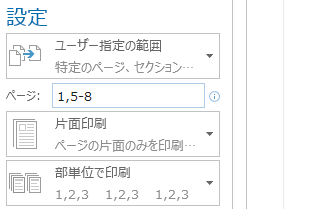
Wordで特定のセクションだけを印刷する方法を以下に説明します。
特定のセクションを選択して印刷する
特定のセクションだけを印刷するためには、そのセクションを選択して印刷モードに入ります。以下の手順で操作してください。
- 印刷したいセクションをWord文書で開き、セクション全体を選択します。
- ファイルメニューを開き、印刷をクリックします。
- 印刷設定で、選択したページを選び、印刷ボタンをクリックします。
ページ範囲を指定して印刷する
特定のセクションが複数のページにまたがっている場合、ページ範囲を指定して印刷できます。
- 印刷したいセクションの最初のページ番号と最後のページ番号を確認します。
- ファイルメニューを開き、印刷をクリックします。
- 印刷設定で、ページ範囲を選び、開始ページと終了ページを入力して、印刷ボタンをクリックします。
セクション区切りを利用して印刷する
文書にセクション区切りが設定されている場合、セクション単位で印刷が可能です。
- 印刷したいセクションのセクション番号を確認します。
- ファイルメニューを開き、印刷をクリックします。
- 印刷設定で、セクションを選び、印刷したいセクションのセクション番号を入力して、印刷ボタンをクリックします。
指定した部分のみ印刷するにはどうすればいいですか?
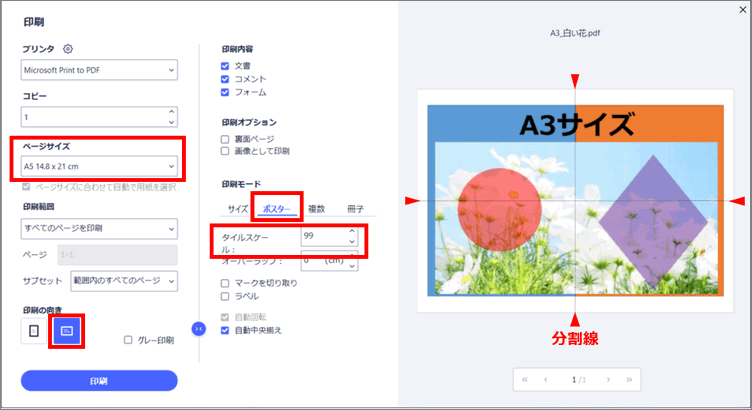
指定した部分のみ印刷するには、以下の手順を実行します。
- 印刷したいページを開き、印刷したい部分を選択します。
- ブラウザのメニューから「印刷」を選択するか、キーボードショートカット(通常はCtrl+PまたはCmd+P)を使用して印刷ダイアログを開きます。
- 印刷ダイアログで、「選択部分だけ印刷」または「選択範囲のみ」というオプションを選択します。
- 必要に応じて他の印刷設定を調整し、「印刷」ボタンをクリックして印刷を開始します。
選択部分の印刷ができない場合の対処法
選択部分の印刷ができない場合は、以下の方法を試してください。
🖥️ Word デスクトップにショートカットを作成する方法- ページ全体を印刷して、必要な部分を切り抜く。
- セレクトショートカット(Ctrl+AまたはCmd+A)でページ全体を選択し、選択部分の印刷を試みる。
- 別のブラウザやPDF閲覧ソフトで開いて、選択部分の印刷を試みる。
選択部分の印刷に適したブラウザの選択
選択部分の印刷をサポートするブラウザを使用することで、手間を省けます。
- Google Chrome:選択部分の印刷が容易で、多くのユーザーに利用されています。
- Microsoft Edge:Chromeと同様に、選択部分の印刷が可能です。
- Mozilla Firefox:印刷ダイアログから選択部分の印刷ができます。
選択部分の印刷に役立つツールや拡張機能
選択部分の印刷をさらに簡単にするためのツールやブラウザ拡張機能があります。
- Print Friendly & PDF:ウェブページから不要な要素を削除し、選択部分だけを印刷できる拡張機能。
- Print Selection:選択したテキストや画像だけを印刷できるChrome拡張機能。
- PDF-XChange Editor:PDFから選択部分を印刷できるPDF閲覧・編集ソフト。
ワードで指定のページのみ印刷する方法は?
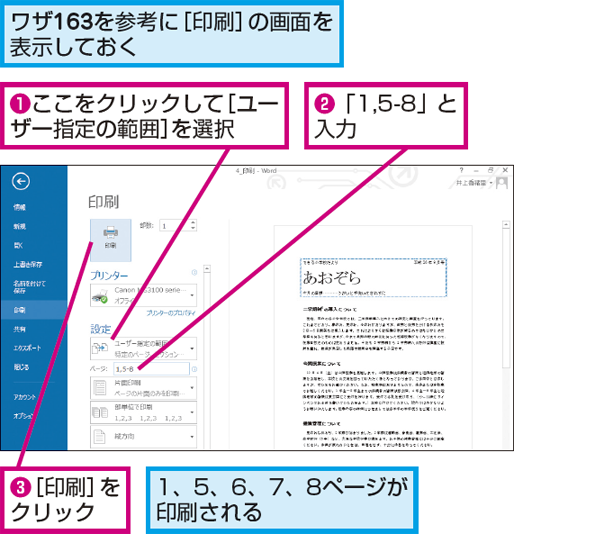
ワードで指定のページのみ印刷する方法は以下の通りです。
指定ページの印刷方法
ワードで指定のページのみ印刷するには、以下の手順に従います。
- 印刷したい文書を開きます。
- ファイルメニューをクリックして、印刷を選択します。
- 印刷ダイアログボックスで、ページ範囲を選択します。
- ページボックスに印刷したいページ番号を入力します。複数のページを印刷する場合は、カンマで区切って入力します。
- 印刷ボタンをクリックして印刷を開始します。
奇数ページまたは偶数ページのみ印刷する方法
ワードでは、奇数ページまたは偶数ページのみを印刷することもできます。
- 印刷したい文書を開きます。
- ファイルメニューをクリックして、印刷を選択します。
- 印刷ダイアログボックスで、ページ範囲を選択します。
- 偶数ページまたは奇数ページを選択します。
- 印刷ボタンをクリックして印刷を開始します。
ページの向きやサイズを設定して印刷する方法
ページの向きやサイズを設定して印刷することもできます。
- 印刷したい文書を開きます。
- ファイルメニューをクリックして、印刷を選択します。
- 印刷ダイアログボックスで、ページ設定をクリックします。
- ページタブで、向きや用紙サイズを設定します。
- OKをクリックして、印刷ダイアログボックスに戻ります。
- 必要に応じて、ページ範囲を設定します。
- 印刷ボタンをクリックして印刷を開始します。
ページの範囲を指定して印刷するにはどうすればいいですか?
ページの範囲を指定して印刷するには、以下の手順に従ってください。
ページ範囲の指定方法
ページ範囲を指定するには、印刷ダイアログボックスまたは印刷設定画面で、ページ範囲オプションを選択します。その後、開始ページと終了ページを入力することで、特定のページ範囲を印刷できます。
- 印刷ダイアログボックスまたは印刷設定画面を開く
- ページ範囲オプションを選択する
- 開始ページと終了ページを入力する
奇数ページまたは偶数ページのみ印刷
奇数ページまたは偶数ページのみを印刷するには、ページ範囲オプションで、奇数ページまたは偶数ページを選択します。これにより、指定したページの奇数または偶数のみが印刷されます。
- 印刷ダイアログボックスまたは印刷設定画面を開く
- ページ範囲オプションを選択する
- 奇数ページまたは偶数ページを選択する
複数のページ範囲を指定する
複数のページ範囲を指定して印刷するには、ページ範囲オプションで、各ページ範囲をカンマで区切って入力します。例えば、1-5, 8-10 と入力すると、1ページから5ページと8ページから10ページが印刷されます。
- 印刷ダイアログボックスまたは印刷設定画面を開く
- ページ範囲オプションを選択する
- 複数のページ範囲をカンマで区切って入力する
よくある質問
Q1: ワードでセクション印刷を行うにはどのようにすればよいですか?
A1: Microsoft Wordで特定のセクションだけを印刷するには、まずドキュメントを開き、印刷したいセクションにカーソルを合わせます。次に、「ファイル」メニューを開き、「印刷」を選択します。印刷画面で、「印刷範囲」のセクションで「現在のセクション」を選びます。これにより、選択しているセクションだけが印刷されます。
Q2: セクション印刷時にページ番号を連続させずに印刷する方法はありますか?
A2: もしセクションごとにページ番号をリセットして印刷したい場合は、各セクションの最初のページでページ番号を設定し直す必要があります。まず、「挿入」タブの「ページ番号」をクリックし、「ページ番号の形式」を選択します。そこで、「セクションのスタートをページ1からにする」にチェックを入れます。これにより、そのセクションのページ番号が1から始まるようになります。
Q3: 複数のセクションを一度に選択して印刷する方法はありますか?
A3: Wordでは、同時に複数のセクションを選択して印刷する方法はありません。しかし、各セクションを別々のドキュメントとして保存し、それぞれを開いて印刷することができます。また、「印刷」メニューで「ページの範囲」を選択し、印刷したい各セクションの最初と最後のページ番号を入力することで、複数のセクションを一度に印刷することが可能です。
Q4: セクション印刷で特定のページだけを除外する方法はありますか?
A4: 特定のページを除外して印刷する方法はありませんが、印刷したくないページを一時的に削除するか、別の方法として、「印刷」メニューで「ページの範囲」を選択し、印刷したいページの範囲を指定することができます。これにより、指定したページだけが印刷されます。
✨ MOS 2016 Word 完全攻略!資格取得への最短ルート