🖥️ Word デスクトップにショートカットを作成する方法
Wordは、Microsoftが提供するワードプロセッシングソフトウェアで、ビジネスや学校などで広く使用されています。デスクトップにWordのショートカットを作成することで、ワンクリックでアプリケーションを起動できるようになります。これにより、作業の効率化や利便性が向上し、日々の作業がスムーズに行えるようになります。本記事では、WindowsとMacの両方でWordのデスクトップショートカットを作成する方法をステップバイステップで解説します。
🖥️ Word デスクトップにショートカットを作成する方法
Wordは、世界中で広く使用されているワードプロセッサーソフトです。デスクトップにWordのショートカットを作成しておくと、手軽にアプリを起動できるため、作業効率が上がります。ここでは、Wordのデスクトップショートカットを作成する方法を詳しく説明します。
デスクトップにショートカットを作成する手順
1. まず、スタートメニューを開きます。 2. 「Word」を検索し、アプリを右クリックします。 3. 表示されるメニューから「ショートカットを作成」を選択します。 4. ショートカットの作成先をデスクトップに指定します。 これで、デスクトップにWordのショートカットが作成されます。
ショートカットの名前を変更する方法
デスクトップに作成したショートカットの名前を変更することもできます。 1. ショートカットを右クリックします。 2. 「名前の変更」を選択します。 3. 好きな名前を入力し、Enterキーを押します。 これで、ショートカットの名前が変更されます。
ショートカットにアイコンを変更する方法
ショートカットのアイコンを変更することで、自分好みのアイコンにカスタマイズできます。 1. ショートカットを右クリックし、「プロパティ」を選択します。 2. 「ショートカット」タブを選択します。 3. 「アイコンの変更」ボタンをクリックします。 4. 好きなアイコンを選択し、「OK」をクリックします。 これで、ショートカットのアイコンが変更されます。
ショートカットからWordを起動する方法
デスクトップに作成したショートカットからWordを起動する方法は非常に簡単です。 1. デスクトップ上のWordのショートカットをダブルクリックします。 これで、Wordが起動します。
📎 Word トンボ:印刷範囲を確認するための設定方法ショートカットの作成に失敗した場合の対処法
万が一、ショートカットの作成に失敗した場合は、以下の点を確認してください。 – スタートメニューからWordが検索できるか確認してください。 – ショートカットの作成先がデスクトップに指定されているか確認してください。 もし、問題が解決しない場合は、PCのトラブルシューティングや、専門家に相談することをお勧めします。
| 手順 | 内容 |
|---|---|
| 1 | スタートメニューからWordを検索 |
| 2 | Wordを右クリックしてショートカットを作成を選択 |
| 3 | 作成先をデスクトップに指定 |
| 4 | ショートカット名やアイコンを変更する |
| 5 | ショートカットからWordを起動する |
デスクトップにWordのショートカットをどうやって作るの?
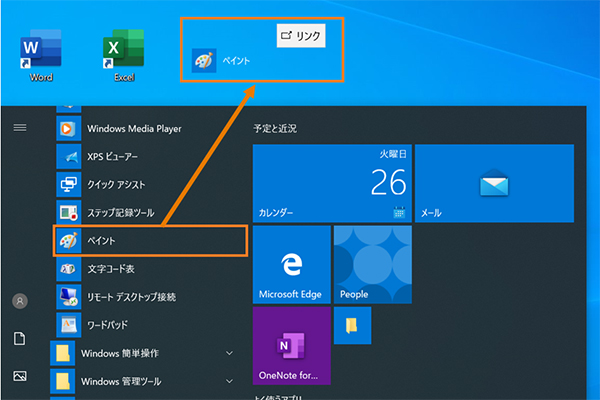
デスクトップにWordのショートカットを作成する方法は以下の通りです。
方法1: エクスプローラーを利用する
- エクスプローラーを開き、Wordの実行ファイルが保存されているフォルダに移動します。通常は「C:Program FilesMicrosoft OfficeOfficeXX」(XXはOfficeのバージョン番号)に保存されています。
- Wordの実行ファイル(WINWORD.EXE)を右クリックし、「送る」>「デスクトップ(ショートカットの作成)」を選択します。
- デスクトップにWordのショートカットが作成されます。
方法2: スタートメニューから作成する
- スタートメニューを開き、Wordを検索します。
- 検索結果に表示されたWordのアイコンを右クリックし、「すべてのユーザーに対してスタート画面にピン留めする」または「タスクバーにピン留めする」を選択します。
- これにより、スタート画面やタスクバーからWordを簡単に起動できるようになります。
方法3: デスクトップにショートカットを作成する
- デスクトップの空白領域を右クリックし、「新規作成」>「ショートカット」を選択します。
- ショートカットの作成ウィザードが表示されるので、「項目の場所を入力してください」という欄にWordの実行ファイルのパス(例: 「C:Program FilesMicrosoft OfficeOfficeXXWINWORD.EXE」)を入力し、「次へ」をクリックします。
- ショートカットの名前を入力し、「完了」をクリックします。デスクトップにWordのショートカットが作成されます。
デスクトップへのショートカットはどうやって作るの?
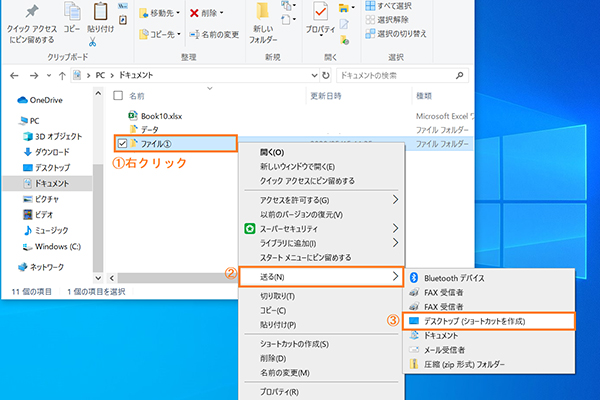
デスクトップにショートカットを作成する方法
デスクトップにショートカットを作成するには、以下の手順に従ってください。
- エクスプローラーを開き、ショートカットを作成したいファイルやフォルダに移動します。
- 対象のファイルやフォルダを右クリックし、「送る」を選択します。
- 「デスクトップ(ショートカットの作成)」をクリックします。
これで、選択したファイルやフォルダのショートカットがデスクトップに作成されます。
ショートカットの名前を変更する方法
デスクトップに作成したショートカットの名前を変更するには、以下の手順に従ってください。
✨ MOS 2016 Word 完全攻略!資格取得への最短ルート- デスクトップ上のショートカットを選択し、右クリックします。
- 「名前の変更」をクリックします。
- 新しい名前を入力し、Enterキーを押します。
これで、ショートカットの名前が変更されます。
ショートカットのアイコンを変更する方法
デスクトップに作成したショートカットのアイコンを変更するには、以下の手順に従ってください。
- デスクトップ上のショートカットを選択し、右クリックします。
- 「プロパティ」をクリックします。
- 「ショートカット」タブを選択し、「アイコンの変更」をクリックします。
- 使用するアイコンを選択し、「OK」をクリックします。
これで、ショートカットのアイコンが変更されます。
Wordからデスクトップに保存するには?

Wordからデスクトップに保存するには、以下の手順を実行します。
Wordドキュメントを開く
- パソコンでWordアプリケーションを開く。
- ファイルメニューを開く。
- 開くをクリックし、目的のWordドキュメントを選択する。
デスクトップに保存する
- ファイルメニューを再度開く。
- 名前を付けて保存をクリックする。
- 開いたダイアログで、デスクトップを選択する。
- ファイル名を入力し、保存をクリックする。
ショートカットを使用する
- Wordドキュメントが開いた状態で、Ctrl + S(Windows)またはCmd + S(Mac)を押下する。
- 開いたダイアログで、デスクトップを選択する。
- ファイル名を入力し、保存をクリックする。
デスクトップにショートカットを貼り付ける方法は?
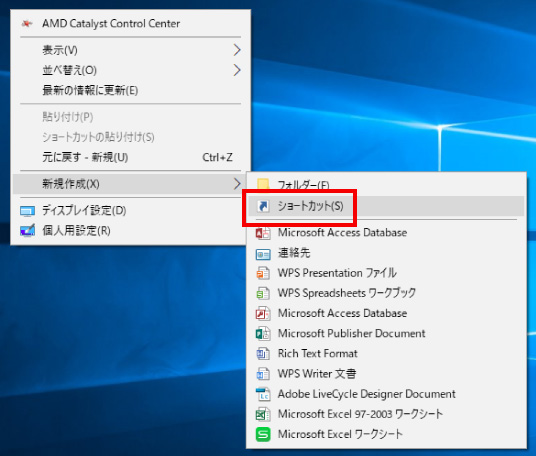
デスクトップにショートカットを貼り付ける方法は、以下の通りです。
🚀 Office 365 Word 2016を使いこなす!初心者から上級者まで方法1: エクスプローラーからショートカットを作成
エクスプローラーを使って、目的のファイルやフォルダを右クリックし、「送る」>「デスクトップ(ショートカットの作成)」を選択します。すると、デスクトップ上にそのファイルやフォルダのショートカットが作成されます。
- エクスプローラーを開く
- 目的のファイルやフォルダを右クリック
- 「送る」>「デスクトップ(ショートカットの作成)」を選択
方法2: デスクトップに直接ショートカットを作成
デスクトップ上で右クリックし、「新規作成」>「ショートカット」を選択します。その後、目的のファイルやフォルダのパスを入力し、「次へ」をクリックしてショートカット名を設定します。
- デスクトップ上で右クリック
- 「新規作成」>「ショートカット」を選択
- 目的のファイルやフォルダのパスを入力
方法3: ファイルやフォルダをドラッグ&ドロップでショートカットを作成
エクスプローラーから目的のファイルやフォルダを選択し、Ctrlキーを押しながらデスクトップ上にドラッグ&ドロップします。これにより、デスクトップ上にそのファイルやフォルダのショートカットが作成されます。
- エクスプローラーから目的のファイルやフォルダを選択
- Ctrlキーを押しながらデスクトップ上にドラッグ&ドロップ
よくある質問
Wordのデスクトップにショートカットを作成する方法は?
Wordのデスクトップにショートカットを作成するには、以下の手順に従ってください。まず、スタートメニューを開き、Wordアプリケーションを探します。Wordアプリケーションを右クリックし、「ショートカットを作成」を選択します。その後、デスクトップ上にショートカットが作成されます。これで、デスクトップから直接Wordを起動できるようになります。
Wordショートカットの名前を変更する方法は?
Wordショートカットの名前を変更するには、デスクトップ上のWordショートカットを右クリックし、「名前の変更」を選択します。その後、任意の名前を入力し、Enterキーを押します。これで、Wordショートカットの名前が変更されます。
Wordショートカットに特別なアイコンを設定する方法は?
Wordショートカットに特別なアイコンを設定するには、デスクトップ上のWordショートカットを右クリックし、「プロパティ」を選択します。「ショートカット」タブをクリックし、「アイコンの変更」ボタンをクリックします。その後、任意のアイコンを選択し、「OK」ボタンをクリックして設定を確定します。これで、Wordショートカットに特別なアイコンが設定されます。
Wordショートカットから特定のドキュメントを直接開く方法は?
Wordショートカットから特定のドキュメントを直接開くには、デスクトップ上のWordショートカットを右クリックし、「プロパティ」を選択します。「ショートカット」タブをクリックし、「リンク先」欄にドキュメントのパスを追加します。例えば、「C:Usersusername Documentssample.docx」のように入力します。その後、「OK」ボタンをクリックして設定を確定します。これで、Wordショートカットから特定のドキュメントを直接開けるようになります。
⚙️ VBAでWordを操作!自動化で業務効率アップ