📏 Word グリッド線に合わせる:オブジェクト配置を簡単にする

Wordで文書を作成する際、オブジェクトの配置は重要な要素です。しかし、オブジェクトを正確に配置することは難しい場合があります。そこで、Wordのグリッド線に合わせてオブジェクトを配置する方法が役立ちます。この機能を使うことで、オブジェクトを簡単に整列させることができ、文書の見やすさが大幅に改善されます。この記事では、Wordのグリッド線にオブジェクトを合わせる方法を詳しく説明し、文書作成をもっと効率的にするためのヒントを提供します。
Wordのグリッド線に合わせたオブジェクト配置のススメ
Wordでドキュメントを作成する際、オブジェクトの配置は非常に重要です。グリッド線に合わせてオブジェクトを配置することで、整然としたレイアウトを実現することができます。この記事では、Wordのグリッド線を活用してオブジェクト配置を簡単にする方法を詳しく解説します。
グリッド線を表示する方法
Wordでグリッド線を表示するには、以下の手順に従ってください。 1. [表示]タブをクリックします。 2. [グリッド線]をオンにします。 これにより、ページ上にグリッド線が表示され、オブジェクトを配置しやすくなります。
オブジェクトをグリッド線にスナップする
オブジェクトをグリッド線に揃えるためには、オブジェクトを移動させながらグリッド線にスナップする機能を利用します。この機能を有効にするには、以下の手順に従ってください。 1. [ファイル]タブをクリックします。 2. [オプション]を選択します。 3. [詳細設定]をクリックします。 4. [編集オプション]で、[オブジェクトを格子点にスナップ]にチェックを入れます。 これにより、オブジェクトを移動させる際に自動的にグリッド線に揃えられます。
グリッド線の間隔を調整する
グリッド線の間隔を調整することで、オブジェクトの配置をより細かく制御できます。グリッド線の間隔を変更するには、以下の手順に従ってください。 1. [ファイル]タブをクリックします。 2. [オプション]を選択します。 3. [詳細設定]をクリックします。 4. [格子点の設定]で、水平方向と垂直方向の間隔を設定します。 間隔の単位は、インチ、センチメートル、ポイントなどから選択できます。
オブジェクトの整列と等間隔配置
Wordでは、複数のオブジェクトを同時に整列させたり、等間隔で配置したりすることができます。以下の手順で実行できます。 1. 整列または等間隔配置させたいオブジェクトをすべて選択します。 2. [図形の書式]タブまたは[画像の書式]タブの[整列]をクリックします。 3. [オブジェクトの整列]または[オブジェクトの分布]を選択します。 これにより、選択したオブジェクトが整列されたり、等間隔で配置されたりします。
グリッド線を活用したオブジェクト配置のポイント
グリッド線を活用してオブジェクトを配置する際には、以下のポイントに注意してください。 1. グリッド線に沿ってオブジェクトを配置することで、整然としたデザインを実現できます。 2. オブジェクトの大きさや形状に応じて、適切なグリッド線の間隔を設定します。 3. 複数のオブジェクトを配置する場合、整列や等間隔配置の機能を活用してバランスを保ちます。 4. グリッド線はガイドであって決まりではありません。必要に応じてオブジェクトをグリッド線から外したり、位置を調整したりしても構いません。
🚫 Word グリッド線消す:表示・非表示を切り替える方法| グリッド線表示 | オブジェクトのスナップ | 間隔調整 | 整列・等間隔配置 |
|---|---|---|---|
| 表示タブで設定 | オプションで設定 | オプションで設定 | 複数オブジェクト選択で実行 |
ワードでグリッドにオブジェクトを合わせるには?
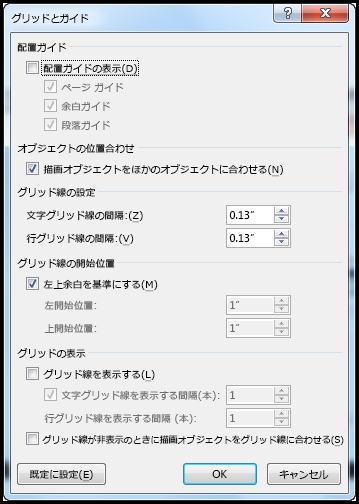
ワードでグリッドにオブジェクトを合わせるには、以下の手順に従ってください。
グリッドの表示設定
まず、ワードでグリッドを表示する必要があります。以下の手順でグリッドを表示できます。
- 「ファイル」タブをクリックし、「オプション」を選択します。
- 「詳細設定」をクリックします。
- 「表示」のセクションまでスールし、「グリッドを表示する」をオンにします。
オブジェクトの移動と整列
グリッドが表示されたら、オブジェクトをグリッドに合わせて移動および整列できます。
- オブジェクトを選択します。
- オブジェクトをドラッグして、グリッドの交点に合わせます。オブジェクトがグリッドにスナップされます。
- 複数のオブジェクトを選択し、整列ツールを使用して、オブジェクトをグリッドに合わせて整列させることもできます。
オブジェクトのリサイズ
オブジェクトをグリッドに合わせてリサイズすることもできます。
- オブジェクトを選択します。
- オブジェクトのサイズ変更ハンドルをドラッグして、グリッドの交点に合わせます。オブジェクトがグリッドにスナップされ、リサイズされます。
- 必要に応じて、オブジェクトの縦横比を保持しながらリサイズすることができます。
ワードで枠線に合わせて配置するにはどうすればいいですか?
ワードで枠線に合わせて配置するには、以下の手順を実行します。
段落の設定を調整する
段落の設定を変更して、テキストを枠線に合わせて配置できます。段落の設定ダイアログボックスを開き、文字揃えタブで適切なオプションを選択します。
📄 Word セクションとは?文書を分割してレイアウトを自由に- ホームタブの段落グループにある段落設定ボタンをクリックします。
- 段落ダイアログボックスで、文字揃えタブを選択します。
- 横と縦のドロップダウンリストから、枠線に合わせたい位置を選択します。
表を使って配置する
表を使ってテキストを枠線に合わせることもできます。表のセル内にテキストを入力し、セルの削除と配置を調整します。
- 挿入タブの表グループで、表ボタンをクリックして表を挿入します。
- 表のセルにテキストを入力します。
- 表のレイアウトタブで、セルの削除と配置オプションを調整します。
テキストボックスを使う
テキストボックスは、テキストを枠線に合わせて配置するもう一つの方法です。テキストボックスを挿入し、テキストを入力して、配置オプションを調整します。
- 挿入タブのテキストグループで、テキストボックスボタンをクリックします。
- テキストボックスにテキストを入力します。
- テキストボックスを選択し、書式タブで配置オプションを調整します。
ワードで図形をグリッドに沿って移動するにはどうすればいいですか?

ワードで図形をグリッドに沿って移動するためには、以下の手順を実行します。
図形の移動方法
図形をグリッドに沿って移動させるには、以下の手順を踏んでください。
- ワード文書で図形を選択します。
- 選択した図形の上にマウスカーソルを置き、カーソルが四方向の矢印に変わることを確認します。
- 図形をドラッグして、グリッドに沿って目的の位置に移動します。移動中にAltキーを押し続けると、グリッドに沿った移動になります。
グリッドの設定方法
グリッドの設定を変更することで、図形の移動をより細かく制御できます。以下の手順でグリッドの設定を変更します。
- ファイルメニューを開き、オプションを選択します。
- 詳細設定カテゴリを開き、編集オプションセクションまでスールします。
- グリッドを使用してレイアウトを調整するオプションの設定を変更します。水平および垂直方向の最小解像度を調整すると、グリッド間の距離が変更されます。
図形の位置の微調整
図形の位置をさらに微調整するには、以下の手順を実行します。
- 図形を選択し、形状の書式タブを開きます。
- 位置グループで、縦方向の位置および横方向の位置を設定します。ここで、図形の位置をピクセル単位で指定できます。
- 必要に応じて左寄せ、中央寄せ、または右寄せなどの水平方向の配置オプションを選択します。また、上寄せ、中央寄せ、または下寄せなどの垂直方向の配置オプションも設定できます。
- 「ページレイアウト」タブを開く
- 「配置」グループの「配置設定」ボタンをクリック
- 「グリッドとガイド」タブを選択
- 「グリッドを表示する」にチェックを入れる
- オブジェクトを選択する
- 「書式」タブの「配置」グループを開く
- 「位置」メニューから「グリッドにスナップ」を選択
- 「ページレイアウト」タブを開く
- 「配置」グループの「配置設定」ボタンをクリック
- 「グリッドとガイド」タブを選択
- グリッドの間隔や原点などを任意の値に設定
</ol
Wordでグリッドにスナップするにはどうすればいいですか?
Wordでグリッドにスナップするには、以下の手順を実行します。
ドキュメントのグリッドを表示する
Wordでグリッドにスナップするためには、まずドキュメントのグリッドを表示する必要があります。以下の手順でグリッドを表示できます。
オブジェクトをグリッドにスナップする
オブジェクトをグリッドにスナップさせることで、整然と配置することができます。以下の手順でオブジェクトをグリッドにスナップできます。
グリッドの設定をカスタマイズする
必要に応じて、グリッドの設定をカスタマイズすることができます。以下の手順でグリッドの設定を変更できます。
よくある質問
Wordでグリッド線にオブジェクトを合わせる方法は何ですか?
Wordでオブジェクトをグリッド線に合わせるには、まずオブジェクトを選択します。そして、「書式」タブの「位置」オプションを見つけ、「グリッド線に合わせる」を選択します。これにより、オブジェクトは自動的に最も近いグリッド線にスナップされ、整列が容易になります。
グリッド線にオブジェクトを合わせることの利点は何ですか?
グリッド線にオブジェクトを合わせることの主な利点は、ドキュメント全体でオブジェクトの整列と一貫性を維持するのに役立つことです。これにより、ドキュメントの視覚的なプロフェッショナルルックが向上し、読みやすさが改善されます。また、オブジェクトを手動で調整する時間と労力が削減されるため、作業が効率化されます。
グリッド線に合わせる機能は、すべてのオブジェクトに適用できますか?
はい、Wordのグリッド線に合わせる機能は、画像、図形、テキストボックスなど、すべてのタイプのオブジェクトに適用できます。オブジェクトを選択し、「書式」タブの「位置」オプションで「グリッド線に合わせる」を選択するだけです。
グリッド線にオブジェクトを合わせる機能を使う際の注意点は何ですか?
グリッド線にオブジェクトを合わせる機能を使う際の主な注意点は、ドキュメントのグリッド設定を確認することです。グリッド設定を調整することで、オブジェクトの整列方法や、グリッド線間の間隔をカスタマイズできます。また、ドキュメントのレイアウトやデザインに適したグリッド設定を使用することが重要です。