🖋️ Word原稿用紙テンプレート:400字詰めで小説や論文を執筆

Word原稿用紙テンプレートは、400字詰めの小説や論文を執筆する際に非常に便利なツールです。このテンプレートを使用することで、執筆者は文字数やページ数を意識しながら、効率的に作品を作り上げることが可能になります。また、編集者や出版社にとっても、原稿の校正や組版が容易になります。この記事では、Word原稿用紙テンプレートの使い方や、400字詰めの原稿の書き方について詳しく解説していきます。また、テンプレートのカスタマイズ方法や、よくあるmistakeの対処法も紹介しますので、是非お読みいただければと思います。
ワードで400文字の原稿用紙を作るには?
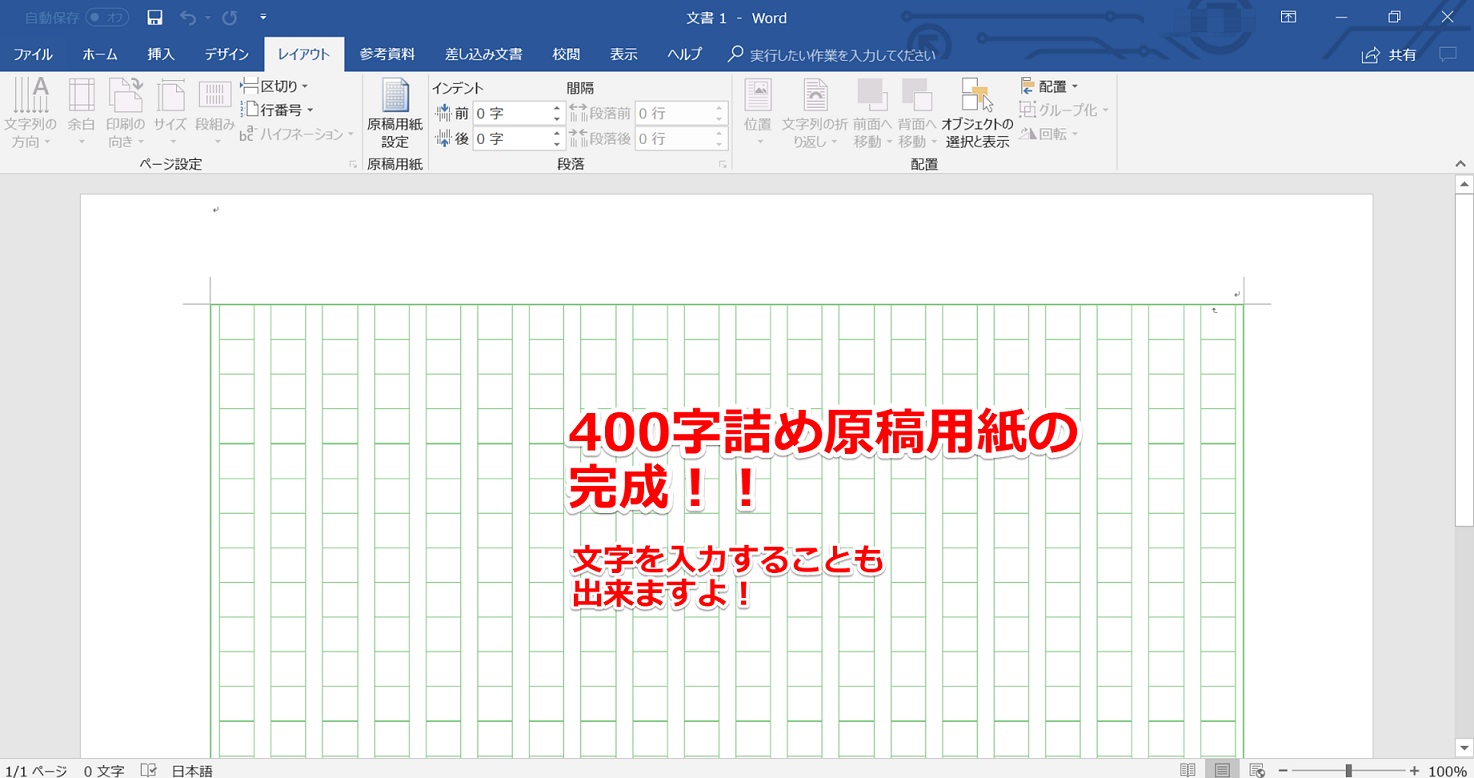
ワードで400文字の原稿用紙を作るには、以下の手順に従ってください。
原稿用紙の設定方法
ワードで原稿用紙を作成するには、まずページの設定を行う必要があります。以下の手順に従ってください。
- ワードを開き、ページレイアウト タブをクリックします。
- ページ設定 グループの サイズ をクリックし、A4 または B5 を選択します。
- 余白 を設定し、上 と 下 の余白をそれぞれ 20mm に設定します。
文字数の設定方法
ワードで400文字の原稿用紙を作成するには、文字数を設定する必要があります。以下の手順に従ってください。
- ワードを開き、ホーム タブをクリックします。
- 段落 グループの 文字数 をクリックし、400文字 を入力します。
- 行間 を設定し、1.5倍 または 2倍 を選択します。
原稿用紙の作成方法
ワードで原稿用紙を作成するには、以下の手順に従ってください。
- ワードを開き、挿入 タブをクリックします。
- ヘッダーとフッター グループの ヘッダー をクリックし、ヘッダー を挿入します。
- ページ番号 を設定し、1ページ目 から始まるように設定します。
Wordで1ページに400文字の文章を作るには?
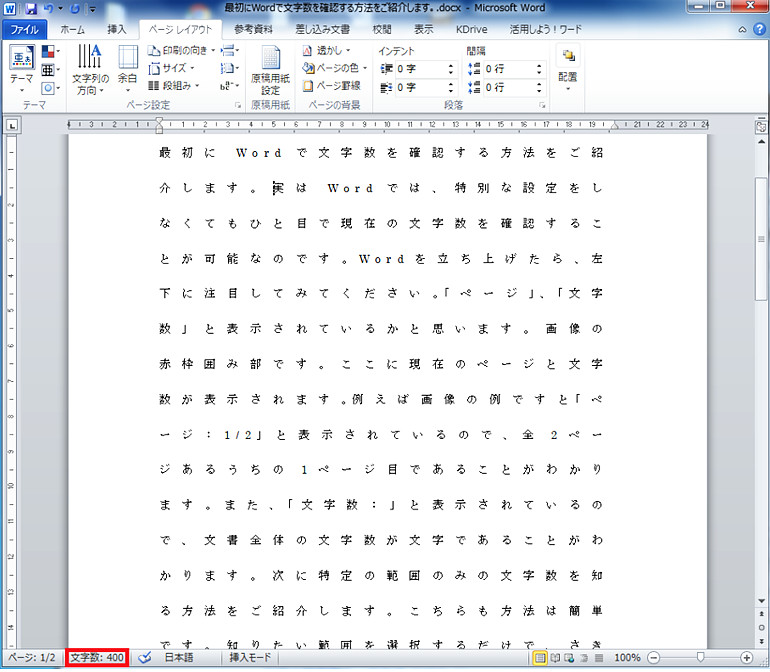
Wordで1ページに400文字の文章を作るには、以下の方法を使用します。 まず、フォントサイズを設定します。通常、10.5ポイントまたは11ポイントが標準的なサイズです。次に、行間を設定します。1.5行間または2行間が一般的な設定です。最後に、文字数を確認します。Wordの文字数カウンタ機能を使用して、文字数を確認できます。
📇 Word住所録テンプレート:顧客管理を効率化フォントサイズと行間の設定
フォントサイズと行間の設定は、文章の見栄えと読みやすさに大きな影響を与えます。以下の方法で設定します。
- フォントサイズを設定するには、ホームタブのフォントグループで、フォントサイズを選択します。
- 行間を設定するには、ホームタブの段落グループで、行間を選択します。
- 文字間を設定するには、ホームタブのフォントグループで、文字間を選択します。
文字数の確認
文字数の確認は、文章の長さを把握するために重要です。以下の方法で確認します。
- 文字数カウンタを使用するには、ツールメニューの文字数カウンタを選択します。
- 文字数を確認するには、ステータスバーの文字数を確認します。
- ページ数を確認するには、ステータスバーのページ数を確認します。
ページレイアウトの調整
ページレイアウトの調整は、文章の見栄えと読みやすさに大きな影響を与えます。以下の方法で調整します。
- ページマージンを調整するには、ページレイアウトタブのページ設定グループで、ページマージンを選択します。
- 行揃えを調整するには、ホームタブの段落グループで、行揃えを選択します。
- 文字揃えを調整するには、ホームタブのフォントグループで、文字揃えを選択します。
Microsoft Wordで原稿用紙を作るには?
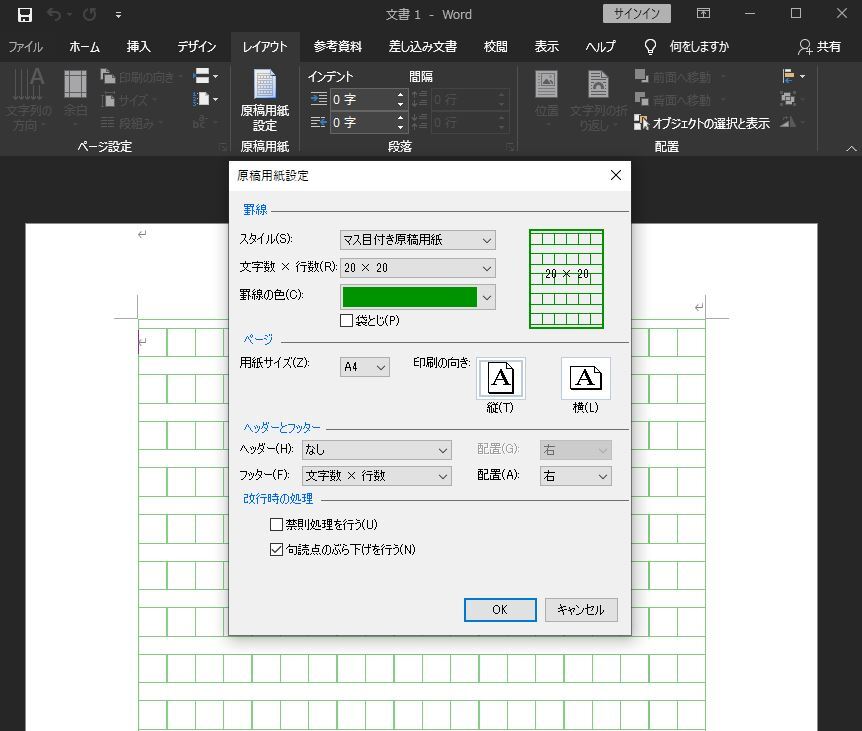
Microsoft Wordで原稿用紙を作るには、以下の手順を実行します。 まず、Microsoft Wordを起動し、新しい文書を作成します。次に、レイアウトタブをクリックし、ページ設定を選択します。ページ設定ダイアログボックスが表示されますので、ページサイズを設定し、余白を設定します。
ページサイズの設定
ページサイズを設定するには、以下の手順を実行します。
- ページ設定ダイアログボックスで、ページサイズをクリックします。
- ドロップダウンメニューから、A4やB5などの標準的なページサイズを選択します。
- 必要に応じて、幅や高さを入力してカスタマイズします。
余白の設定
余白を設定するには、以下の手順を実行します。
- ページ設定ダイアログボックスで、余白をクリックします。
- ドロップダウンメニューから、標準や狭いなどの余白プリセットを選択します。
- 必要に応じて、上、下、左、右の余白を個別に設定します。
原稿用紙の見た目の設定
原稿用紙の見た目を設定するには、以下の手順を実行します。
📩 Word挨拶状テンプレート:ビジネスからプライベートまで使える例文集- ホームタブをクリックし、フォントを選択します。
- ドロップダウンメニューから、フォントスタイルやフォントサイズを選択します。
- 必要に応じて、行間や文字間を設定して、原稿用紙の見た目をカスタマイズします。
原稿用紙に400字程度書いたら何枚分になりますか?

原稿用紙に400字程度書いたら、一般的には2枚から3枚程度になります。ただし、原稿用紙のサイズや文字の大きさ、書き方などによって異なります。
原稿用紙のサイズと枚数の関係
原稿用紙のサイズは、A4サイズ、B5サイズ、A5サイズなどがあります。枚数は、サイズや文字の大きさによって異なります。
- A4サイズ:1枚に約200字から250字
- B5サイズ:1枚に約250字から300字
- A5サイズ:1枚に約150字から200字
文字の大きさと枚数の関係
文字の大きさも枚数に影響します。大きい文字は少ない枚数になりますが、小さい文字は多く枚数を必要とします。
- 大きい文字(14ポイント以上):1枚に約150字から200字
- 中くらいの文字(10ポイントから13ポイント):1枚に約200字から250字
- 小さい文字(9ポイント以下):1枚に約250字から300字
書き方と枚数の関係
書き方も枚数に影響します。手書きは印刷よりも少ない枚数になりますが、字が大きい場合は多く枚数を必要とします。
- 手書き:1枚に約150字から200字
- 印刷:1枚に約200字から250字
- 字が大きい場合:1枚に約100字から150字
🖋️ Word原稿用紙テンプレート:400字詰めで小説や論文を執筆
Wordで原稿用紙テンプレートを活用し、小説や論文を執筆する際に、400字詰めの形式は非常に便利です。このスタイルは、文章の整理や校正がしやすくなるため、多くの方が利用しています。以下では、Word原稿用紙テンプレートの使い方や、400字詰め形式の利点などについて詳しく説明します。
🖋️ Word原稿用紙テンプレートのダウンロード方法
Word原稿用紙テンプレートは、Microsoftの公式サイトや各種テンプレートサイトからダウンロードできます。ダウンロードしたテンプレートファイルをWordで開くことで、すぐに執筆を始めることができます。
🖋️ 400字詰めの原稿用紙の特徴
400字詰めの原稿用紙は、一ページに400文字が収まるように設計されています。この形式では、文字数や行数が一目で把握できるため、文章の量や構成をコントロールしやすくなります。
🌷 Word年賀状テンプレート:縁なし印刷で個性的な年賀状を作成| 特徴 | 説明 |
| 文字数の把握 | 1ページに400文字収まるため、文章量が把握しやすい |
| 行数の管理 | 行数が決まっているため、構成を考える際に役立つ |
🖋️ 小説執筆に活用する方法
小説の執筆に400字詰めの原稿用紙テンプレートを活用することで、ストーリーの流れや登場人物の台詞の量を把握しやすくなります。また、校正の際にも、一貫性を保ちながら文章をチェックできます。
🖋️ 論文執筆に活用する方法
論文執筆では、字数制限や各章の構成が重要になります。400字詰めの原稿用紙テンプレートを使うことで、必要な情報を効果的に伝えるためにどれくらいの文字数を使うべきかを把握しやすくなります。
🖋️ 原稿用紙テンプレートのカスタマイズ
Wordの原稿用紙テンプレートは、フォントや文字サイズ、行間などを自由にカスタマイズできます。執筆する作品や要件に合わせて、teşekkürlertmplateyi個別に調整することができます。
| カスタマイズ項目 | 説明 |
| フォント | 好みや用途に合わせてフォントを変更可能 |
| 文字サイズ | 読みやすさを考慮して文字サイズを調整 |
| 行間 | 文章の見やすさを向上させるために行間を設定 |
よくある質問
Word原稿用紙テンプレートを使うことで、執筆の効率は向上しますか?
Word原稿用紙テンプレートを使用することで、執筆の効率は大幅に向上します。このテンプレートは、400字詰めの形式で設計されているため、文章の量や文字数を容易に把握することができます。また、テンプレートの枠内に収まるように執筆を行うことで、無駄な改行や余白を減らし、作品の統一感を保つことができます。
小説や論文の執筆では、400字詰めの形式が一般的ですか?
小説や論文の執筆において、400字詰めの形式は非常に一般的です。この形式は、読みやすさや編集のしやすさなど、多くの利点があります。また、出版業界では、400字詰めの原稿用紙が標準として広く用いられています。したがって、Word原稿用紙テンプレートを使用して400字詰めで執筆することは、プロの執筆者としてのスキルを磨くのに役立ちます。
Word原稿用紙テンプレートは、どのような機能が特徴的ですか?
Word原稿用紙テンプレートの特徴的な機能の1つは、自動的に文字数をカウントしてくれることです。これにより、執筆者は文字数に注意を払いながら執筆を行うことができ、目的の文字数に達するまでの進行状況をリアルタイムで把握できます。また、このテンプレートは印刷用に最適化されているため、編集者や出版社に提出する際にも便利です。
Word原稿用紙テンプレートは、初心者にも扱いやすいですか?
Word原稿用紙テンプレートは、初心者にも扱いやすいように設計されています。テンプレートは直感的であり、基本的なWordの操作方法さえ理解していれば、誰でも簡単に使い始めることができます。また、テンプレートの設定や形式はカスタマイズ可能であるため、執筆者の要件や好みに合わせて調整することが可能です。これにより、初心者でも安心して執筆に取り組むことができます。