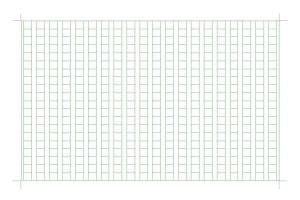
📄 Word便箋テンプレート:横書きで美しい手紙を作成しよう

「Word便箋テンプレート:横書きで美しい手紙を作成しよう」についての記事の導入文を以下に掲載します。
Word便箋テンプレートを利用すると、横書きで美しい手紙を作成することができます。この記事では、Word便箋テンプレートの活用方法や、手紙のレイアウトやフォントの選択、文書の装飾方法などを詳しく解説します。また、便箋テンプレートを用いた手紙作成のポイントやコツも紹介しますので、美しい手紙を作成したいと思っている方はぜひ参考にしてください。
Word便箋テンプレートを使用して美しい手紙を作成するには、どのようなポイントに注意する必要がありますか。 Wordで横書きの手紙を作成する場合、どのようなフォントや文字サイズが適していますか。 Word便箋テンプレートは、ビジネスシーンでの使用に限らず、プライベートでの手紙にも使えるのでしょうか。 Word便箋テンプレートで作成した手紙を印刷する際、用紙サイズや印刷設定に気をつけるべき点は何ですか。

Word便箋テンプレートを使用して美しい手紙を作成するには、以下のポイントに注意する必要があります。
🖋️ Word原稿用紙テンプレート:400字詰めで小説や論文を執筆Word便箋テンプレートの使い方
Word便箋テンプレートを使用する場合、まずテンプレートの選択が重要です。Wordには様々な便箋テンプレートが用意されていますので、目的と相手に合わせて適切なテンプレートを選択する必要があります。
- テンプレートの選択においては、ビジネスシーンとプライベートの用途を区別する必要があります。
- ビジネスシーンでは、フォーマルなテンプレートを選択する必要があります。
- プライベートでは、カジュアルなテンプレートを選択する必要があります。
Wordで横書きの手紙を作成する場合のフォントと文字サイズ
Wordで横書きの手紙を作成する場合、フォントと文字サイズの選択が重要です。一般的に、明朝体やゴシック体などの標準フォントが適しています。
- ビジネスシーンでは、10ポイントから12ポイントの文字サイズが適しています。
- プライベートでは、12ポイントから14ポイントの文字サイズが適しています。
- 文字サイズの選択においては、読みやすさを考慮する必要があります。
Word便箋テンプレートの印刷設定
Word便箋テンプレートで作成した手紙を印刷する際、用紙サイズと印刷設定に気をつける必要があります。
- 用紙サイズは、A4やB5などの標準サイズを使用する必要があります。
- 印刷設定においては、マージンとヘッダーを適切に設定する必要があります。
- 印刷設定の選択においては、用紙の種類を考慮する必要があります。
Word便箋テンプレートを使って横書きの美しい手紙を作成するコツ
Word便箋テンプレートを利用することで、横書きで美しい手紙を作成することが可能です。ここでは、Word便箋テンプレートを上手く使い、見栄えの良い手紙を作成するためのコツを紹介します。
📇 Word住所録テンプレート:顧客管理を効率化Word便箋テンプレートの選び方
Word便箋テンプレートを選ぶ際には、手紙の目的や相手に合わせたデザインを選ぶことが重要です。また、フォントや色使いも手紙の雰囲気を大きく左右するため、慎重に選んでください。
テンプレートのカスタマイズ方法
テンプレートを選んだら、自分の好みや手紙の内容に合わせてカスタマイズします。たとえば、ロゴや署名を追加したり、色調を変更したりすることができます。
横書きの手紙に適した文字配列
横書きの手紙では、文字の配列が非常に重要です。一般的には、左綴じで上綴じが良いとされています。また、行間や字間を適切に調整することで、読みやすさが向上します。
手紙の内容を効果的に伝える構成
手紙の内容を効果的に伝えるためには、はじめに、本文、結びの3部構成が役立ちます。はじめにでは、相手への感謝や手紙の目的を簡潔に伝え、本文では詳細を述べ、結びでは、再度感謝の意を表し、将来の展望を述べます。
📩 Word挨拶状テンプレート:ビジネスからプライベートまで使える例文集最後にチェックするポイント
手紙が完成したら、最後に以下のポイントをチェックしましょう。
| ポイント | 内容 |
|---|---|
| スペルや文法 | スペルミスや文法の間違いがないか確認します。 |
| 文字の大きさや色 | 文字の大きさや色が統一されているか確認します。 |
| 配置や余白 | 文字や要素の配置が整っており、適切な余白が取れているか確認します。 |
これらのポイントをチェックし、問題がなければ、手紙は完成です。Word便箋テンプレートを活用し、見た目も内容も美しい手紙を作成しましょう。
よくある質問
Word便箋テンプレートを使うことで、どのようなメリットがありますか?
Word便箋テンプレートを利用することで、手軽に美しい手紙が作成できることが最大のメリットです。また、横書きで作成されるため、現代的な雰囲気を楽しむことができます。さらに、テンプレートをカスタマイズすることで、自分だけのオリジナルな手紙を作成することも可能です。
Word便箋テンプレートは、どのような場面で使うべきですか?
Word便箋テンプレートは、ビジネス文書からプライベートな手紙まで、さまざまなシーンで利用することができます。例えば、お礼の言葉を伝える際や、友人へのメッセージを送る場合などに、Word便箋テンプレートを活用することができます。
🌷 Word年賀状テンプレート:縁なし印刷で個性的な年賀状を作成Word便箋テンプレートのカスタマイズには、どのようなポイントが重要ですか?
Word便箋テンプレートをカスタマイズする際には、宛先や目的に応じたデザインを選択することが重要です。また、フォントや色遣いも、手紙の雰囲気を大幅に変える要素ですので、十分に検討してください。
Word便箋テンプレートを使って手紙を作成する際に、どのような点に注意すべきなですか?
Word便箋テンプレートを利用して手紙を作成する際には、適切な敬語や文体を使用することが重要です。また、誤字脱字や表現の不自然さがないか、十分にチェックしてから送るように心がけましょう。