📄 Word グーグルドキュメント:相互変換と連携方法を解説

Google ドキュメントとMicrosoft Wordは、現代のビジネスや学術分野で最も広く使用されている文書作成ソフトウェアです。両者はそれぞれ独自の特長を持ち、ユーザーのニーズに応じて使用されることが多くあります。しかし、時にはGoogleドキュメントとWordの相互変換や連携が必要になることもあります。この記事では、GoogleドキュメントとWordのファイルを相互に変換する方法や、両者を効率的に連携させる方法について詳しく解説します。これらのスキルを身につけることで、文書作成の効率を大幅に向上させることができます。
📄 Word グーグルドキュメント:相互変換と連携方法を解説
WordとGoogleドキュメントは、それぞれ異なるプラットフォーム上で利用される文書作成ツールですが、相互に変換や連携を行うことが可能です。この記事では、その方法を詳しく解説します。
Word文書をGoogleドキュメントにアップロードする方法
Word文書をGoogleドキュメントにアップロードするには、まずGoogleドキュメントを開き、右上の「ファイル」をクリックして「アップロード」を選択します。そこから、対象のWord文書を選択してアップロードするだけです。
| 手順 | 詳細 |
| 1 | Googleドキュメントを開く |
| 2 | 「ファイル」をクリックして「アップロード」を選択 |
| 3 | 対象のWord文書を選択し、アップロード |
GoogleドキュメントをWord形式でダウンロードする方法
GoogleドキュメントをWord形式でダウンロードするには、Googleドキュメントの右上にある「ファイル」をクリックし、「ダウンロード」を選択して、「Microsoft Word (.docx)」を選びます。
| 手順 | 詳細 |
| 1 | Googleドキュメントを開く |
| 2 | 「ファイル」をクリックして「ダウンロード」を選択 |
| 3 | 「Microsoft Word (.docx)」を選ぶ |
WordとGoogleドキュメントの相互変換時の注意点
WordとGoogleドキュメントの相互変換を行う際には、フォーマットや機能の相違により、一部の情報が失われたり、表示が崩れたりすることがあります。特に、テキストの装飾や表、画像などの要素に注意が必要です。
| 注意点 | 詳細 |
| テキストの装飾 | フォントや文字色、大きさなどが変わることがある |
| 表 | 表の形式や配置が変わることがある |
| 画像 | 画像の位置やサイズが変わることがある |
WordとGoogleドキュメントのリアルタイム共有と同時編集
WordとGoogleドキュメントは、リアルタイムでの共有と同時編集が可能です。これにより、複数人で同時に同じ文書を編集し、効率的に作業を進めることができます。
| 機能 | 詳細 |
| リアルタイム共有 | 他のユーザーと文書をリアルタイムで共有できる |
| 同時編集 | 複数のユーザーが同時に同じ文書を編集できる |
WordとGoogleドキュメントの連携に役立つアドオンや拡張機能
WordとGoogleドキュメントの連携をさらに効率化するために、アドオンや拡張機能を活用することができます。たとえば、文書の翻訳や校正、データのインポート・エクスポートを行うアドオンがあります。
📱 Word スマホでPDF化:アプリと変換サイトを紹介| アドオン・拡張機能 | 詳細 |
| 文書の翻訳 | 文書の内容を自動的に翻訳するアドオン |
| 校正ツール | 文法や表現の誤りを自動的にチェックするアドオン |
| データのインポート・エクスポート | 表やデータを他のフォーマットでインポート・エクスポートするアドオン |
グーグルドキュメントとWordの互換性は?
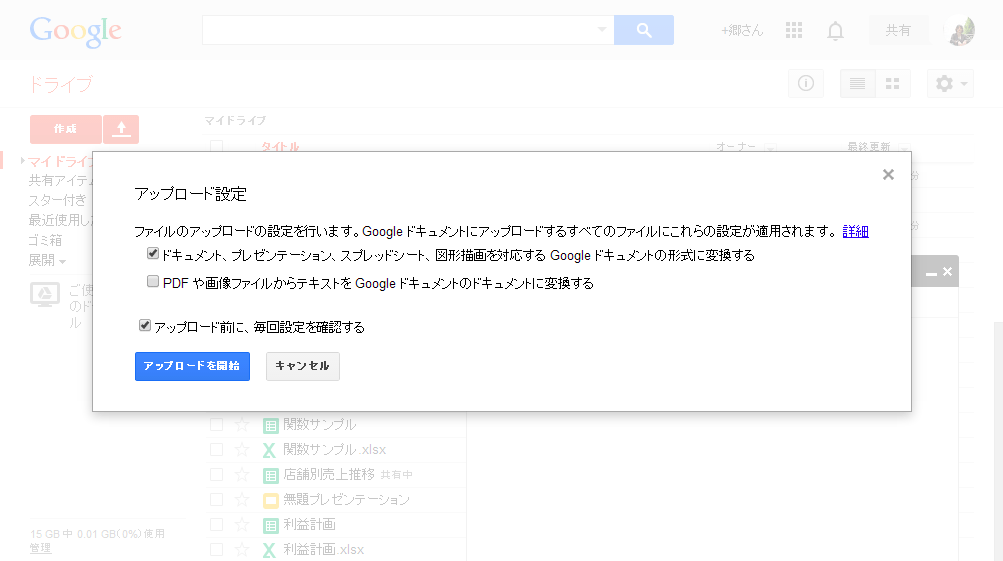
グーグルドキュメントとWordの互換性は非常に高いです。どちらの文書作成ソフトも、相手のファイル形式を開くことができ、編集や保存が可能です。ただし、完全に同じ形式で表示されるわけではなく、レイアウトやフォント、機能の一部に違いが生じる場合があります。
ファイルの互換性
グーグルドキュメントとWordは、お互いのファイル形式をサポートしています。グーグルドキュメントで作成したファイルをWordで開く場合、.docx形式でダウンロードできます。また、Wordで作成したファイルをグーグルドキュメントで開く場合、.docx形式のファイルをアップロードすることが可能です。
- .docx形式: Wordの標準ファイル形式で、グーグルドキュメントでもサポートされています。
- .doc形式: 古いバージョンのWordで使用されるファイル形式で、グーグルドキュメントでも開くことができます。
- .rtf形式: 両ソフトでサポートされるリッチテキスト形式です。
機能の互換性
グーグルドキュメントとWordは、基本的な文書作成機能は共通していますが、一部の機能やレイアウトに違いがあります。
- フォント: 両ソフトで利用可能なフォントが異なる場合があります。
- マ: Wordで作成したマは、グーグルドキュメントでは使用できない場合があります。
- コメントと変更履歴: 両ソフトでコメントや変更履歴を表示できますが、形式が slight に異なることがあります。
相互運用性の向上
グーグルドキュメントとWordの相互運用性を向上させるために、いくつかの方法があります。
- プラグインやアドオン: グーグルドキュメントとWordの相互運用性を向上させるためのプラグインやアドオンがあります。
- ファイル形式の変換: ファイルを適切な形式に変換することで、互換性が向上します。
- シンプルな構造: 文書の構造をシンプルにして、複雑なレイアウトや機能を避けることで、互換性が向上します。
WordをGoogle ドキュメントに変換するにはどうすればいいですか?
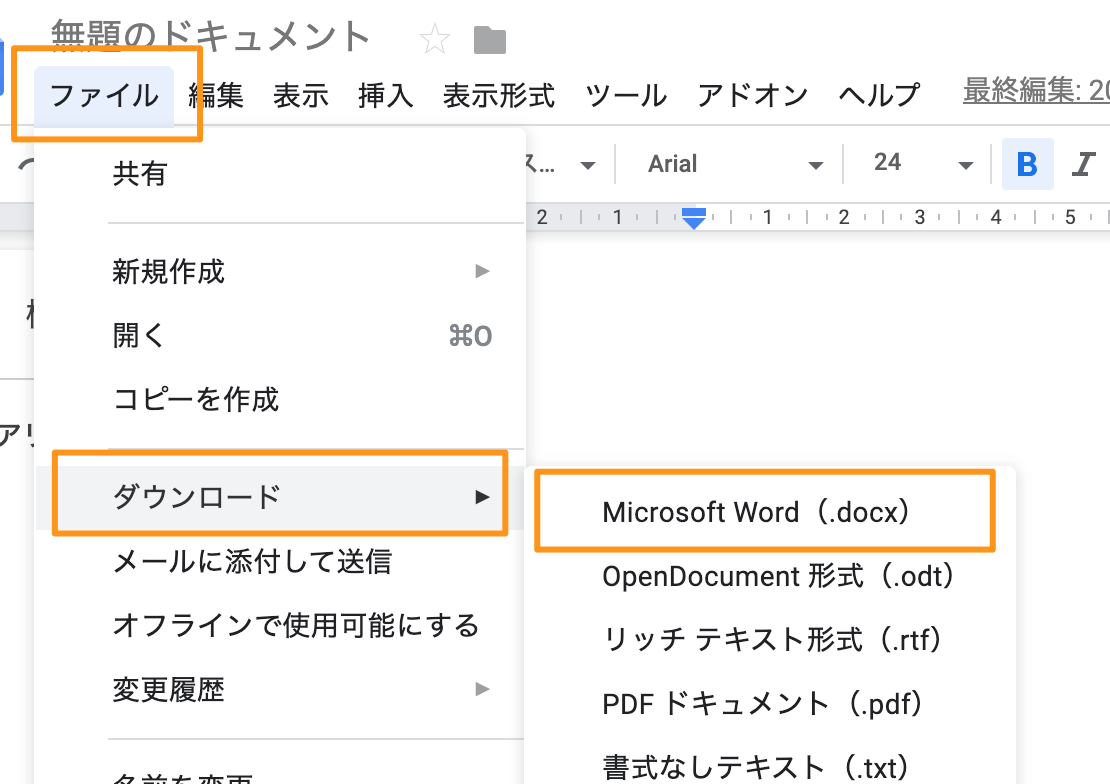
WordをGoogle ドキュメントに変換するには、以下の手順に従ってください。
方法1: Google ドキュメントにアップロードする
- Google ドライブを開き、右上の「新規」ボタンをクリックします。
- 「ファイルをアップロード」を選択し、変換したいWordファイルを選択します。
- ファイルがアップロードされたら、右クリックして「Google ドキュメントに開く」を選択します。
これで、WordファイルがGoogle ドキュメントに変換されます。必要に応じて編集し、自動的に保存されます。
🎉 Notion x Word連携術!生産性アップの秘訣方法2: Google ドキュメントで開く
- Google ドキュメントを開き、右上の「ファイル」メニューを開きます。
- 「開く」を選択し、「Upload」のタブをクリックします。
- 変換したいWordファイルを選択し、「開く」をクリックします。
これで、WordファイルがGoogle ドキュメントで開かれ、変換されます。自由に編集できます。
方法3: 変換ツールを使用する
- ブラウザで「WordをGoogle ドキュメントに変換」などのキーワードで検索します。
- 信頼できるオンライン変換ツールを選択し、サイトにアクセスします。
- 変換したいWordファイルをアップロードし、指示に従って変換処理を実行します。
変換が完了したら、Google ドキュメント形式でファイルをダウンロードできます。ただし、外部ツールを使用する際は、セキュリティに注意してください。
Google ドキュメントでWordのファイルを共有するには?
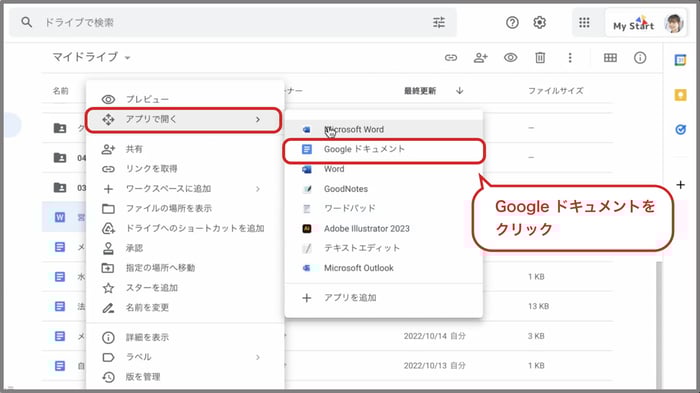
Google ドキュメントでWordのファイルを共有する方法は以下の通りです。
まず、Google ドキュメントを開き、共有したいWordファイルをアップロードします。ファイルがアップロードされたら、それをクリックして開きます。その後、右上の「共有」ボタンをクリックします。そして、共有先のメールアドレスを入力し、権限を設定して「送信」ボタンをクリックすれば_sharedます。
Wordファイルのアップロード方法
WordファイルをGoogle ドキュメントにアップロードする方法は以下の通りです。
- Google ドキュメントを開く。
- 右下の「ファイルをアップロード」ボタンをクリックする。
- アップロードするWordファイルを選択し、「開く」をクリックする。
ファイルの共有設定方法
ファイルの共有設定を行う方法は以下の通りです。
- 共有したいファイルを開く。
- 右上の「共有」ボタンをクリックする。
- 共有先のメールアドレスを入力し、権限を設定する。
- 「送信」ボタンをクリックする。
共有したファイルの管理方法
共有したファイルを管理する方法は以下の通りです。
📄 Pages文書をWordに変換する方法!簡単3ステップで完了- Google ドキュメントの左側のメニューから「共有」をクリックする。
- 共有しているファイルの一覧が表示されるので、管理したいファイルを選択する。
- 必要に応じて共有設定を変更したり、共有をやめることができる。
Google ドキュメントからWordに変換すると崩れてしまいます。どうしたらよいですか?
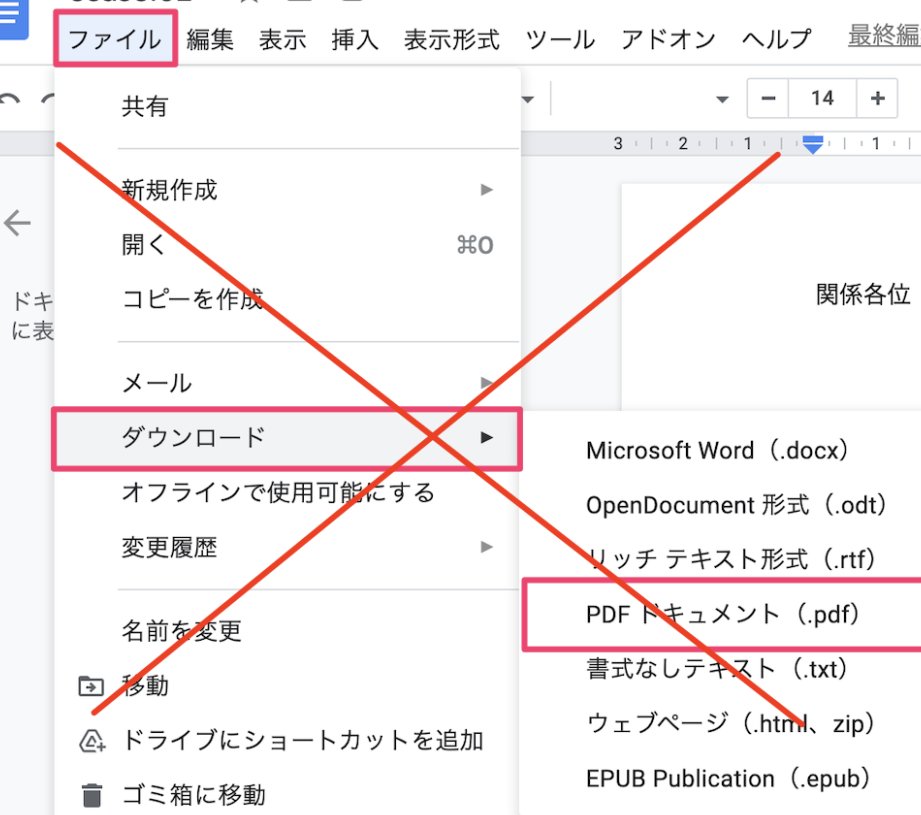
Google ドキュメントからWordに変換する際に、レイアウトや形式が崩れる問題はよくあります。これは、両方のプログラムで使用されている異なるフォント、スタイル、フォーマット設定が原因です。以下に、問題を解決するためのいくつかの方法を紹介します。
変換前にGoogle ドキュメントの設定を調整する
Wordに変換する前に、Google ドキュメントの設定を調整することで、崩れを最小限に抑えることができます。特に、フォントや文字サイズ、行間などをWordと互換性のあるものに変更することが重要です。
- フォントを標準的なものに変更します。例えば、MS ゴシックや游ゴシックなどです。
- 文字サイズを調整します。通常は10.5または11ポイントが適切です。
- 行間を調整します。1行または1.15行が一般的です。
Wordでドキュメントを読み込む際のオプションを調整する
WordでGoogle ドキュメントを読み込む際に、適切なオプションを選択することも重要です。編集可能なドキュメントとしてダウンロードすることをお勧めします。
- Google ドキュメントで、ファイル > ダウンロード > Microsoft Word (.docx)の順に選択します。
- ダウンロードしたドキュメントをWordで開きます。
- Wordで、ファイル > 開く > コンピューターからを選択し、ダウンロードしたファイルを選択します。
変換後の修正を行う
変換後にWordでドキュメントを手動で修正することも、一部の問題を解決する方法です。特に、表や画像、ヘッダー・フッターなどは、変換後に調整が必要な場合があります。
- 表や画像が適切に配置されていることを確認し、必要に応じて調整します。
- ヘッダー・フッターの内容が正確であることを確認し、必要に応じて編集します。
- ドキュメント全体を確認し、フォントや文字サイズ、行間などが整合性を持っていることを確認します。
よくある質問
Google ドキュメントとMicrosoft Wordのファイルを相互変換する方法は?
Google ドキュメントとMicrosoft Wordのファイルを相互変換するのは非常に簡単です。Google ドキュメントでWordファイルを開く場合、ファイルをアップロードし、開くことで自動的に変換されます。また、Google ドキュメントをWordファイルとしてダウンロードする場合、「ファイル」>「ダウンロード」>「Microsoft Word」と選択するだけで可能です。
Google ドキュメントで作成したファイルをWordで開く際にレイアウトが崩れるのを防ぐ方法は?
Google ドキュメントで作成したファイルをWordで開く際にレイアウトが崩れることを防ぐためには、相互変換する前に、ドキュメントのフォントや余白、段落設定などをWordと互換性のあるものに設定しておくことが重要です。また、変換後はWordで開いて細かい調整を行うことで、より忠実な再現が可能となります。
Google ドキュメントとMicrosoft Wordの連携をもっと効率的にするには?
Google ドキュメントとMicrosoft Wordの連携をもっと効率的にするには、Google Driveを活用しましょう。Google DriveにWordファイルをアップロードしておけば、どこからでもアクセスできるようになり、編集作業がスムーズに行えます。また、Google ドキュメントの「アドオン」を利用して、Wordと連携できる機能を追加することも効果的です。
🔄 PagesをWordに変換!互換性を確保してスムーズに編集Google ドキュメントとMicrosoft Wordのどちらを使うべきか?
Google ドキュメントとMicrosoft Wordのどちらを使うべきかは、用途や好みによって異なります。Google ドキュメントはクラウドベースでリアルタイムの共有と編集が可能で、リモートワークに適しています。また、無料で使用できることも魅力です。一方、Microsoft Wordは高度な文書作成機能を持ち、ビジネス文書の作成などにおいてはStill theデファクトスタンダードとして広く利用されています。状況に応じて適切なツールを選択することが重要です。