📱 Word スマホでPDF化:アプリと変換サイトを紹介

スマートフォンは、現代人の生活に欠かせないアイテムとなっています。ビジネスから個人用途まで、その利便性は多岐にわたります。そんなスマートフォンでもできる便利な機能のひとつが、Word文書をPDFに変換することです。この記事では、スマートフォンでWord文書をPDF化する方法を紹介します。アプリや変換サイトを活用して、手軽にPDF変換ができるようになりましょう。
📱 Word スマホでPDF化:アプリと変換サイトを紹介
スマートフォンでWordファイルをPDFに変換する方法について解説します。アプリと変換サイトの両方を紹介し、それぞれの特徴や使い方を詳しく説明します。
📱1. スマホのアプリを利用したPDF変換
スマートフォンには、WordファイルをPDFに変換できるアプリが多数存在します。これらのアプリは、オフラインで変換ができたり、クラウドストレージとの連携が可能だったりするなど、さまざまな機能が提供されています。
🌐2. オンラインの変換サイトを利用したPDF変換
インターネット上には、WordファイルをPDFに変換できるサイトが多数存在します。これらのサイトは、ファイルをアップロードするだけで簡単に変換ができ、専用のアプリをインストールする必要がありません。
㊙️3. PDF変換時の注意点
PDFへの変換を行う際には、ファイルのフォーマットやセキュリティに注意しましょう。また、変換後のファイルサイズや画質にも気を配る必要があります。
📁4. 変換後のファイル管理方法
変換したPDFファイルを効果的に管理するために、クラウドストレージやファイル管理アプリを利用することが効果的です。これらのサービスを活用することで、ファイルの整理や共有がスムーズに行えます。
💡5. さらなる活用方法
PDFに変換したファイルは、帳票や資料として活用することができます。また、電子書籍やオンラインでの配布にも利用することができるため、さまざまなシーンで役立ちます。
🎉 Notion x Word連携術!生産性アップの秘訣| 方法 | 特徴 | おすすめのサービス |
|---|---|---|
| アプリ | オフラインで変換可能、クラウド連携など便利機能あり | Microsoft Office、Adobe Acrobat、PDF Expert |
| 変換サイト | 手軽に変換可能、アプリ不要 | Smallpdf、iLovePDF、PDF Converter |
以上が、WordファイルをスマートフォンでPDFに変換する方法についての解説でした。アプリや変換サイトを活用し、効率的にPDFファイルを作成・管理しましょう。
スマホでWordをPDFに変換する方法は?
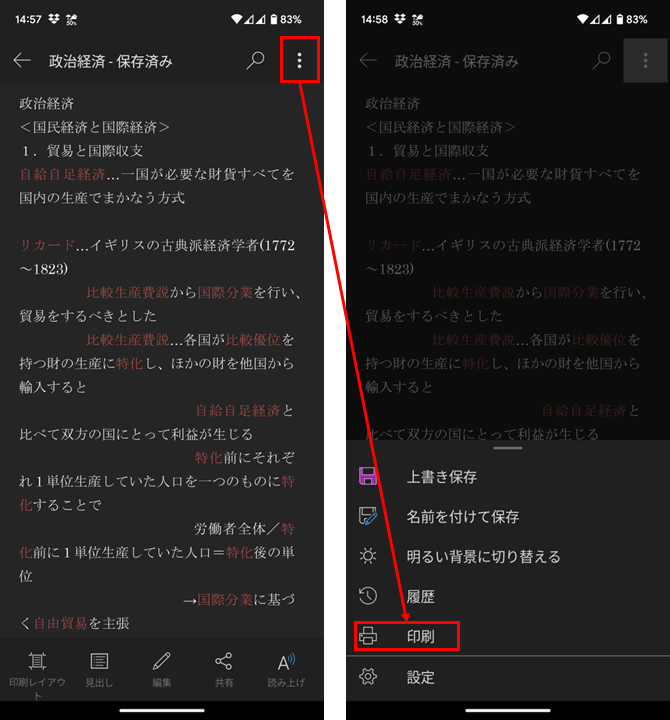
スマホでWordをPDFに変換する方法は以下の通りです。
方法1: Googleドキュメントを使用する
スマホでWordをPDFに変換する一つの方法は、Googleドキュメントを利用することです。以下の手順で変換できます。
- まず、Googleドキュメントアプリを開きます。
- 右下にある「+」ボタンをタップして、新しいドキュメントを作成します。
- 次に、画面上部の「メニューアイコン」をタップし、「ドキュメントを選択」を選択します。
- 変換したいWordファイルを選択して開きます。
- 画面上部の「メニューアイコン」を再度タップし、「シェアとエクスポート」を選択します。
- 最後に、「PDFとして保存」を選択し、保存先を指定して完了です。
方法2: Microsoft Wordアプリを使用する
スマホにMicrosoft Wordアプリがインストールされている場合、それを使用してWordファイルをPDFに変換することもできます。手順は以下の通りです。
- まず、Microsoft Wordアプリを開きます。
- 変換したいWordファイルを選択して開きます。
- 画面上部の「メニューアイコン」をタップし、「ファイル」を選択します。
- 次に、「名前を付けて保存」を選択します。
- 保存先を選択し、ファイル名を入力します。
- 最後に、「ファイルの種類」で「PDF」を選択し、「保存」をタップして完了です。
方法3: オンラインコンバーターを使用する
オンラインのファイルコンバーターを利用することも、WordをPDFに変換する方法の一つです。以下の手順で変換できます。
- スマホのブラウザでオンラインコンバーターのウェブサイトを開きます。例えば、「Smallpdf」や「Adobeのオンラインコンバーター」などが有名です。
- サイト上の指定された場所に、変換したいWordファイルをアップロードします。
- 「変換」や「コンバート」ボタンをタップして、変換を開始します。
- 変換が完了したら、変換後のPDFファイルをダウンロードして保存します。
スマホでPDF変換できる無料アプリは?
スマホでPDF変換できる無料アプリには、いくつかのオプションがありますが、ここでは3つの人気アプリを紹介します。
📄 Pages文書をWordに変換する方法!簡単3ステップで完了1. Adobe Acrobat Reader
Adobe Acrobat Readerは、PDFファイルの閲覧、編集、変換ができる無料アプリです。このアプリでは、以下の機能が利用できます。
- PDFファイルの閲覧、注釈の追加
- PDFをWord、Excel、PowerPointに変換
- 複数のPDFファイルを1つにまとめる
2. Googleドライブ
Googleドライブは、クラウドストレージサービスですが、同時にPDF変換機能も提供しています。このアプリでは、以下の機能が利用できます。
- 写真や画像をPDFに変換
- Microsoft OfficeのファイルをPDFに変換
- PDFファイルをGoogleドキュメント、Googleスプレッドシート、Googleスライドに変換
3. Microsoft Office
Microsoft Officeは、Word、Excel、PowerPointなどのオフィススイートですが、スマホアプリでもPDF変換機能が利用できます。このアプリでは、以下の機能が利用できます。
- Word、Excel、PowerPointのファイルをPDFに変換
- PDFファイルをWord、Excel、PowerPointに変換
- 写真や画像をPDFに変換
WordでPDF化するにはどうすればいいですか?
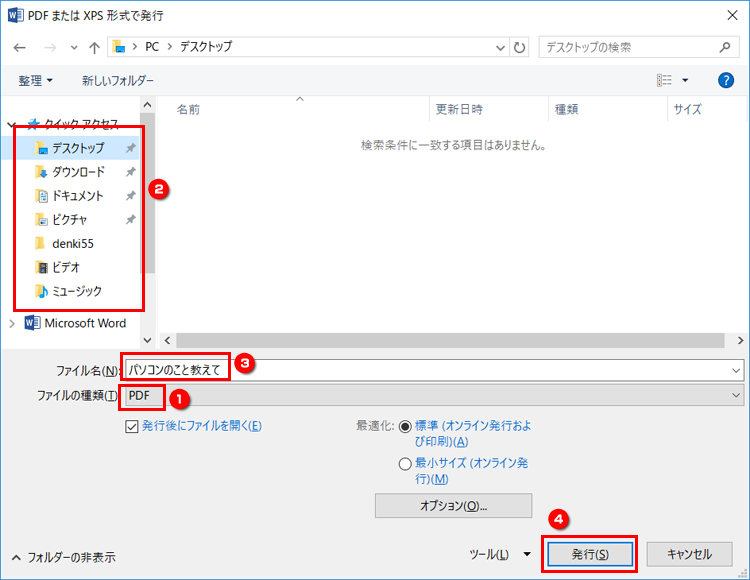
WordでPDF化するには、以下の手順を実行します。
Word文書を開く
まず、PDF化したいWord文書を開きます。これは、Wordアプリケーションを起動し、目的のファイルを選択することで簡単に行えます。
PDFとして保存する
次に、Word文書をPDF形式で保存します。これには、以下の手順を踏んでください。
- 「ファイル」メニューを開きます。
- 「名前を付けて保存」を選択します。
- ファイルの種類を「PDF」に変更します。
- 保存先とファイル名を指定し、「保存」ボタンをクリックします。
PDFの確認
最後に、保存されたPDFファイルを確認します。通常、保存先に指定した場所にPDFファイルが作成されているはずです。このファイルを再度開くことで、Word文書が正しくPDF化されているかを確認できます。
🔄 PagesをWordに変換!互換性を確保してスムーズに編集スマホでPDFを変換するには?
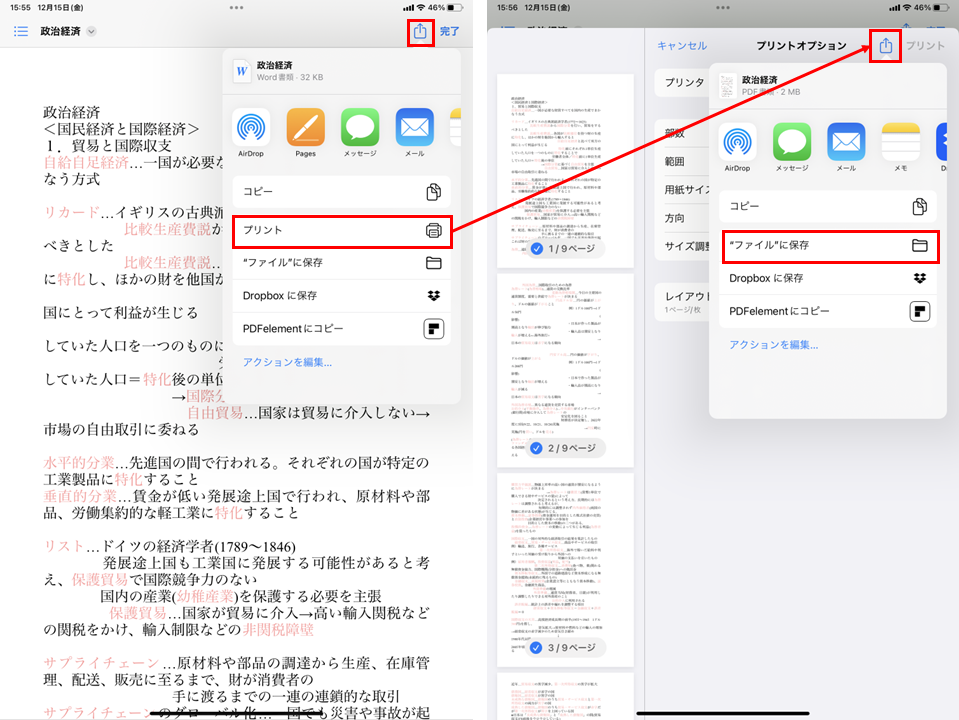
スマホでPDFを変換するには、以下の方法があります。
方法1: PDF変換アプリを利用する
スマホでPDFを変換する最も簡単な方法は、PDF変換アプリを利用することです。多くのアプリが無料で提供されており、簡単な操作でPDFファイルを変換することができます。
- App StoreやGoogle PlayからPDF変換アプリをダウンロードします。
- アプリを開き、変換したいファイルを選択します。
- 変換先の形式(Word、Excel、JPEGなど)を選択し、変換を実行します。
方法2: オンラインのPDF変換サービスを利用する
オンラインのPDF変換サービスを利用することもできます。これらはウェブブラウザ上で動作するため、スマホのストレージを圧迫することがありません。
- スマホのブラウザでオンラインのPDF変換サービスにアクセスします。
- 変換したいファイルをアップロードします。
- 変換先の形式を選択し、変換を実行します。
方法3: スマホに内蔵されている機能を利用する
一部のスマホには、標準でPDF変換機能が搭載されています。これを利用することで、アプリのインストールなしにPDFを変換できます。
- 変換したいファイルを開きます。
- 「共有」ボタンをタップします。
- 「PDFに変換」または同様のオプションを選択し、変換を実行します。
よくある質問
Word 文書をスマホでPDF化する方法はありますか?
はい、スマートフォンでWord文書をPDF化する方法は複数あります。まずは、スマートフォン向けのWordアプリを利用する方法があります。このアプリは、ドキュメントを直接PDFフォーマットに変換する機能を備えています。また、スマートフォンのブラウザからアクセスできる多くのオンライン変換サイトも利用できます。これらのサイトでは、Wordファイルをアップロードし、数秒でPDFファイルに変換することが可能です。
スマホでWordをPDFに変換できるアプリはどれがありますか?
スマートフォンでWordをPDFに変換できるアプリはたくさんありますが、特にMicrosoft Word、Google ドキュメント、Adobe Acrobat Readerが人気です。これらのアプリは、ドキュメントの作成、編集だけでなく、PDFへの変換も簡単に行うことができます。また、これらのアプリはAndroid、iOS両方のプラットフォームで利用可能です。
オンラインでWordをPDFに変換できるサイトは存在しますか?
はい、オンラインでWordをPDFに変換できるサイトはたくさん存在します。例えば、Smallpdf、iLovePDF、PDF Converterなどが人気です。これらのサイトは、スマートフォンのブラウザからアクセスでき、Wordファイルをアップロードして、すぐにPDFに変換することができます。また、変換されたPDFファイルは、直接スマートフォンにダウンロードできます。
🖱️ Pages Wordで開く方法!Macユーザー必見!スマホでPDF化したファイルを共有する方法はありますか?
はい、スマートフォンでPDF化したファイルを共有する方法はあります。ほとんどのアプリやオンライン変換サイトでは、変換したPDFファイルをメールやメッセージで直接共有できる機能があります。また、Google ドライブやDropboxなどのクラウドストレージサービスを利用して、ファイルをアップロードし、共有リンクを生成することもできます。これにより、リンクを共有することで、誰でもファイルにアクセスできるようになります。