💻 Word別のパソコンで開く方法:ファイル共有と互換性の問題
最近、リモートワークやチームワークの増加により、異なるパソコン間でのファイルの共有や開く必要性が高まっています。しかし、Wordファイルを別のパソコンで開く際には、ファイル共有と互換性の問題が頻繁に発生します。この記事では、Wordファイルを異なるパソコンで開く方法、ファイル共有のベストプラクティス、そして互換性の問題を解決するためのヒントを紹介します。さまざまなオペレーティングシステムやWordのバージョン間でのファイルのやり取りをスムーズに行うために、ぜひこの記事を参考にしてください。
Wordファイルの互換性と異なるパソコンでの開き方
Wordファイルは、ビジネスや学術の場でよく使われるドキュメント形式ですが、異なるパソコンやWordのバージョンで開く際、互換性の問題が発生することがあります。このセクションでは、そんな問題を解決する方法を詳しく説明します。
異なるバージョンのWordでファイルを開く方法
異なるバージョンのWordでファイルを開く場合、互換モードが利用できます。これにより、より新しいバージョンのWordで作成されたドキュメントを、古いバージョンのWordで開くことが可能です。ただし、一部の機能が制限されることがあります。
🖨️ Wordファミマ印刷:コンビニでWordファイルを印刷する方法ファイルの変換と互換性の確保
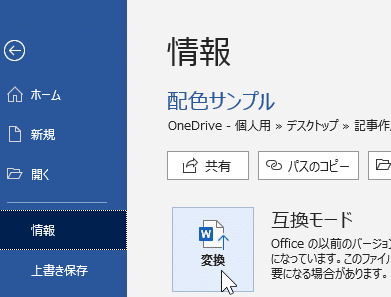
ファイルの変換は、互換性を確保するための有効な方法です。Wordでは、ファイルを異なる形式に変換する機能があります。これにより、他のパソコンやソフトウェアでファイルを開けなくなる問題を回避できます。
クラウドストレージを利用したファイル共有
クラウドストレージを利用することで、異なるパソコン間でファイルを共有することができます。Google DriveやOneDriveなどのサービスは、ファイルの共有を簡単に行えるだけでなく、バージョンの違いによる互換性の問題も解決できます。
互換性パックのインストール
Microsoftは、古いバージョンのWordで新しい形式のドキュメントを開くための互換性パックを提供しています。これをインストールすることで、より新しいバージョンのWordで作成されたファイルを開くことが可能です。
🖨️ Wordセブンイレブン印刷(USB):コンビニで手軽に印刷ファイルの互換性に関するよくある質問
ファイルの互換性に関するよくある質問とその回答を以下の表にまとめました。
| 質問 | 回答 |
|---|---|
| 新しいバージョンのWordで作成されたファイルを古いバージョンで開く方法は? | 互換モードを利用するか、互換性パックをインストールしてください。 |
| ファイルの互換性を確保する最良の方法は何ですか? | ファイルを広くサポートされている形式に変換し、クラウドストレージを利用して共有することが効果的です。 |
| クラウドストレージを利用すると、どのような利点がありますか? | クラウドストレージを利用すると、異なるパソコン間でファイルの共有が簡単になり、バージョンの違いによる互換性の問題も解決できます。 |
以上の情報を参考に、Wordファイルの互換性問題を解決し、異なるパソコンでの開き方をマスターしましょう。
よくある質問
Wordのファイルを別のパソコンで開く方法は?
Wordのファイルを別のパソコンで開く方法は非常に簡単です。ファイル共有や互換性の問題から、以下の手順を行ってください。まず、ファイルをクラウドストレージ(Google Drive、OneDrive、Dropboxなど)にアップロードします。その後、別のパソコンから同じクラウドストレージにアクセスし、ファイルをダウンロードして開きます。また、メールやオンラインファイル転送サービスを利用してファイルを送信することもできます。
📄 WordファイルをLINEで送る方法!文書を共有Wordファイルの互換性の問題を解決する方法は?
Wordファイルの互換性の問題は、ファイルのバージョンや形式が原因であることが多いです。この問題を解決するには、ファイルをコンバートすることが効果的です。Wordでは、ファイルを「.doc」や「.docx」形式に変換できます。また、互換モードを利用することで、異なるバージョンのWordでもファイルを開くことができるようになります。
Wordで作成したファイルをMacで開く方法は?
Wordで作成したファイルをMacで開くには、Microsoft Word for Macをインストールしてください。このアプリケーションを使用すると、Windowsで作成したWordファイルをMacで問題なく開くことができます。また、MacのPagesアプリでもWordファイルを開くことが可能です。ただし、フォーマットの一部が変わることがあるので、注意してください。
Wordファイルをスマートフォンやタブレットで開く方法は?
Wordファイルをスマートフォンやタブレットで開くには、Microsoft Wordアプリをダウンロードしてインストールしてください。このアプリは、iOSやAndroidの両方で利用可能です。また、GoogleドキュメントやPagesなどの他のアプリでもWordファイルを開くことができます。これらのアプリを利用すれば、どこでも簡単にWordファイルを確認できるようになります。
📚 WordでMendeley Pluginを使う!参考文献リストを自動作成