🖨️ Wordファミマ印刷:コンビニでWordファイルを印刷する方法

🖨️ Wordファミマ印刷は、コンビニでWordファイルを簡単に印刷できる便利なサービスです。このサービスを利用することで、家庭やオフィスだけでなく、外出先でもWordファイルの印刷が可能となります。本記事では、Wordファミマ印刷の利用方法や注意点について詳しく解説していきます。コンビニでWordファイルを印刷することで、急ぎのプリントや資料の提出がスムーズに行えるでしょう。まずは、Wordファミマ印刷の基本的な流れからチェックしましょう。
🖨️ Wordファミマ印刷:コンビニでWordファイルを印刷する方法
コンビニエンスストアでは、ファミマ印刷サービスを使ってWordファイルを簡単に印刷することができます。以下に、コンビニでWordファイルを印刷する方法を詳しく説明します。
📄 Wordファイルの準備
まず、印刷したいWordファイルをUSBメモリやスマートフォンに保存しておきます。ファイルの形式は、doc、docx、pdfなどの一般的なものが対応しています。
🖨️ Wordセブンイレブン印刷(USB):コンビニで手軽に印刷🏪 コンビニでの操作
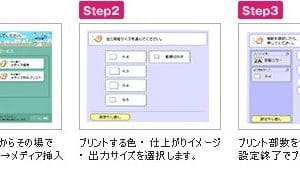
コンビニに到着したら、ファミマ印刷対応のマルチコピー機を探します。機械の画面から「ファミマ印刷」を選択し、Wordファイルを読み込ませます。
🖱️ 印刷設定
Wordファイルが読み込まれたら、必要に応じて印刷設定を行います。用紙サイズや枚数、カラー/白黒の選択など、必要な設定を変更してください。
💴 お支払い
印刷設定が完了したら、お支払い方法を選択します。現金や電子マネー、クレジットカードなど、さまざまな支払い方法が利用可能です。
📄 WordファイルをLINEで送る方法!文書を共有📄 印刷結果の確認
お支払いが完了したら、印刷されたWordファイルを確認します。問題がなければ、印刷物を受け取ってコンビニを出ることができます。
| 項目 | 内容 |
|---|---|
| Wordファイルの準備 | 印刷したいWordファイルをUSBメモリやスマートフォンに保存しておく。 |
| コンビニでの操作 | ファミマ印刷対応のマルチコピー機でWordファイルを読み込ませる。 |
| 印刷設定 | 用紙サイズや枚数、カラー/白黒の選択など、必要な設定を変更する。 |
| お支払い | 現金や電子マネー、クレジットカードなどでお支払いする。 |
| 印刷結果の確認 | 印刷されたWordファイルを確認し、問題がなければ印刷物を受け取る。 |
コンビニのファミマ印刷サービスを使って、手軽にWordファイルを印刷することができます。急いでいる時や、プリンターがなくても安心して印刷が可能なので、便利なサービスです。
よくある質問
🖨️ Wordファミマ印刷:コンビニでWordファイルを印刷する方法とは何ですか?
🖨️ Wordファミマ印刷は、コンビニエンスストアでWordファイルを印刷できるサービスです。このサービスを利用することで、自宅やオフィス以外の場所で手軽に印刷が可能になります。具体的には、ファミリーマートのマルチコピー機を利用し、USBメモリやスマートフォンからWordファイルを選択して印刷できます。
📚 WordでMendeley Pluginを使う!参考文献リストを自動作成Wordファミマ印刷の利用料金はどのくらいですか?
:p>Wordファミマ印刷の利用料金は、印刷枚数やカラー/モノの選択によって異なります。通常、モノ印刷の場合、1枚20円~30円程度、カラー印刷の場合、1枚50円~100円程度です。ただし、価格は店舗やキャンペーンによって変動する場合がありますので、利用時は事前に確認してください。
Wordファミマ印刷で対応しているファイル形式は何ですか?
Wordファミマ印刷で対応しているファイル形式は、Microsoft Word(doc、docx)のほか、PDF、Excel、PowerPointなどのOffice系ファイルが印刷可能です。また、一部の画像ファイル(JPEG、PNGなど)やテキストファイル(txt)も対応しています。利用前に、ファイル形式が適切かどうかを確認してください。
Wordファミマ印刷を利用するための手順を教えてください。
Wordファミマ印刷を利用するための手順は以下の通りです。
☁️ WordとOneDriveを連携!文書をクラウドに保存- WordファイルをUSBメモリやスマート Naofumiに保存します。
- ファミリーマートのマルチコピー機で「USBメモリ」または「スマートフォン」 1. を選択します。
- 印刷したいWordファイルを選択し、印刷設定(枚数、カラー/モノなど)を指定します。
- 料金を支払い、印刷された資料を受け取ります。
以上の手順を踏むことで、スムーズにWordファイルの印刷が行えます。