🏪 Word コンビニ 印刷 USB:コンビニでWord文書をUSB印刷する方法

コンビニでのWord文書のUSB印刷方法についてご紹介します。最近では、コンビニエンスストアでUSBメモリから直接Word文書を印刷できるサービスが広がっています。このサービスを利用することで、パソコンやプリンターがなくても手軽に文書を印刷することが可能です。また、急いでいる場合や、外出先でプリンターが見つからない状況でも、近くのコンビニで手軽に印刷ができます。この記事では、コンビニでWord文書をUSB印刷する方法を詳しく解説していきますので、是非お試しください。
コンビニでWord文書をUSB印刷する方法
コンビニエンスストアでは、手軽にWord文書をUSBから印刷することができます。この方法を利用すれば、パソコンがなくても、すぐに印刷が必要な場合に便利です。以下の手順で、コンビニでWord文書をUSB印刷する方法について説明します。
必要なもの
Word文書をUSB印刷するために必要なものは以下の通りです。
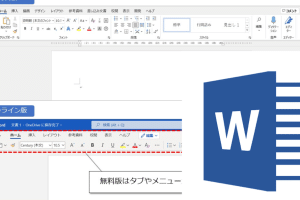
💰 Word ダウンロード 値段:Wordのダウンロード版の価格を比較!| USBメモリ | Word文書が保存されているUSBメモリが必要です。 |
| コンビニエンスストア | マルチコピー機が設置されているコンビニエンスストアに行きます。 |
| 印刷費用 | 印刷にかかる費用を準備しておきましょう。 |
USBメモリにWord文書を保存する
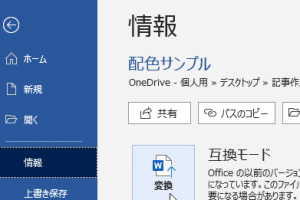
まず、印刷したいWord文書をUSBメモリに保存します。パソコンでWord文書を開き、[ファイル] – [名前を付けて保存] を選択し、保存先をUSBメモリに設定して保存します。
コンビニのマルチコピー機で印刷する
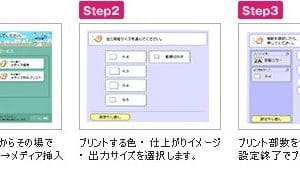
コンビニエンスストアのマルチコピー機を利用して、Word文書を印刷します。以下の手順で印刷 tiến hànhします。
- マルチコピー機のUSBポートにUSBメモリを接続します。
- マルチコピー機の画面から[USB]または[印刷]を選択します。
- 印刷したいWord文書を選び、[印刷]ボタンを押します。
- 印刷が完了したら、USBメモリを取り外します。
- 印刷代を支払い、印刷物を受け取ります。
印刷設定の変更
マルチコピー機では、印刷設定の変更も可能です。必要に応じて、以下の設定を変更します。
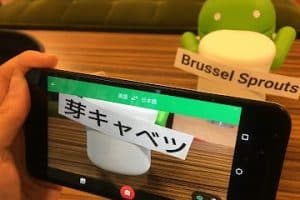
🌍 Word Lens Google Translate:リアルタイム翻訳で世界とつながろう!| 枚数 | 印刷する枚数を設定します。 |
| カラー/白黒 | カラー印刷または白黒印刷を選択します。 |
| 用紙サイズ | A4、B5など、適切な用紙サイズを選択します。 |
印刷後はUSBメモリを必ず取り外す
印刷が終わったら、USBメモリをマルチコピー機から取り外すことを忘れずに行ってください。USBメモリが残されたままになると、データが流出するリスクがあります。また、次の利用者に支障をきたさないように、作業終了後はマルチコピー機の画面も整理しましょう。
よくある質問
コンビニでWord文書をUSBから印刷するにはどうすればよいですか?
コンビニでWord文書をUSBから印刷するには、まずUSBメモリにWord文書を保存してコンビニへ持参します。次に、コンビニのマルチコピー機を利用し、USBメモリを接続します。機械の指示に従って、印刷したいWord文書を選択し、印刷枚数やカラー/モノなどのオプションを設定します。最後に、印刷ボタンを押して印刷を完了させます。
コンビニでWord文書を印刷する際に、どのような形式のファイルが対応していますか?
コンビニのマルチコピー機では、一般的にMicrosoft Word(.docまたは.docx)のファイルが対応しています。また、PDF形式のファイルも印刷可能です。ただし、コンビニや機械によって対応しているファイル形式が異なる場合がありますので、事前に確認しておくことをお勧めします。
🇨🇳 Word转PDF软件:WordファイルをPDFに変換するソフトコンビニでWord文書を印刷する際に、用紙サイズやカラー印刷の設定は可能ですか?
はい、コンビニのマルチコピー機では、用紙サイズやカラー印刷の設定が可能です。一般的に、A4やB5 gibi yaygın kağıt boyutları ve renkli veya siyah-beyaz yazdırma seçeneği mevcuttur. Bununla birlikte, ayarları yapmadan önce işleminizi gerçekleştireceğiniz makinenin özelliklerini kontrol etmenizi öneririz.
コンビニでのUSB印刷は、どのくらいの料金がかかりますか?
コンビニでのUSB印刷の料金は、印刷枚数やカラー/モノの選択などによって異なります。一般的に、モノ印刷は1枚あたり数十円、カラー印刷は1枚あたり数百円の料金がかかります。実際の料金はコンビニや機械によって異なるため、利用時は現地で確認してください。