📄 Wordで目次を作成!文書の構成を分かりやすく表示
Wordで目次を作成することにより、文書の構成を分かりやすく表示することができます。目次は、読者が文書の内容を一目で理解するための手がかりとなります。Wordの目次機能を使えば、手動でページ番号や章題を入力する手間が省け、効率的に文書を整理することが可能です。本記事では、Wordで目次を作成する方法を詳しく解説し、文書の構成を効果的に示すコツを紹介します。
Wordで目次を作る方法は?
Wordで目次を作る方法は、以下の手順に従って行います。 まず、ヘッダーとフッターを設定する必要があります。これは、ページ上部に表示されるヘッダーとページ下部に表示されるフッターのことで、目次を作成するために必要です。 次に、目次を作成するために、見出しとスタイルを設定する必要があります。見出しは、文書内の各章や節のタイトルに適用されるスタイルであり、これを設定することで、目次を作成できます。 そして、目次フィールドを挿入する必要があります。これは、文書内に目次を表示するためのフィールドで、ここに、見出しとスタイルを設定した内容が表示されます。 最後に、目次を更新して、文書内の内容に合わせて目次を変更する必要があります。これは、文書を編集した後に、目次フィールドを更新することで行います。
ヘッダーとフッターの設定方法
Wordでヘッダーとフッターを設定する方法は、以下の手順に従って行います。
- Wordを起動し、文書を開く
- 「挿入」タブをクリックし、「ヘッダー」または「フッター」を選択する
- ヘッダーまたはフッターのテキストボックスに、任意のテキストを入力する
見出しとスタイルの設定方法
Wordで見出しとスタイルを設定する方法は、以下の手順に従って行います。
- Wordを起動し、文書を開く
- 「ホーム」タブをクリックし、「スタイル」を選択する
- 「見出し」をクリックし、見出しのスタイルを選択する
目次フィールドの挿入方法
Wordで目次フィールドを挿入する方法は、以下の手順に従って行います。
- Wordを起動し、文書を開く
- 「挿入」タブをクリックし、「フィールド」を選択する
- 「目次」をクリックし、目次フィールドを挿入する
ワードで目次を表示するにはどうすればいいですか?
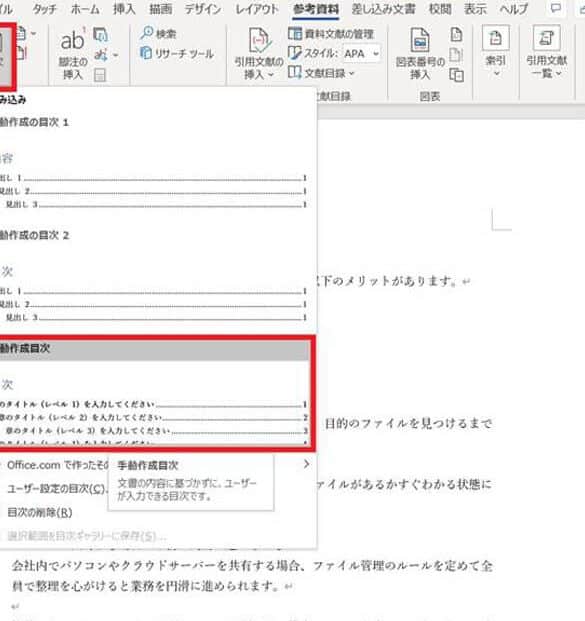
ワードで目次を表示するには、以下の手順を実行します。 まず、目次を挿入したい箇所にカーソルを置きます。その後、リボンの「参照」タブをクリックし、「目次」を選択します。 次に、目次のスタイルを選択し、「OK」をクリックします。すると、ワード文書に目次が表示されます。
ワードで目次を挿入する方法
ワードで目次を挿入するには、以下の手順を実行します。
- 目次を挿入したい箇所にカーソルを置きます。
- リボンの「参照」タブをクリックし、「目次」を選択します。
- 目次のスタイルを選択し、「OK」をクリックします。
ワードで目次を更新する方法
ワードで目次を更新するには、以下の手順を実行します。
- 目次を選択します。
- リボンの「参照」タブをクリックし、「目次の更新」を選択します。
- 「更新」をクリックします。
ワードで目次を削除する方法
ワードで目次を削除するには、以下の手順を実行します。
📄 Wordで変更履歴を追跡!文書の編集内容を確認- 目次を選択します。
- リボンの「参照」タブをクリックし、「目次の削除」を選択します。
- 「OK」をクリックします。
Wordで目次の書式はどのように設定しますか?
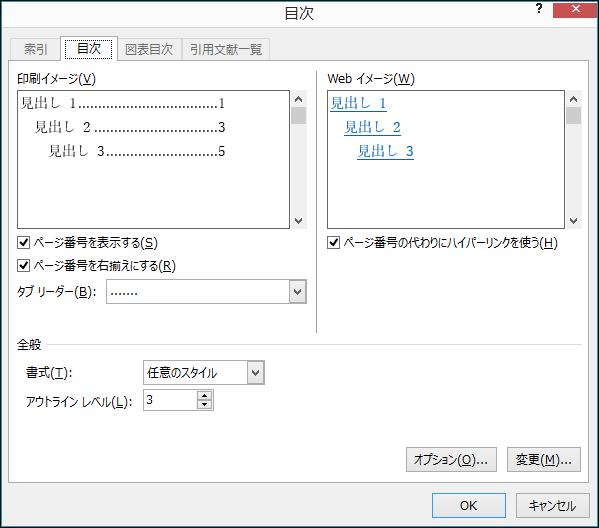
Wordで目次の書式を設定するには、次の手順に従います。 まず、目次 を作成するために、文書の見出しを設定する必要があります。見出しは、ヘッダー と呼ばれるスタイルを使用して設定できます。ヘッダースタイルには、見出し 1 、 見出し 2 、 見出し 3 などが含まれます。 次に、目次 を作成するために、 参照 タブをクリックし、 目次 を選択します。目次のスタイルを選択し、 OK をクリックすると、文書の見出しに基づいて目次が自動的に作成されます。
見出しスタイルの設定方法
見出しスタイルを設定するには、次の手順に従います。
- 文書の見出しを選択します。
- ホーム タブをクリックし、 スタイル グループの 見出し 1 などのスタイルを選択します。
- 見出しのスタイルを変更するには、右クリックし、 スタイルの変更 を選択します。
目次のスタイルの設定方法
目次のスタイルを設定するには、次の手順に従います。
- 参照 タブをクリックし、 目次 を選択します。
- 目次のスタイルを選択します。 Wordでは、 形式が自動的に作成される目次 、 目次のスタイルが選択されていない目次 などが用意されています。
- 目次のスタイルをカスタマイズするには、 目次のスタイルの変更 を選択します。
目次の更新方法
目次を更新するには、次の手順に従います。
- 目次を選択します。
- 右クリックし、 目次の更新 を選択します。
- 目次が更新されます。目次のスタイルが変わった場合は、目次のスタイルも更新されます。
ワードで自動で目次を作成するには?
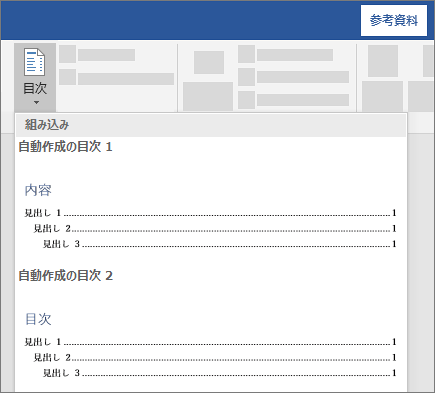
ワードで自動で目次を作成するには、以下の手順に従います。 Microsoft Word の 「見出し」 機能を使用して、文書の構造を定義する必要があります。次に、 「目次」 機能を使用して、自動で目次を作成できます。
見出しを設定する方法
見出しを設定するには、以下の手順に従います。
- 文書の見出しとなる部分を選択します。
- 「ホーム」 タブの 「スタイル」 グループで、 「見出し 1」 から 「見出し 6」 までのいずれかを選択します。
- 見出しのレベルに応じて、 「見出し 1」 から 「見出し 6」 までのスタイルを適用します。
目次を作成する方法
目次を作成するには、以下の手順に従います。
- 文書の最後に新しいページを挿入します。
- 「参照」 タブの 「目次」 グループで、 「目次の挿入」 をクリックします。
- 「目次のオプション」 ダイアログ ボックスで、見出しのレベルやスタイルを選択し、 「OK」 をクリックします。
目次を更新する方法
目次を更新するには、以下の手順に従います。
- 目次を選択します。
- 「参照」 タブの 「目次」 グループで、 「目次の更新」 をクリックします。
- 「目次の更新」 ダイアログ ボックスで、 「OK」 をクリックします。
Wordで目次を作成する方法
Microsoft Wordは、文書の作成に広く使われているワードプロセッサです。Wordには、文書の構成をわかりやすく表示するための目次作成機能が備わっています。この機能を使えば、長い文書でも、読者が必要な情報にすばやくアクセスできるようになります。ここでは、Wordで目次を作成する方法を詳しく説明します。
1. スタイルを適用する
目次を作成するために、まずは文書の見出しにスタイルを適用する必要があります。Wordでは、「見出し1」、「見出し2」などのスタイルが用意されています。これらのスタイルを文書の見出しに適用することで、目次への反映が可能になります。
🎮 英単語学習ゲームで楽しくボキャブラリーを増やす!2. 目次の作成
スタイルを適用したら、次に目次を作成します。Wordのリボンメニューの「参照」タブを開き、「目次」を選択します。その後、表示される目次の形式から、自分が使いたい形式を選びます。すると、文書の見出しが反映された目次が自動的に生成されます。
3. 目次の更新
文書の編集が進むと、目次も更新する必要があります。目次を更新するには、目次を右クリックし、「フィールドの更新」を選択します。すると、文書の最新の状態が反映された目次に更新されます。
4. 目次のカスタマイズ
目次のデフォルトの形式が気に食わない場合は、カスタマイズすることができます。目次を右クリックし、「目次の編集」を選択します。すると、目次の形式やスタイルを自由に変更できるので、自分の好みに合わせた目次を作成できます。
5. 目次の削除
目次が不要になった場合は、簡単に削除できます。目次を選択し、「Delete」キーを押すだけです。ただし、見出しに適用したスタイルは残ったままなので、再度目次を作成することができます。
| 手順 | 説明 |
|---|---|
| 1. スタイルを適用する | 文書の見出しに「見出し1」や「見出し2」などのスタイルを適用します。 |
| 2. 目次の作成 | 「参照」タブから「目次」を選択し、使いたい目次の形式を選びます。 |
| 3. 目次の更新 | 目次を右クリックし、「フィールドの更新」を選択します。 |
| 4. 目次のカスタマイズ | 目次を右クリックし、「目次の編集」を選択し、目次の形式やスタイルを変更します。 |
| 5. 目次の削除 | 目次を選択し、「Delete」キーを押して目次を削除します。 |
ワードで目次の書式設定はどうすればいいですか?
ワードで目次の書式設定を行うには、以下の手順に従ってください。
目次の作成
ワード文書に目次を追加するには、まず文書内に見出しスタイルを適用する必要があります。見出しスタイルを適用したら、以下の手順で目次を作成できます。
- 参照タブを開きます。
- 目次を選択し、目的の目次スタイルを選択します。
- 目次が文書に挿入されます。
目次の更新
文書の内容が変更された場合、目次を更新して最新の情報を反映させる必要があります。目次を更新するには、以下の手順に従ってください。
- 目次を右クリックします。
- 目次の更新を選択します。
- ページ番号のみ更新または全体を更新を選択します。
目次の書式設定
目次の書式をカスタマイズして、文書のスタイルに合うように調整できます。目次の書式設定を行うには、以下の手順に従ってください。
- 目次を選択します。
- 目次タブで、目次のスタイルを選択します。
- 目的のスタイルを選択するか、新しい目次スタイルを選択してカスタムスタイルを作成します。
ワードのアウトライン表示とは何ですか?

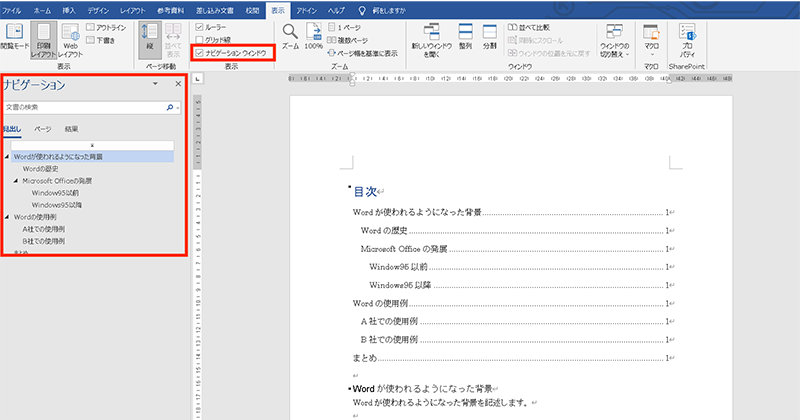
ワードのアウトライン表示とは、Microsoft Wordで文書の構造を整理し、簡単にナビゲーションできる機能です。この機能を使用すると、文書の見出しや小見出しを階層構造で表示でき、目的の部分に素早く移動できます。また、アウトライン表示を利用して、文書の構成を整理したり、見出しのレベルを変更したりすることができます。
ワードのアウトライン表示の利点
ワードのアウトライン表示には以下の利点があります。
❓ 日本語の「なぜ」を英語で表現!疑問文の作り方- 文書の整理が容易にできる:アウトライン表示で文書の構造を視覚的に把握できるため、文書の整理がしやすくなります。
- ナビゲーションが簡単にできる:階層構造で見出しを表示することで、目的の部分に素早く移動できます。
- 見出しのレベルの変更が簡単にできる:アウトライン表示で見出しのレベルを変更することができますので、文書の構造を簡単に調整できます。
アウトライン表示の使い方
ワードでアウトライン表示を使用する方法は以下の通りです。
- 見出しを設定する:文書の見出しにスタイルを適用し、見出しレベルを設定します。
- アウトライン表示に切り替える:表示メニューから「アウトライン」を選択して、アウトライン表示に切り替えます。
- アウトライン表示で文書を操作する:アウトライン表示で見出しを折りたたんだり、展開したり、見出しレベルを変更したりできます。
アウトライン表示の注意点
アウトライン表示を使用する際には、以下の点に注意してください。
- 見出しのスタイルを設定すること:見出しに適切なスタイルを設定しないと、アウトライン表示で正確に階層構造が表示されません。
- 文書の構造を意識すること:アウトライン表示は文書の構造を視覚化する機能ですので、文書の構造を意識して見出しを設定することが重要です。
- 変更を確認すること:アウトライン表示で行った変更が正確に適用されているか、通常表示で確認してください。
Wordで目次を作るにはどのレベルまで設定すればいいですか?
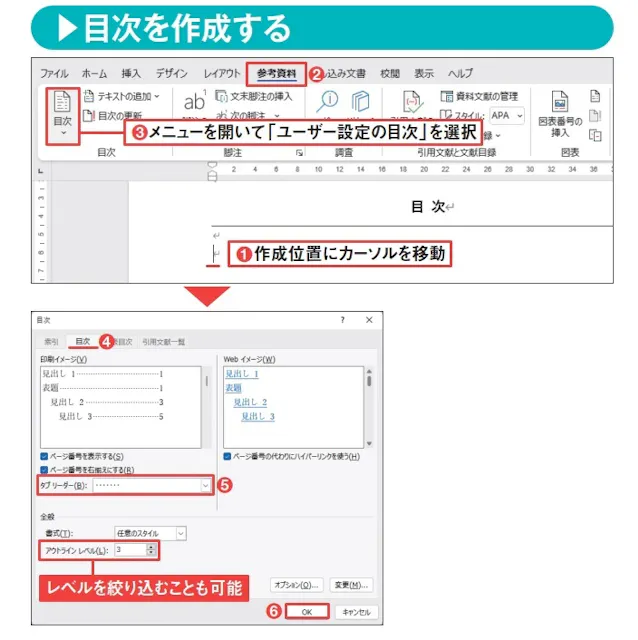
Wordで目次を作成する際に設定するレベルは、文書の構成と詳細さによって異なります。通常、目次には章、節、そして場合によっては小節まで含まれます。これらの要素は、Wordの見出しスタイル(例:見出し1、見出し2、見出し3)を使ってマークされています。多くの場合、目次には見出し1(レベル1)から見出し3(レベル3)までの要素が含まれますが、文書の複雑さや詳細さに応じて、見出し4や見出し5(レベル4やレベル5)まで含めることもあります。
目次の作成手順
Wordで目次を作成する手順は以下の通りです。
- 文書の見出しに適切な見出しスタイルを適用します。
- 挿入タブにある「目次」をクリックします。
- 目次のスタイルを選択します。
目次の更新方法
文書の内容が変更された場合、目次を更新する必要があります。その手順は以下の通りです。
- 目次を右クリックします。
- 「フィールドの更新」を選択します。
- 「ページ番号のみ更新」または「目次全体を更新」を選択します。
目次のカスタマイズ
Wordの目次は、自分なりのスタイルにカスタマイズすることができます。以下は、目次をカスタマイズする方法です。
- 目次を右クリックし、「目次の編集」を選択します。
- 「目次のスタイル」で、好みのスタイルを選択します。
- 「変更」をクリックして、詳細な設定を変更します。
Word 目次 表示
Wordで文書を作成する際に、文書の構成を分かりやすく表示するために目次を作成することは非常に重要です。目次は、文書の内容を一目で理解することができるため、読者にとって非常に便利です。ここでは、Wordで目次を作成する方法と、目次を表示するためのいくつかのTipsを紹介します。
- Wordで目次を作成するには、まず「ヘッダーとフッター」の設定を行う必要があります。文書のヘッダーとフッターにタイトルや見出しを設定することで、目次に反映されるようになります。
- 目次を作成するには、「目次」ボタンをクリックして、「目次の作成」ウィンドウを開きます。ここで、目次のレイアウトやフォントサイズなどの設定を行うことができます。
- 目次を表示するには、「目次」ボタンをクリックして、「目次の表示」を選択します。目次は、文書の左側のサイドバーに表示されます。
- 目次の内容をカスタマイズするには、「目次の編集」を選択して、目次の内容を変更することができます。ここで、目次の見出しやフォントサイズなどの設定を行うことができます。
- 目次を更新するには、「目次の更新」ボタンをクリックして、目次を最新の状態に更新します。目次は、文書の内容に基づいて自動的に更新されます。
ワード 目次 表示
ワード文書の構成を分かりやすく表示するためには、目次の作成が不可欠です。目次は、文書の全体像を把握し、必要な情報を迅速に検索できるようにする機能です。ワードでは、目次の作成が非常に簡単です。以下は、ワードで目次を作成する方法の一覧です。
- ワード文書を開き、「見出し」を使用して文書の構成を決めます。
- 「挿入」タブをクリックし、「目次」を選択します。
- 目次のスタイルを選択し、「OK」をクリックします。
- 目次が作成され、文書の構成が分かりやすく表示されます。
- 目次の項目をクリックすると、該当するページにジャンプできます。
- 文書の内容が変更された場合、目次を更新する必要があります。
よくある質問
Wordで目次を作成する方法は?
Wordで目次を作成するには、まず文書内で見出しにしたい箇所にスタイルを適用します。例えば、 main heading には「見出し1」、 subheading には「見出し2」というようにします。その後、文書の冒頭でカーソルを置き、参照タブを開き、目次を選んで、自動的に作成された目次を文書に挿入します。
目次のスタイルを変更する方法は?
目次のスタイルは、Wordの目次メニューから変更できます。目次を挿入した後、目次をクリックして目次のスタイルを選択します。その後、ドロップダウンメニューから好みのスタイルを選べます。また、カスタム目次を作成して、より詳細な設定を行うことも可能です。
目次のページ番号を更新する方法は?
文書の改変によってページ番号が変わった場合、目次のページ番号も更新する必要があります。それには、目次を右クリックし、フィールドを更新を選択します。これで、目次のページ番号が最新のものに更新されます。
📄 Word 2020の新機能!文書作成を効率化目次から特定の見出しを除外する方法は?
特定の見出しを目次から除外するには、その見出しのスタイルを変更します。例えば、見出し1のスタイルが適用されている見出しを除外したい場合は、その見出しのスタイルを標準や本文など、目次に反映されないスタイルに変更します。