📊 Word組織図テンプレート:社内組織を分かりやすく可視化
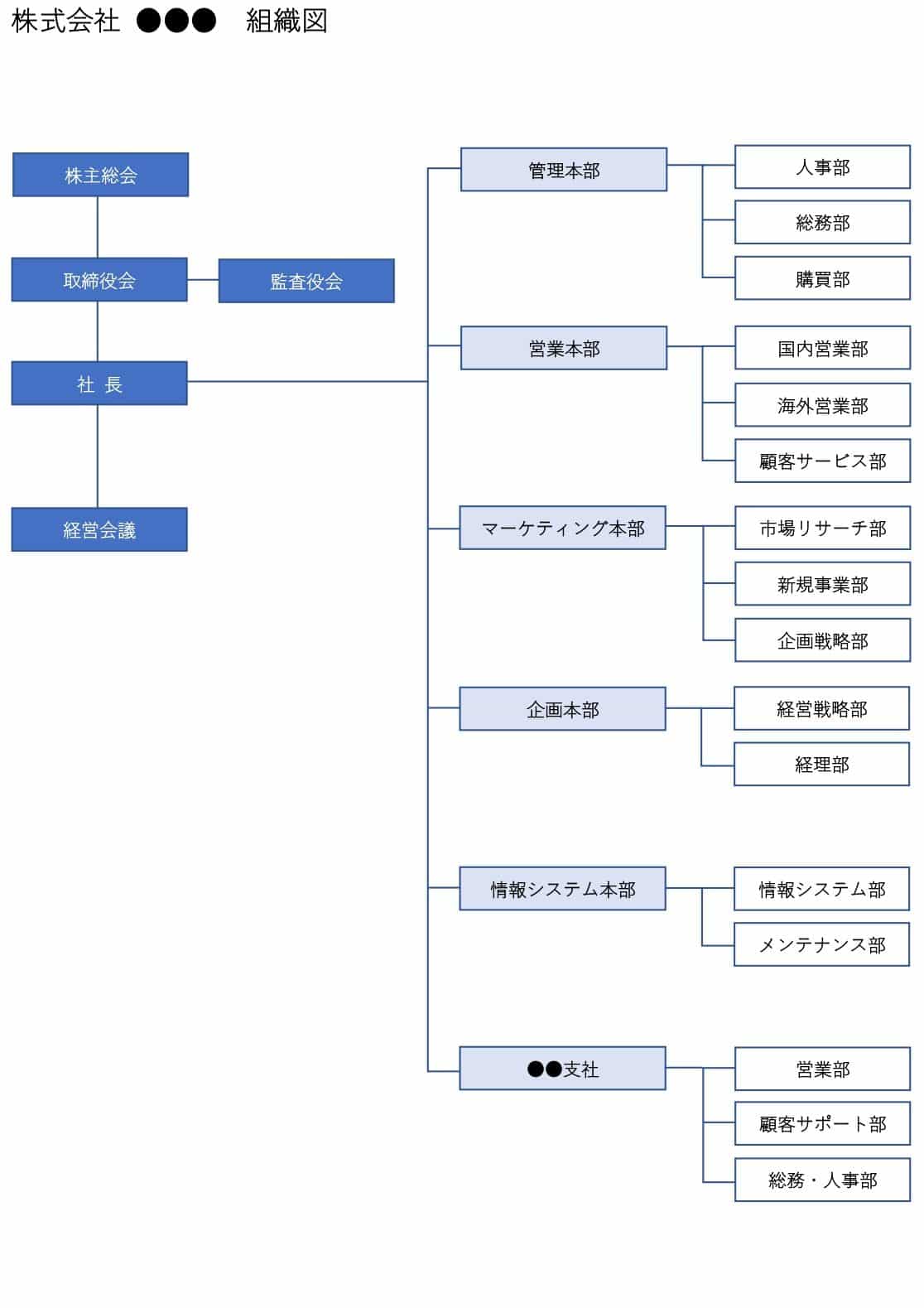
「」についての記事イントロダクション:
組織図は、会社の構造や役割を視覚的に表現する重要なツールです。特に、Wordを使用した組織図テンプレートは、その使いやすさとカスタマイズ性の高さから、多くの企業で利用されています。この記事では、Wordの組織図テンプレートを活用して社内組織を分かりやすく可視化する方法を紹介します。テンプレートの選択から、役職や部署の設定、さらには図のスタイル変更まで、step by stepで解説します。また、組織図作成時のベストプラクティスや、一般的な間違いを防ぐためのヒントも提供します。ぜひ、効率的で効果的な組織図作成のために、ご一読されてください。
Wordで組織図の作り方は?
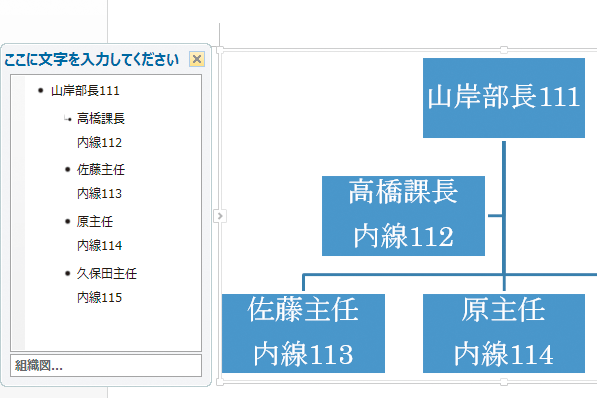
Wordで組織図の作り方は、以下の手順で行うことができます。 まず、Wordを起動し、「挿入」タブをクリックします。次に、「図形」をクリックし、「組織図」を選択します。組織図のテンプレートが表示されますので、必要な情報を入力し、図形を配置します。
組織図の作成に必要な手順
組織図の作成に必要な手順は以下の通りです。
- Wordを起動し、「挿入」タブをクリックします。
- 「図形」をクリックし、「組織図」を選択します。
- 組織図のテンプレートが表示されますので、必要な情報を入力し、図形を配置します。
組織図のカスタマイズ方法
組織図のカスタマイズ方法は以下の通りです。
- 組織図の要素を選択し、「ホーム」タブをクリックします。
- 「フォント」や「色」を変更して、組織図のデザインをカスタマイズします。
- 組織図のレイアウトを変更するには、「レイアウト」タブをクリックし、必要な変更を行います。
組織図の保存と共有方法
組織図の保存と共有方法は以下の通りです。
- 組織図が完成したら、「ファイル」タブをクリックし、「保存」を選択します。
- 組織図を共有するには、「共有」タブをクリックし、必要なオプションを選択します。
- 組織図を印刷するには、「印刷」タブをクリックし、必要なオプションを選択します。
組織図の作成手順は?
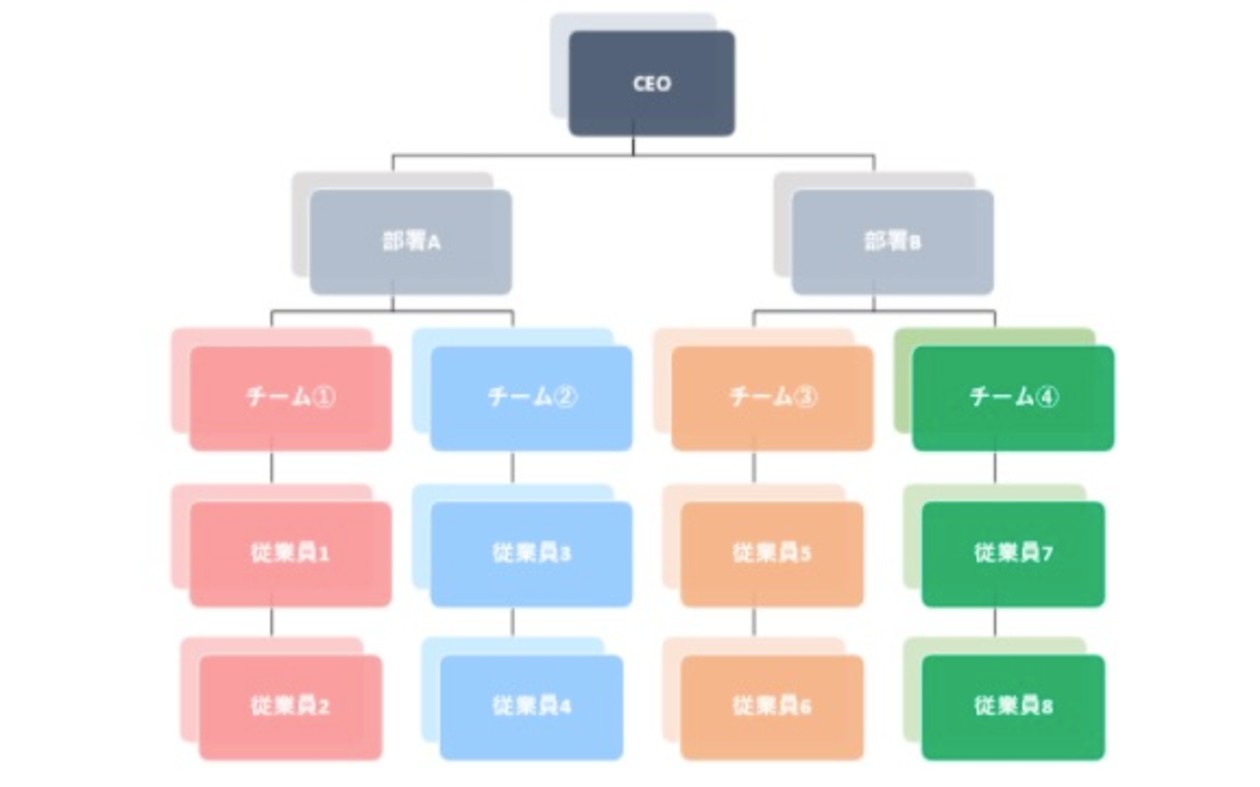
組織図の作成手順は、以下のようになっています。 組織図を作成する場合、以下の手順をたどる必要があります。
① 組織図の目的を明確にする
組織図を作成する前に、まず目的を明確にする必要があります。組織図は、組織構造を明確にするために作成されます。具体的には、部門、役職、関係などを明確にするために利用されます。
- 組織図の目的を決定する
- 組織図の対象範囲を決定する
- 組織図の作成者を決定する
② 組織図の種類を選択する
組織図には、役職別組織図、部門別組織図、機能別組織図などがあります。組織図の種類を選択する際には、組織の特徴や目的を考慮する必要があります。
- 役職別組織図を選択する
- 部門別組織図を選択する
- 機能別組織図を選択する
③ 組織図を作成する
組織図を作成する際には、組織構造を明確にするために、図形や線を利用します。組織図を作成するソフトウェアには、Microsoft VisioやLucidchartなどがあります。
- 組織図のテンプレートを選択する
- 組織図の図形や線を追加する
- 組織図のレイアウトを調整する
組織図にはどこまで載せるべきですか?
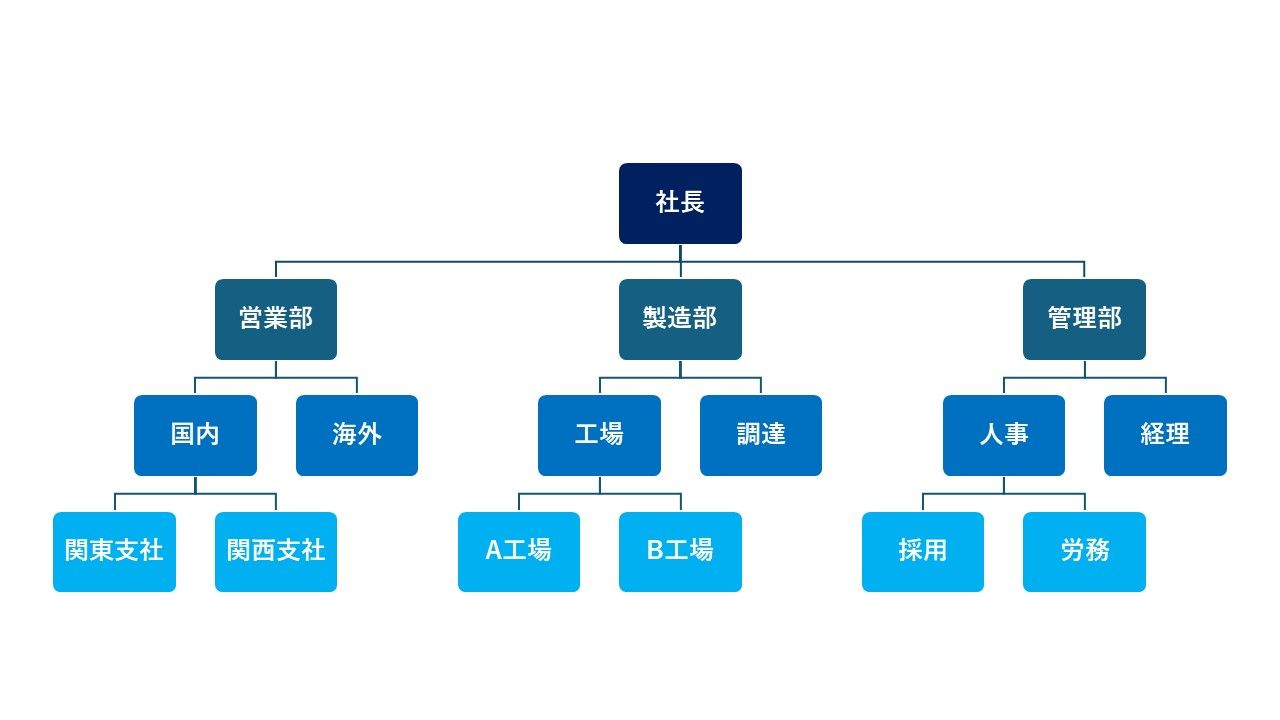
組織図には、会社の目的やビジネスモデルに応じて、適切な情報を載せるべきです。たとえば、顧客との関係を重視する会社であれば、顧客対応の組織図を載せるべきです。一方、製品開発を重視する会社であれば、開発チームの組織図を載せるべきです。
組織図に載せるべき基本情報
組織図に載せるべき基本情報としては、次のようなものがあります。
- 部門名:各部門の名称を明確に示す必要があります。
- 役職名:各役職の名称を明確に示す必要があります。
- 報告ライン:各部門間の報告ラインを明確に示す必要があります。
組織図に載せるべき詳細情報
組織図に載せるべき詳細情報としては、次のようなものがあります。
📄 Wordで40文字×30行の原稿用紙を作成!小説やエッセイ執筆に- チーム名:各チームの名称を明確に示す必要があります。
- プロジェクト名:各プロジェクトの名称を明確に示す必要があります。
- 責任者名:各プロジェクトの責任者の名称を明確に示す必要があります。
組織図に載せない情報
組織図に載せない情報としては、次のようなものがあります。
- 個人の連絡先:個人の連絡先を組織図に載せる必要はありません。
- 機密情報:会社の機密情報を組織図に載せる必要はありません。
- 不要な情報:不要な情報を組織図に載せる必要はありません。
パワポで組織図を作るには?
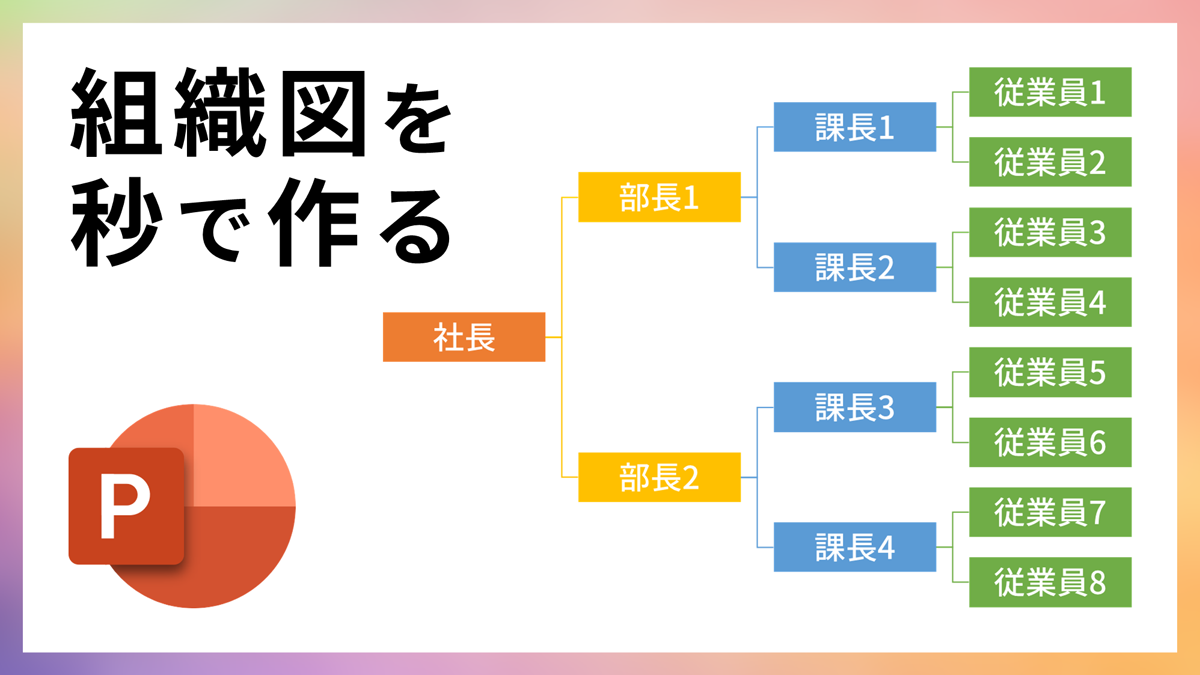
パワポで組織図を作るには、以下の手順に従います。 まず、パワポの「図形」ツールを利用して、組織図の基本的な形状を作成します。次に、「スマートアート」ツールを利用して、組織図のレイアウトを調整します。ここで、組織図の各要素を選択して、「テキスト」ツールを利用して、要素のラベルを追加します。
パワポで組織図を作るための基本的な手順
パワポで組織図を作るには、以下の基本的な手順に従います。
- パワポを開き、新しいスライドを作成します。
- 「図形」ツールを選択し、組織図の基本的な形状を作成します。
- 「スマートアート」ツールを利用して、組織図のレイアウトを調整します。
組織図のレイアウトを調整する方法
組織図のレイアウトを調整するには、以下の方法があります。
- 「スマートアート」ツールを利用して、組織図のレイアウトを自動的に調整します。
- 「図形」ツールを利用して、組織図の各要素を手動で調整します。
- 「テキスト」ツールを利用して、組織図の各要素のラベルを追加します。
組織図のラベルを追加する方法
組織図のラベルを追加するには、以下の方法があります。
- 「テキスト」ツールを選択し、組織図の各要素にラベルを追加します。
- ラベルのフォントと色を選択して、組織図のデザインを整えます。
- ラベルを中央揃えに設定して、組織図のデザインを整えます。
📊 Word組織図テンプレート:社内組織を分かりやすく可視化
Wordの組織図テンプレートを利用することで、社内組織を簡単に分かりやすく可視化することができます。これにより、組織の構造や役割が一目で理解できるようになり、コミュニケーションや業務の効率化が期待できます。
組織図の作成方法
Wordでは、多様な組織図テンプレートが用意されており、簡単に組織図を作成することができます。組織図の作成手順は以下の通りです。 1. Wordを開き、「新規作成」から「組織図」を選択します。 2. 用途に合わせてテンプレートを選択し、必要な情報を入力します。 3. 組織図のレイアウトやデザインをカスタマイズして、完成です。
📄 Wordフォームを作成!アンケートや申込書をデジタル化組織図の利点
組織図を活用することで、以下のような利点があります。
| 利点 | 説明 |
|---|---|
| 役割の明確化 | 各メンバーの役割や責任範囲が一目でわかり、役割の明確化が期待できます。 |
| コミュニケーションの活性化 | 組織構造が視覚化されることで、誰に連絡を取るべきかがすぐにわかり、コミュニケーションがスムーズになります。 |
| 効率的な情報共有 | 組織図を共有することで、組織内の情報共有が効率的に行われるようになります。 |
組織図の種類
Wordでは、さまざまな種類の組織図テンプレートが用意されています。主な種類には以下のようなものがあります。 1. 階層型組織図:上司と部下の関係が階層構造で表された組織図。 2. マトリックス型組織図:縦軸と横軸の二つの軸で役割や責任範囲を表した組織図。 3. フラット型組織図:階層が少なく、平坦な構造の組織を表した組織図。
カスタマイズのポイント
組織図のカスタマイズを行うことで、より分かりやすく見やすい組織図を作成することができます。主なカスタマイズのポイントは以下の通りです。 1. フォントや色の設定:フォントや色を変更することで、見やすさや伝わりやすさが向上します。 2. 図形の追加・削除:必要に応じて図形を追加したり削除したりすることで、組織構造を正確に表現できます。 3. レイアウトの調整:図形の配置やサイズを調整することで、全体のバランスを整えます。
組織図の活用方法
組織図は、以下のような場面で活用できます。 1. 新入社員研修:組織図を用いて社内の構造や役割を説明することで、新入社員が早く組織に慣れることが期待できます。 2. チームビルディング:組織図を共有し、メンバー間で役割や責任範囲を確認することで、チームワークの向上が期待できます。 3. 人事評価:組織図を参照しながら、各メンバーの役割や業績を評価することができます。
よくある質問
📊 Word組織図テンプレート:社内組織を分かりやすく可視化とは何ですか?
Word組織図テンプレートは、Microsoft Wordで利用できる機能で、社内組織やチームの構造を視覚的に表現するためのものです。このテンプレートを使用することで、組織の階層構造や各メンバーの役割を簡潔かつ明瞭に表現することができます。特に、新入社員の研修や外部のステークホルダーへの説明など、組織構造を伝える必要がある場面で重宝されます。
📊 Word組織図テンプレートの使い方は?
Word組織図テンプレートを使用するには、まずMicrosoft Wordを開き、「挿入」タブから「図(SmartArt)」を選択します。そこから組織図のカテゴリを選び、目的や好みに合わせたテンプレートを選ぶことができます。選択後、組織図に役職や名前を入力し、必要に応じて図の形状や色をカスタマイズします。テンプレートを利用することで、手間と時間を大幅に削減することが可能です。
📊 Word組織図テンプレートのカスタマイズにはどのようなオプションがありますか?
Word組織図テンプレートは高度なカスタマイズ性を持ち、組織のニーズや好みに合わせて調整できます。例えば、色調やフォントの変更、図の形状の調整、さらには役職やチームの追加・削除も簡単に行えます。これにより、企業固有の組織構造や文化を反映した独自の組織図を作成することが可能です。
📊 Word組織図テンプレートを使用する際の注意点は何ですか?
Word組織図テンプレートを使用する際には、いくつかの注意点があります。まず、情報の正確性を確保することが重要です。役職や名前などの情報は常に最新の状態にしておく必要があります。また、組織図が複雑になりすぎないよう、過度な詳細を避けることも大切です。さらに、組織図は企業の内部情報を含むため、適切な情報管理が求められます。これらの点に注意することで、Word組織図テンプレートを効果的に活用することができます。
📝 Word アンケート作成:無料テンプレートで簡単にアンケートを作ろう!