🚀 Office 365 Word 2016を使いこなす!初心者から上級者まで

Microsoft Office 365 Word 2016は、文書作成のプロフェッショナルなツールとして、多くのビジネスユーザーに利用されています。本記事では、Office 365 Word 2016の基本操作から上級者向けのテクニックまで、幅広い情報を提供します。初心者の方は基本操作の使い方から始め、上級者の方はより高度な機能を活用する方法を学ぶことができます。また、効率的に作業を行うためのショートカットや、便利なテンプレートの使用方法、データの分析やグラフの作成方法なども解説しますので、ぜひ参考にしてください。Word 2016を使いこなすことが、仕事の効率化や成果の向上に繋がります。
🚀 Office 365 Word 2016を使いこなす!初心者から上級者まで
Office 365 Word 2016は、マイソフトが提供するワードプロセッサーソフトウェアです。初心者から上級者まで幅広いユーザーが利用できます。Word 2016では、文書の作成、編集、共有が簡単に行えます。また、さまざまなテンプレートや機能が用意されているため、効率的に作業を行うことが可能です。
📝 Word 2016の基本操作
Word 2016の基本操作として、文書の作成、編集、保存、印刷などがあります。これらの操作は、リボンメニューから簡単に実行できます。また、文書内で文字装飾や段落設定を行うことができます。
| 機能 | 説明 |
|---|---|
| 文書の作成 | 新しい文書を作成します。 |
| 編集 | 文書を編集します。 |
| 保存 | 文書を保存します。 |
| 印刷 | 文書を印刷します。 |
🎨 文書の装飾とレイアウト
Word 2016では、フォントや色を変更することで、文書を装飾できます。また、表や図を挿入することで、文書のレイアウトを向上させることができます。
| 機能 | 説明 |
|---|---|
| フォント | 文字のフォントを変更します。 |
| 色 | 文字の色を変更します。 |
| 表 | 表を挿入します。 |
| 図 | 図を挿入します。 |
🔍 文書の検索と置換
Word 2016では、検索と置換機能を使って、特定の単語やフレーズを検索・置換することができます。これにより、効率的に文書の編集が行えます。
| 機能 | 説明 |
|---|---|
| 検索 | 文書内で特定の単語やフレーズを検索します。 |
| 置換 | 検索した単語やフレーズを別の単語やフレーズに置換します。 |
📊 テンプレートとアドイン
Word 2016では、テンプレートを使用して、特定の目的の文書を作成することができます。また、アドインをインストールすることで、Wordの機能を拡張できます。
| 機能 | 説明 |
|---|---|
| テンプレート | 既成のレイアウトやデザインを使用して文書を作成します。 |
| アドイン | Wordの機能を拡張するプログラムをインストールします。 |
🌐 クラウドとの連携
Office 365 Word 2016では、OneDriveなどのクラウドストレージと連携できます。これにより、どこからでも文書にアクセスしたり、他のユーザーと共有したりすることができます。
| 機能 | 説明 |
|---|---|
| OneDrive | クラウドストレージに文書を保存します。 |
| どこからでもアクセス | インターネットに接続さMicrosoft Office 365と2016の違いは何ですか?
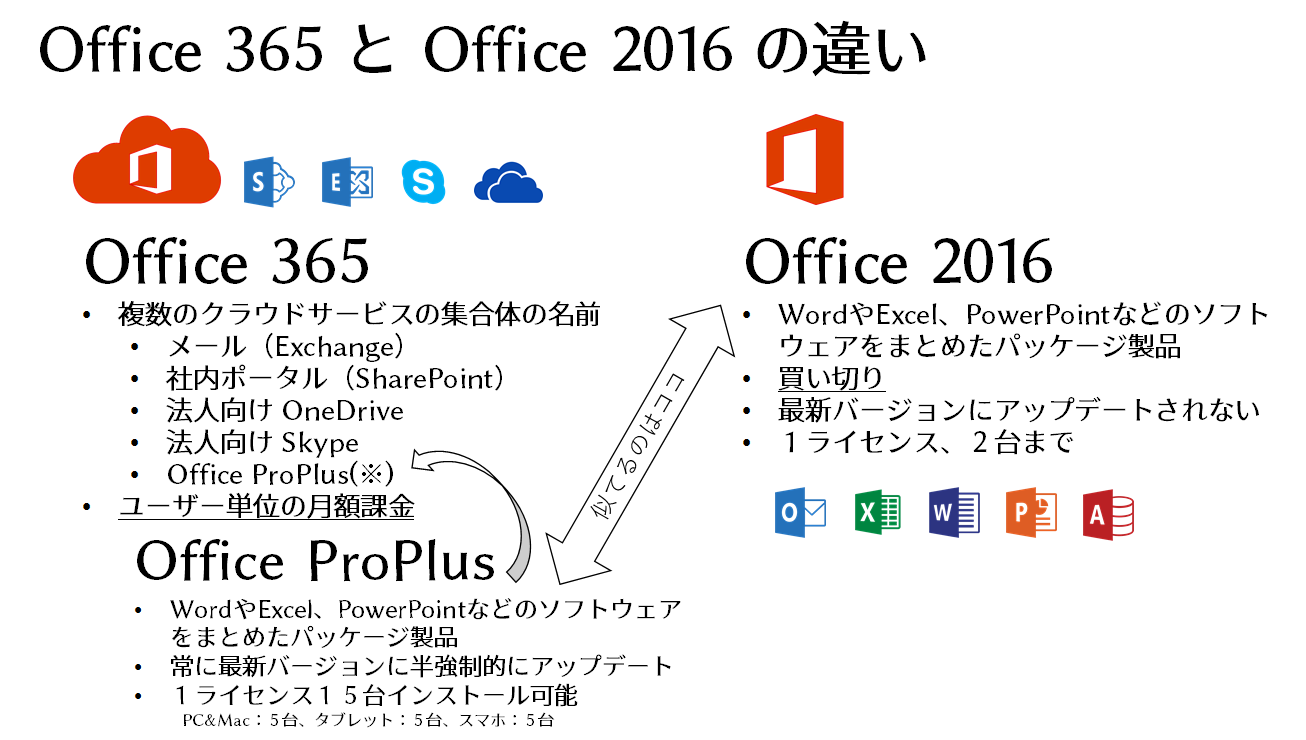
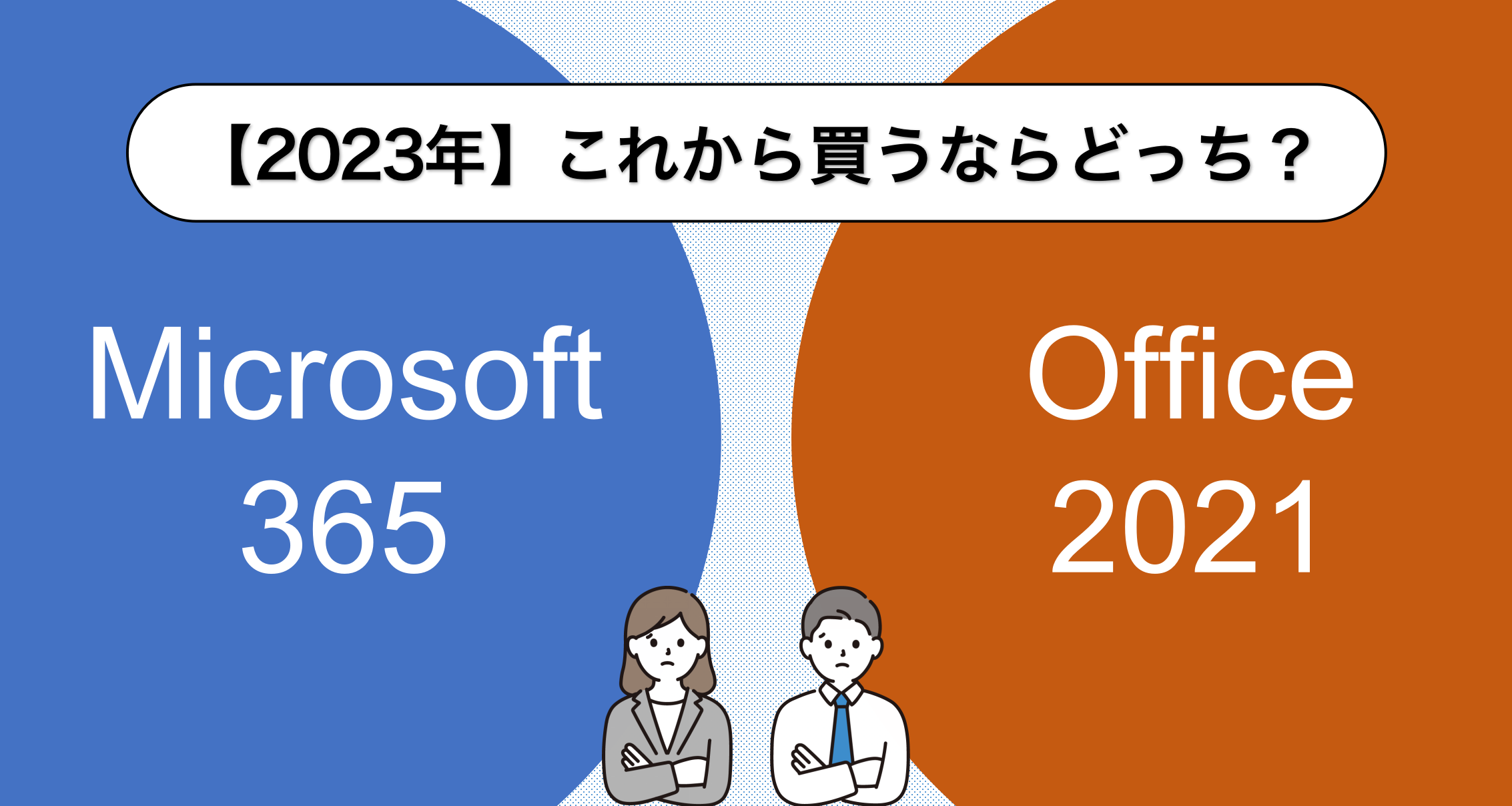
Microsoft Office 365と2016の主な違いは、以下の通りです。 購入方法と更新の違いMicrosoft Office 365はサブスクリプションモデルであり、月次または年次の料金を支払うことで、Officeアプリケーションの最新バージョンを利用できます。一方、Office 2016は一括での購入が必要で、将来のアップデートは含まれません。
機能とサービスOffice 365は、Office 2016に加え、オンラインストレージのOneDrive、通信ツールのSkype、Exchange Onlineなど、多数のオンラインサービスが含まれています。また、Office 365はクラウドベースであるため、どこからでもアクセスが可能です。
利用可能なデバイスOffice 365は、PCやMacだけでなく、スマートフォンやタブレットでも利用可能です。Office 2016は、購入時に選択したデバイスでのみ利用可能であり、デバイス間でのライセンスの移行はできません。
Office 2016からOffice 365サービスへの接続期限はいつまでですか?
Office 2016からOffice 365サービスへの接続期限は、2023年10月13日までです。この期限を過ぎると、Office 2016はOffice 365サービスとの接続が切断され、機能が制限される可能性があります。 Office 2016からのアップデート方法Office 2016ユーザーは、次の方法でOffice 365にアップデートできます。
接続期限の延長要望について一部のユーザーから接続期限の延長要望がありますが、マイソフトは現在のところ期間の延長を予定していません。以下の理由から期間の延長は難しいとされています。
Office 365サービスとの接続が切断された場合の影響Office 2016がOffice 365サービスとの接続が切断された場合、以下のような影響が考えられます。
Office 365とWordの違いは何ですか?
Office 365の特徴Office 365は、マイソフトが提供するクラウドベースのサブスクリプションサービスです。以下の特徴があります。
Wordの特徴Wordは、マイソフトが開発したワードプロセッサアプリケーションです。以下の特徴があります。
Office 365とWordの違いOffice 365とWordの主な違いは以下の通りです。
Office 365とWord2016の互換性は?Office 365とWord2016の互換性について詳しく説明します。 Office 365とWord2016の基本的な互換性Office 365とWord2016は基本的に互換性があります。Office 365はマイソフトが提供するサブスクリプションサービスであり、Word2016はOffice 2016スイートに含まれるワードプロセッシングアプリケーションです。Office 365を利用すると、常に最新バージョンのWordを含むOfficeアプリケーションにアクセスできます。一方、Word2016はスタンドアロン製品であり、購入時に提供されるバージョンが固定されます。
機能と更新の違いOffice 365とWord2016の主な違いは、機能の更新さた速度と新機能の追加です。Office 365は定期的に更新され、新機能や改善が提供されます。一方、Word2016は定期的な更新を受けず、新機能は追加されません。
コラボレーション機能の違いOffice 365とWord2016のコラボレーション機能にも違いがあります。Office 365ではリアルタイムの共同編集やクラウドストレージとの統合が強化されていますが、Word2016ではこれらの機能が制限されることがあります。
よくある質問Office 365 Word 2016でどのようにして新しい文書を作成できますか?Office 365 Word 2016で新しい文書を作成するには、まずアプリを開いて、「ファイル」タブをクリックします。その後、「新規」を選択し、「空白の文書」をクリックして新しい文書を作成します。また、様々なテンプレートが用意されており、目的別に文書の作成を開始することができます。 Word 2016で表を作成する方法を教えてください。Word 2016で表を作成するには、「挿入」タブをクリックし、「表」を選択します。その後、表の行と列の数を指定し、「OK」をクリックします。表が文書に挿入され、セルをクリックしてデータを入力することができます。また、表のデザインやスタイルをカスタマイズすることも可能です。 Word 2016でページ番号を追加する方法を教えてください。Word 2016でページ番号を追加するには、「挿入」タブをクリックし、「ページ番号」を選択します。ページ番号の位置(上、下、ページの左右)とスタイルを選択し、「OK」をクリックします。これで文書にページ番号が追加されます。 Word 2016で文書をPDF形式で保存する方法を教えてください。Word 2016で文書をPDF形式で保存するには、「ファイル」タブをクリックし、「名前を付けて保存」を選択します。「ファイルの種類」で「PDF」を選択し、文書の名前と保存先を指定して、「保存」をクリックします。これで文書がPDF形式で保存されます。 
RELATED POSTS |