📊 Wordに表を入れる方法!セル編集とデザイン設定
Microsoft Wordは、ドキュメント作成に広く使われているアプリケーションですが、その機能のひとつに表の作成があります。本記事では、Wordに表を挿入する方法、セルの編集方法、そして表のデザイン設定について詳しく説明します。表を上手に使えば、データや情報をわかりやすく整理することができ、ドキュメントの見やすさが格段にアップします。また、デザインを工夫することで、表をより魅力的に見せることも可能です。この記事を通じて、Wordでの表作成の手順をマスターし、より効果的なドキュメント作成に役立ててください。
Wordで表を作成:セル編集とデザイン設定の手順
Wordで表を作成する際、セル編集やデザイン設定は非常に重要です。以下では、表を効果的に使うための方法を詳しく説明します。
表の挿入方法
Wordに表を挿入するには、以下の手順に従ってください。 1. [挿入] タブをクリックします。 2. [表] をクリックし、表のサイズを選択します。 3. 表がドキュメントに挿入されます。
| 挿入 | 表 | サイズ選択 |
セルの編集
セルの編集は、表の内容を変更する際に必要です。以下の方法でセルを編集できます。 1. セルのサイズ変更:セルの境界線をドラッグしてサイズを変更します。 2. セルの追加・削除:[レイアウト] タブからセルを追加または削除します。 3. セルの結合・分割:[レイアウト] タブからセルを結合または分割します。
| セルサイズ変更 | セル追加・削除 | セル結合・分割 |
デザイン設定
表のデザインを設定することで、視覚的に魅力的な表を作成できます。以下の項目を設定してみましょう。 1. 表スタイル:[デザイン] タブから表に適用する스타일を選択します。 2. 행気 Pane (o):[デザイン] タブから行気 Pane (o) のスタイルを設定します。 3. セルの塗りつぶし:セルを選択し、[デザイン] タブから塗りつぶし色を選択します。
| 表スタイル | 行気 Pane (o) | セルの塗りつぶし |
表の整列
表の整列は、読みやすさを向上させるために重要です。以下の方法で表を整列できます。 1. セル内のテキストの整列:セルを選択し、[レイアウト] タブからテキストの整列を設定します。 2. 表全体の整列:表を選択し、[レイアウト] タブから表の位置を設定します。
| セル内のテキストの整列 | 表全体の整列 |
表のコピー・移動
表をコピーまたは移動するには、以下の手順に従ってください。 1. 表を選択します。 2. [ホーム] タブから[コピー]または[切り取り]をクリックします。 3. 目的の位置にカーソルを置き、[貼り付け]をクリックします。
🖼️ Wordで使える無料イラストサイト集!資料作成に役立つ素材| 表の選択 | コピー/切り取り | 貼り付け |
Wordで表を挿入するにはどうすればいいですか?
Wordで表を挿入する方法は以下の通りです。
まず、挿入タブを開き、表グループにある表ボタンをクリックします。これで、表を挿入するためのオプションが表示されます。
| 1. 表を挿入する方法 |
|
表の書式設定
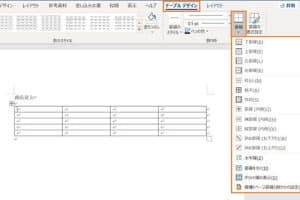
表を挿入したら、デザインタブを使って表の書式を設定できます。ここでは、表のスタイル、罫線、セルの配置などを変更できます。
- 表のスタイル: 事前に用意されている表のデザインから選択します。
- 罫線: 表の罫線の種類や色を変更できます。
- セルの配置: セル内のテキストの配置方法を変更できます。
表のデータの入力と編集
表にデータを入力するには、セルをクリックして直接入力します。また、表のサイズを変更したい場合は、行や列を追加または削除できます。
- データの入力: セルをクリックし、必要なデータを入力します。
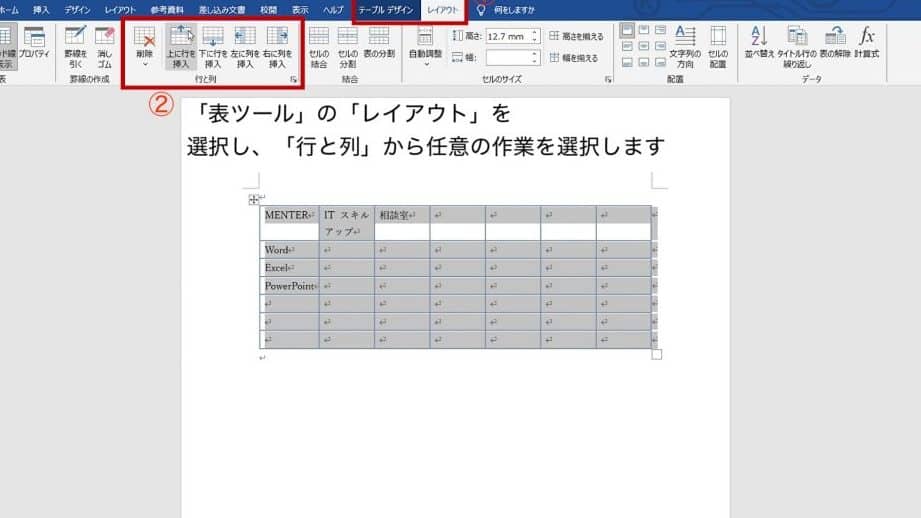
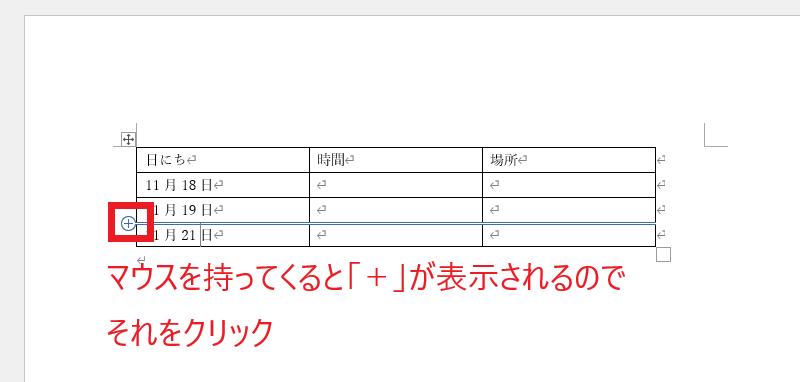
- 行・列の追加: レイアウトタブで行や列を追加できます。
- 行・列の削除: レイアウトタブで行や列を削除できます。
表の計算機能
Wordの表では、基本的な計算も可能입니다。例えば、セルに数式を入力して、合計や平均を計算することができます。
- 数式の入力: セルに「=」を入力し、必要な数式を入力します。
- 合計の計算: 「=SUM(範囲)」と入力して、指定した範囲の合計を計算します。
- 平均の計算: 「=AVERAGE(範囲)」と入力して、指定した範囲の平均を計算します。
Wordで表のスタイルを設定するには?
Wordで表のスタイルを設定するには、以下の手順を実行します。
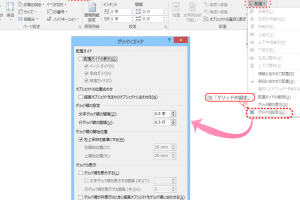
📏 Wordのガイド線を表示!レイアウト調整に役立つ機能表の作成
まず、Word文書内に表を作成する必要があります。次の手順で表を作成できます。
- 挿入タブをクリックします。
- 表をクリックします。
- 必要な行と列の数を選択し、OKをクリックします。
表のスタイルを選択する
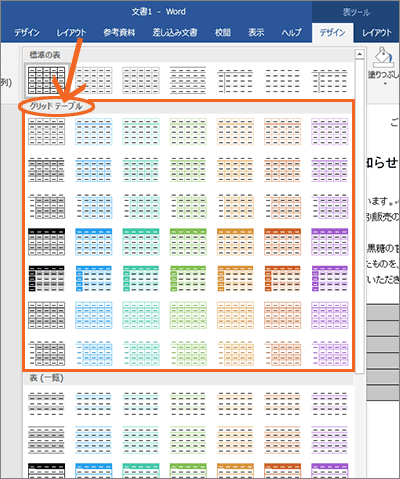
表を作成したら、用途に合わせて表のスタイルを選択できます。次の手順でスタイルを適用します。
- 表をクリックして選択します。
- デザインタブ(テーブルーツール)が表示されますので、クリックします。
- 表のスタイルギャラリーから好みのスタイルを選択します。
表のスタイルをカスタマイズする
選択した表のスタイルをさらにカスタマイズすることができます。以下の手順でカスタマイズできます。
- 表を選択し、デザインタブ(テーブルーツール)をクリックします。
- 既存のテーブルのスタイルを変更をクリックします。
- フォント、塗りつぶし色、罫線スタイルなどを設定し、OKをクリックします。
ワードで表の入れ方は?
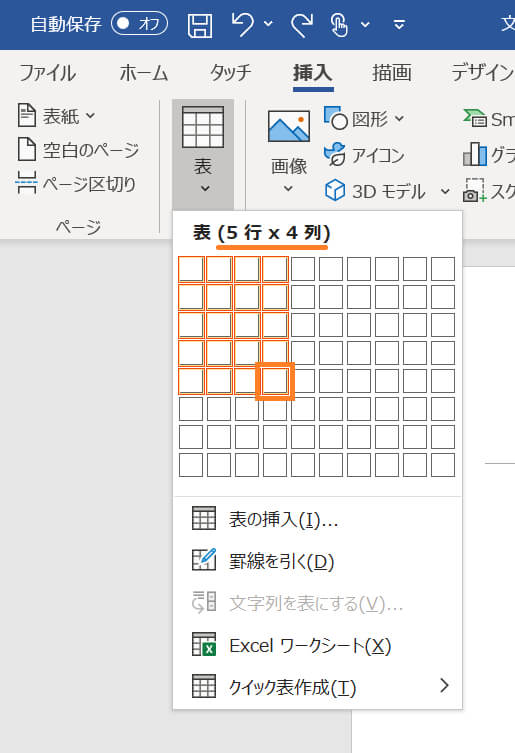
ワードで表の入れ方は以下の手順で行います。
表の作成方法
ワードで表を作成するには、以下の手順に従ってください。
- 挿入タブをクリックします。
- 表をクリックします。
- 表のサイズを選択してクリックします。
表の編集方法
作成した表を編集するには、以下の手順に従ってください。
- 表をクリックして選択します。
- デザインタブをクリックします。
- 表のスタイルや色、線の太さなどを設定します。
表へのデータ入力方法
表にデータを入力するには、以下の手順に従ってください。
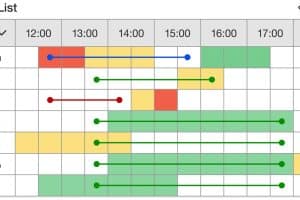
📅 Wordでスケジュール表を作成!ガントチャートも簡単作成- 表のセルをクリックします。
- データを入力します。
- タブキーを押して次のセルに移動します。
ワードの表にセルを挿入するにはどうすればいいですか?
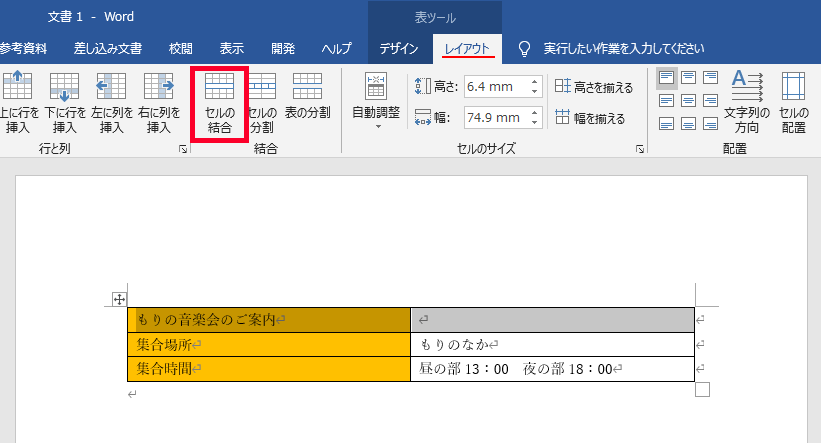
ワードの表にセルを挿入するには、以下の手順に従ってください。
表に新しい行または列を追加する
表に新しい行または列を追加してセルを挿入する方法です。
- 表の任意のセルをクリックして選択します。
- レイアウト タブをクリックします。
- 行と列 グループで、挿入 をクリックし、行の上に挿入 または 列の左に挿入 を選択します。
既存のセルを分割してセルを挿入する
既存のセルを分割して新しいセルを挿入する方法です。
- 分割するセルを選択します。
- レイアウト タブをクリックします。
- セルサイズ グループで、セルの分割 をクリックします。
- 表示されるダイアログで、列数 または 行数 を指定して OK をクリックします。
セルの結合を解除してセルを挿入する
結合されたセルを解除して個別のセルに戻す方法です。
- 結合を解除するセルを選択します。
- レイアウト タブをクリックします。
- セルサイズ グループで、セルの結合 をクリックし、セルの結合を解除 を選択します。
よくある質問
Wordで表を挿入する方法はどうしたらいいですか?
Wordで表を挿入するには、まずドキュメントの作成画面を開き、表を挿入したい位置にカーソルを置きます。その後、上部のメニューから「挿入」を選択し、「表」をクリックします。これにより、表のサイズと行数、列数を選択できるダイアログが表示されます。必要なサイズと行数、列数を選択し、「OK」をクリックすると、表がドキュメントに挿入されます。
セルの編集はどのように行いますか?
セルの編集を行うには、まず編集したいセルをクリックして選択します。その後、セル内で直接テキストを入力または編集できます。また、セルを右クリックして表示されるメニューから、「セルの編集」を選択することもできます。これにより、セルの内容を直接編集できるダイアログが表示されます。必要な編集を行い、「OK」をクリックすると、変更が反映されます。
表のデザイン設定はどのように変更できますか?
表のデザイン設定を変更するには、表を選択した状態で上部のメニューから「デザイン」をクリックします。これにより、表のデザインに関連する様々な設定オプションが表示されます。例えば、「表のスタイル」から事前に用意されたデザインテンプレートを選択でき、「行のバンド」や「列のバンド」を使用して、行や列に交互に色を付けできます。また、「罫線」や「塗りつぶし」の設定から、表の罫線やセルの背景色をカスタマイズできます。
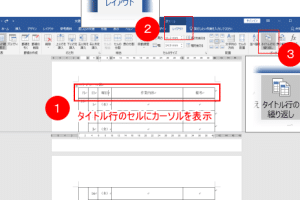
📄 Wordのタイトル行を設定!表の見出しを固定表のサイズや位置を調整するにはどうすればいいですか?
表のサイズや位置を調整するには、表を選択してマウスカーソルを表の角または辺に持っていきます。カーソルが二重矢印に変わったら、ドラッグして表のサイズを調整できます。また、表全体を選択し、ドラッグアンドドロップで表の位置を変更できます。さらに、表を右クリックして表示されるメニューから、「表のプロパティ」を選択すると、詳細な位置やサイズ設定を行えるダイアログが表示されます。