📝 Word Projectでプロジェクト管理!タスク管理を効率化
Word Projectは、プロジェクト管理およびタスク管理を効率化するための優れたツールです。この革新的で使いやすいプラットフォームは、チームの協力と生産性を向上させるように設計されています。Word Projectの機能を活用することで、プロジェクトの進行状況をリアルタイムで追跡し、タスクを効果的に割り当て、プロジェクトのスケジュールを簡単に管理することができます。この記事では、Word Projectの魅力的な機能や、その使い方について詳しく説明します。是非最後までお読みください。
📝 Word Projectを活用したプロジェクト管理の効率化方法
Word Projectは、プロジェクト管理やタスク管理を効率化するための非常に便利なツールです。この記事では、Word Projectを活用してプロジェクト管理を効率化する方法を詳しく解説します。
Word Projectの基本的な使い方
Word Projectの基本的な使い方として、プロジェクトの作成、タスクの追加や編集、進捗状況の管理などが挙げられます。まず、プロジェクトを作成し、プロジェクトの目的や期間を設定しましょう。次に、プロジェクトを達成するためのタスクを追加し、担当者や期限を設定します。タスクの進捗状況は、「未開始」、「進行中」、「完了」の3つのステータスで管理できます。また、タスクにコメントを追加することで、チームメンバーとのコミュニケーションが容易になります。
カンバンボードを活用したタスク管理
Word Projectのカンバンボード機能を活用すると、タスクの進捗状況を視覚的に把握できます。カンバンボードでは、タスクを「未開始」、「進行中」、「完了」の3つの列に分けて表示できます。タスクのステータスが変更される度に、カンバンボード上でタスクが移動するため、プロジェクト全体の進捗状況を一目で理解できます。
ガントチャートでスケジュール管理
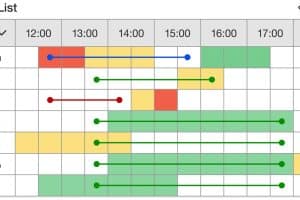
Word Projectのガントチャート機能を利用すると、プロジェクトのスケジュールを効率的に管理できます。ガントチャートでは、タスクの期間や依存関係を視覚的に表示できます。また、タスクの期間をドラッグ&ドロップで変更できるため、スケジュールの調整が簡単に行えます。
プロジェクトの進捗状況を報告する
Word Projectでは、プロジェクトの進捗状況をレポートとして出力できます。レポートには、タスクのステータスや期間、担当者などがまとめられており、プロジェクトの現状を一目で把握できます。また、レポートはExcelやPDF形式でエクスポートできるため、外部との共有も容易です。
チームメンバーとのコラボレーション
Word Projectでは、チームメンバーとのコラボレーションが容易です。タスクにコメントを追加することで、チーム内でのコミュニケーションがスムーズになります。また、プロジェクトにメンバーを招待することで、複数の人で同時にタスクの追加や編集ができます。
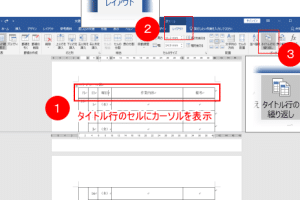
📊 Wordに表を入れる方法!セル編集とデザイン設定| 機能 | 説明 |
|---|---|
| カンバンボード | タスクの進捗状況を視覚的に把握 |
| ガントチャート | プロジェクトのスケジュールを効率的に管理 |
| レポート | プロジェクトの進捗状況を報告する |
| コラボレーション | チームメンバーとの連携を容易に |
Word Projectを活用することで、プロジェクト管理やタスク管理を効率化できます。カンバンボードやガントチャート、レポート機能を効果的に利用することで、プロジェクトの進捗状況をリアルタイムで把握し、適切な意思決定が可能になります。また、チームメンバーとのコラボレーション機能を活用することで、円滑なコミュニケーションと作業が可能になります。
タスク管理を効率化するにはどうしたらいいですか?
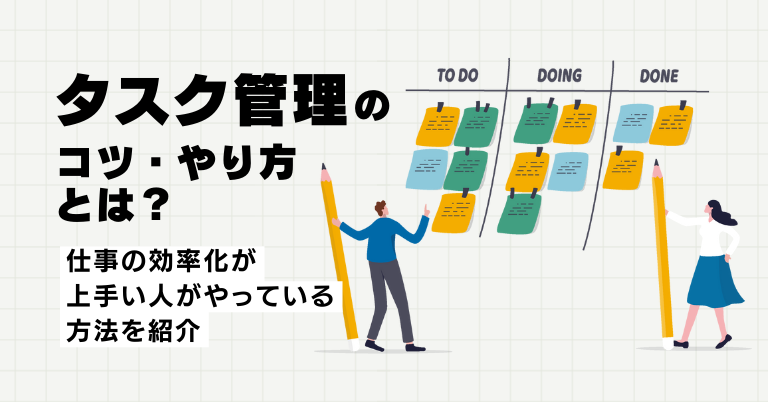
タスク管理を効率化するには、以下の方法があります。
優先順位をつける
タスクに優先順位をつけることで、重要なものから順番に処理できるようになります。優先順位は、締切や重要度によって決定します。
- 締切が近いタスクを最優先にする。
- 重要度の高いタスクを次に優先する。
- 優先順位が同じ場合は、早く完了できるタスクから取り組む。
タスクを分割する
大きなタスクは分割して、小さなサブタスクに分けます。これにより、一つ一つのタスクが管理しやすくなり、達成感もFeelされます。
- 大きなタスクを具体的なサブタスクに分ける。
- サブタスクごとに個別の締切を設定する。
- サブタスクが完了するたびに、進捗を確認する。
タスク管理ツールを活用する
タスク管理ツールを活用することで、タスクの進捗状況や優先順位を一目で確認できます。また、リマインダー機能を使って、締切を忘れずにすみます。
- タスク管理ツールにタスクを登録する。
- タスクに優先順位や締切を設定する。
- リマインダー機能を使って、締切を確認する。
Mircrosoftprojectのメリットは?
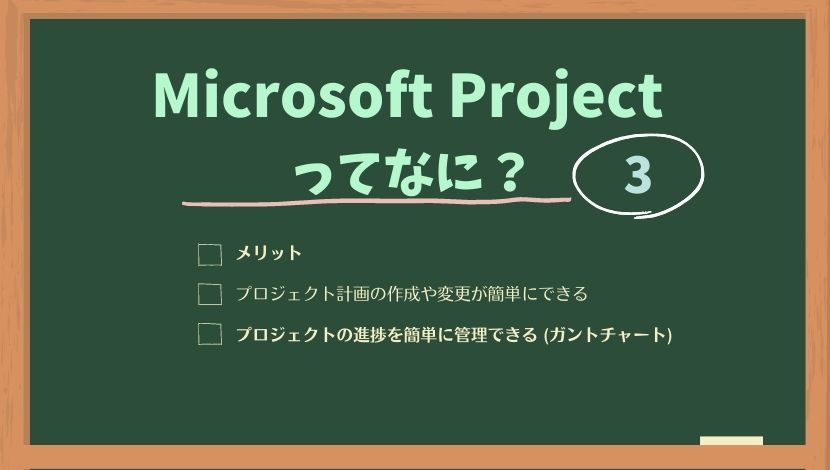
Microsoft Projectは、プロジェクト管理を効率化するための強力なツールです。その主なメリットは以下の通りです。
🖼️ Wordで使える無料イラストサイト集!資料作成に役立つ素材タスク管理の効率化
Microsoft Projectは、タスクの作成、割り当て、進捗の追跡を一括して行うことができます。これにより、プロジェクトの全体の進捗状況を一目で確認することが可能になります。
- タスクの作成: プロジェクトに必要なタスクを簡単に作成できます。
- リソースの割り当て: タスクに適切なリソース(人材や機器など)を割り当てることができます。
- 進捗の追跡: タスクの進行状況をリアルタイムで追跡し、スケジュールへの影響を把握できます。
リソース管理の最適化
Microsoft Projectは、リソースの能力やスケジュールを考慮した最適なリソース配分を行うことができます。これにより、リソースの過負担や空き時間の発生を最小限に抑えることができます。
- リソースレベリング: リソースの過負荷を解消し、効率的なスケジュールを立てることができます。
- リソースの可用性確認: リソースのスケジュールや能力を事前に確認することで、適切なリソース配分が可能になります。
- コスト管理: リソースのコストを管理し、プロジェクトの予算オーバーを防ぐことができます。
コラボレーション機能の充実
Microsoft Projectは、チームメンバーとのコラボレーションをサポートする機能が充実しています。これにより、チーム全体で効果的なコミュニケーションや情報共有が可能になります。
- プロジェクトの共有: プロジェクトプランをチームメンバーと共有し、最新の情報をリアルタイムで確認できます。
- コミュニケーションツールとの連携: Microsoft TeamsやSkypeなど、さまざまなコミュニケーションツールとの連携が可能です。
- レポート機能: プロジェクトの進捗やリソースの状況をレポートとして出力し、利害関係者とのコミュニケーションを円滑化できます。
タスク管理や進捗管理を無料でできるツールは?

タスク管理や進捗管理を無料でできるツールは、Todoist、Trello、Asanaなどがあります。これらのツールは、タスクの管理、進捗の追跡、チームでの協力などの機能を提供しており、無料で利用できます。
Todoistの特徴
Todoistは、シンプルで使いやすいタスク管理ツールです。以下のような特徴があります。
- タスクのカテゴリ分けが容易で、プロジェクトごとに整理できます。
- 期限設定やリマインダー機能があり、忘れずにタスクをこなすことができます。
- 無料プランでも共有が可能で、チームでのタスク管理もできます。
Trelloの特徴
Trelloは、カード型のタスク管理ツールで、直感的で視覚的にタスクを管理できます。以下のような特徴があります。
- タスクをカードとして表示し、ドラッグ&ドロップで簡単に操作できます。
- リストやボードを用いて、タスクを整理・分類できます。
- カードにチェックリストやラベルを追加して、詳細な管理が可能です。
Asanaの特徴
Asanaは、チームでのタスク管理・進捗管理に特化したツールです。以下のような特徴があります。
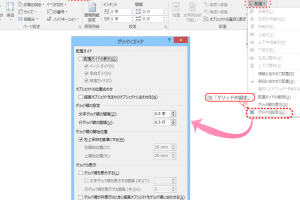
📏 Wordのガイド線を表示!レイアウト調整に役立つ機能- プロジェクト単位でタスクを管理でき、チームでの協力が容易です。
- タスクに優先度や期限を設定でき、効率的な作業が可能です。
- タイムラインビューで、プロジェクトの進捗を視覚的に把握できます。
Microsoft PlannerとProjectの違いは何ですか?

Microsoft PlannerとProjectはどちらも、タスク管理やプロジェクト管理のためのツールですが、それぞれ異なる目的と機能を持っています。
1. 目的の違い
Microsoft Plannerは、チームのタスク管理や軽量なプロジェクト管理に適したツールです。一方、Projectは、複雑なプロジェクト管理やリソース管理、プロジェクトのスケジューリングに特化しています。
- Microsoft Planner:チームのタスク管理や協働作業に重点を置いたシンプルなツール
- Microsoft Project:複雑なプロジェクト管理、リソース管理、プロジェクトのスケジューリングに特化した高度なツール
2. 機能の違い
Microsoft Plannerは、タスクの作成、割り当て、進捗の追跡など、基本的なプロジェクト管理機能を提供しています。Projectは、プロジェクトのワークブレークダウン構造(WBS)、ガントチャート、リソースの割り当てやレベリング、コスト管理など、より高度な機能を備えています。
- Microsoft Planner:ボードビュー、チェックリスト、タスクの割り当て、進捗追跡など
- Microsoft Project:ガントチャート、リソース管理、コスト管理、プロジェクトのスケジューリングなど
3. 対象ユーザーの違い
Microsoft Plannerは、タスク管理や協働作業を主な目的とするチームや、小規模なプロジェクトに適しています。Projectは、中規模から大規模なプロジェクトを管理するプロジェクトマネージャーや、リソース管理者、スケジューラー向けのツールです。
- Microsoft Planner:チームメンバー、プロジェクトリーダー、小規模プロジェクト担当者向け
- Microsoft Project:プロジェクトマネージャー、リソース管理者、スケジューラー、中規模〜大規模プロジェクト担当者向け
よくある質問
📝 Word Projectでプロジェクト管理はどのような特徴がありますか?
Word Projectは、タスク管理を効率化するためのプロジェクト管理ツールです。その特徴として、シンプルなインターフェースで誰でも簡単に使うことができること、リアルタイムのコラボレーションが可能なこと、そして詳細な進捗管理ができることが挙げられます。特に、タスクの優先度設定や期限管理、進捗状況の視覚化など、プロジェクトの遂行に必要な機能が満載されています。
Word Projectはどのようなプロジェクトに適していますか?
Word Projectは、その柔軟性と拡張性から、さまざまな分野のプロジェクトに適しています。例えば、ソフトウェア開発、マーケティングキャンペーン、イベント企画など、プロジェクトの規模や性質を問わず利用することができます。また、リモートワークの普及により、チームメンバーが離れた場所にいても効率的にプロジェクトを進めることができるため、現代のビジネス環境に十分対応できます。
Word Projectでタスク管理を効率化するためのベストプラクティスを教えてください。
Word Projectでタスク管理を効率化するためには、以下のベストプラクティスを採用することが効果的です。 まず、タスクの分解を行い、各タスクに明確な目標と期限を設定します。また、タスクの優先度を定めることで、どのタスクを先に取り組むべきかを明確にします。その後、進捗状況を定期的にチェックし、必要に応じて調整を行います。最後に、コミュニケーションを活用してチームメンバーとの連携を取ります。
📅 Wordでスケジュール表を作成!ガントチャートも簡単作成Word Projectの学習コストは高いでしょうか?
Word Projectの学習コストは比較的低いとされています。その理由として、ユーザーフレンドリーなインターフェースがあり、初心者でも直感的に操作できることが挙げられます。また、豊富なドキュメントやチュートリアルが提供されており、使い始める際に迷うことなくスムーズに学ぶことができます。さらに、Word Projectはカスタマイズ性が高いため、自分のプロジェクトに合わせて柔軟に設定を変更できるため、効率的な学習が可能です。