📖 Wordの2ページ目を編集!ページ移動と表示方法

Word文書の2ページ目編集について、ページ移動と表示方法を解説します。複数ページに及ぶ文書の編集作業は、効率的なページ移動が重要になります。本記事では、Wordの基本的なページ移動方法から、さまざまな表示オプションを活用した2ページ目へのアクセス方法を紹介します。また、ページ番号の付け方や、特定のページを簡単に検索するテクニックも解説しますので、Wordでの文書編集がスムーズに行えるようになることでしょう。
Wordで2ページ目を編集する方法とページ移動のテクニック
Wordで文書を作成していると、2ページ目以降の編集やページ移動が必要になる場面があります。この記事では、Wordの2ページ目を効率的に編集する方法やページ移動のテクニックについて詳しく解説します。
1. 矢印キーを使ってページを移動する
ページを移動する最も基本的な方法は、矢印キーを使うことです。上下の矢印キーで縦方向に、左右の矢印キーで横方向に移動できます。この方法は、少しずつページを移動したい場合に便利です。
| キー | 動作 |
|---|---|
| ↑ | 上に移動 |
| ↓ | 下に移動 |
| ← | 左に移動 |
| → | 右に移動 |
2. Page UpとPage Downでページを移動する
Page UpキーとPage Downキーを使用すると、1ページずつ移動できます。これらのキーを使って素早くページ間を移動できます。
| キー | 動作 |
|---|---|
| Page Up | 前ページに移動 |
| Page Down | 次ページに移動 |
3. Ctrlキーを組み合わせてページを移動する
Ctrlキーと矢印キーを組み合わせて使用すると、より速くページを移動できます。Ctrl + ↑で前ページに、Ctrl + ↓で次ページに移動します。
| キー | 動作 |
|---|---|
| Ctrl + ↑ | 前ページに移動 |
| Ctrl + ↓ | 次ページに移動 |
4. 目次を利用してページを移動する
Wordの目次機能を利用すると、ページを素早く移動できます。文書に目次が作成されている場合、目次から目的のページをクリックするだけでそのページに移動できます。
5. ページ番号を利用してページを移動する
Wordのページ番号機能を利用すると、ページ番号を指定して移動できます。表示メニューからページ番号を選択し、目的のページ番号を入力して移動します。 これらの方法を活用して、Wordでのページ移動や2ページ目の編集を効率的に行いましょう。
ワードでページを2枚ずつ表示するには?
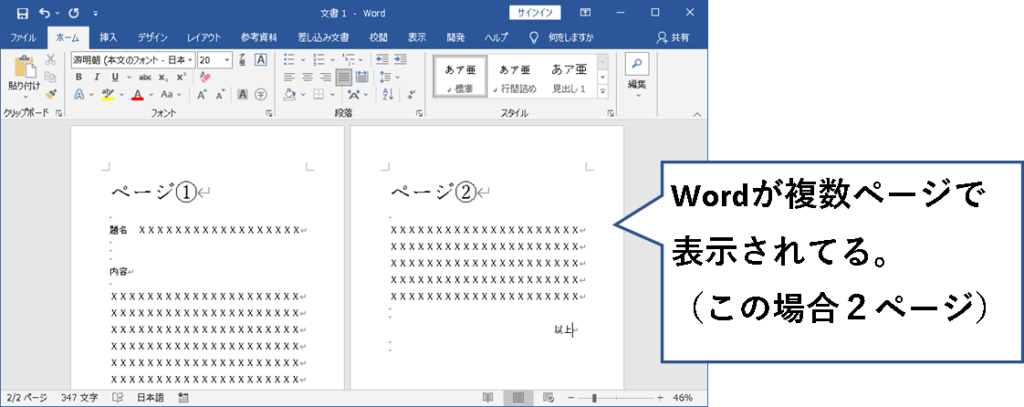
ワードでページを2枚ずつ表示するには、以下の手順に従ってください。
手順1: 目次を作成する
まず、文書の先頭に目次を挿入します。目次は、文書の各セクションへのリンクが含まれています。
- 挿入タブをクリックします。
- 目次をクリックします。
- 目次のスタイルを選択します。
手順2: セクションブレークを挿入する
次に、文書をセクションに分割します。各セクションは、2ページで表示されるように設定します。
- ページレイアウトタブをクリックします。
- セクションブレークをクリックします。
- 次のページを選択します。
手順3: ページ設定を変更する
最後に、各セクションのページ設定を変更して、2ページで表示されるように設定します。
- ページレイアウトタブをクリックします。
- ページ設定をクリックします。
- セクションごとに異なるページ設定を有効にします。
- 1ページ目を左ページに設定し、2ページ目を右ページに設定します。
Wordで表示しているページを移動するにはどうすればいいですか?
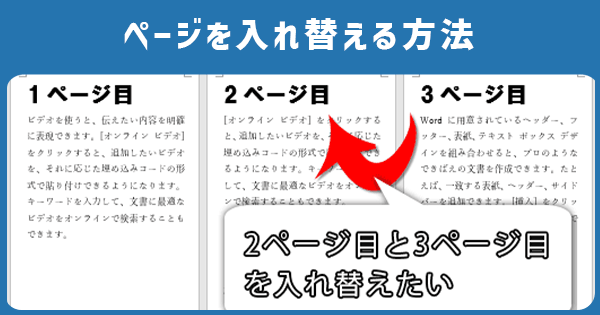
Wordで表示しているページを移動するには、以下の方法があります。
キーボードショートカットを使う
キーボードショートカットを使用して、ページをすばやく移動できます。
🤔 Word 365とは?機能と料金プランを徹底解説- Page Up キーを押すと、前頁に移動します。
- Page Down キーを押すと、次頁に移動します。
- Ctrl + Home を押すと、文書の先頭に移動します。
- Ctrl + End を押すと、文書の末尾に移動します。
スールバーを使う
ウィンドウの右側にあるスールバーを使って、ページを上下に移動できます。
- スールバーの上向き矢印をクリックすると、上にスールします。
- スールバーの下向き矢印をクリックすると、下にスールします。
- スールバーのドラッグハンドルをクリックしてドラッグすると、任意の位置に移動します。
マウスホイールを使う
マウスのホイールを回転させることで、ページをスールできます。
- マウスホイールを前方に回転させると、上にスールします。
- マウスホイールを後方に回転させると、下にスールします。
- マウスホイールを押し込むと、オートスールモードになり、カーソルの上下移動でスール速度が変わるます。
ワードで2ページ目を横に表示するには?
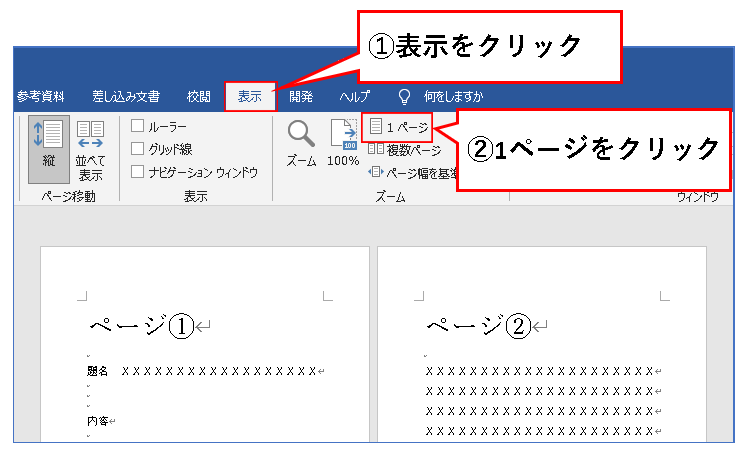
ワードで2ページ目を横に表示するには、「表示」メニューから「ページレイアウト」ビューを選択します。これにより、ページが横に並んで表示されるようになります。
ページレイアウトビューの選択方法
ワードでページを横に表示するには、ページレイアウトビューを利用します。このビューでは、ページが横に並んで表示されるため、2ページ目以降の内容を同時に確認することができます。
- ワードのメニューバーから「表示」をクリックします。
- 表示メニューから「ページレイアウト」を選択します。
- ページが横に並んで表示され、2ページ目以降を同時に確認できるようになります。
ページビューのカスタマイズ
ページレイアウトビューでは、ページの表示方法をカスタマイズすることができます。例えば、ページのサイズや向き、間隔を調整して、最適な表示にすることができます。
- ページレイアウトビューで、ページ設定ボタンをクリックします。
- ページ設定ダイアログで、ページサイズや向き、間隔を調整します。
- 変更を適用すると、ページの表示が更新されます。
複数ページの同時編集
ページレイアウトビューでは、複数のページを同時に編集することができます。これにより、文書全体の整合性を保ちながら効率的に編集作業を進めることができます。
- ページレイアウトビューで、編集したいページをクリックして選択します。
- 選択されたページで、テキストの追加や書式設定、画像の挿入などの編集を行います。
- 編集内容がリアルタイムで反映されるため、他のページへの影響を即座に確認できます。
ワードのページナビゲーションウィンドウはどうやって表示しますか?
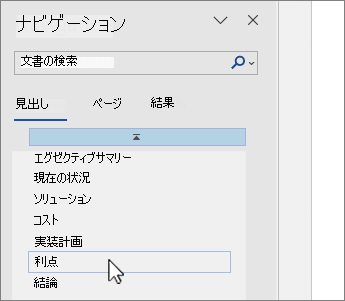
ワードのページナビゲーションウィンドウを表示する方法は以下の通りです。
ページナビゲーションウィンドウの表示方法
ページナビゲーションウィンドウを表示するには、以下の手順に従ってください。
- ワードで文書を開きます。
- 表示タブをクリックします。
- ページナビゲーションをクリックします。
これでページナビゲーションウィンドウが表示され、文書内のページを簡単に移動できるようになります。
ページナビゲーションウィンドウの使い方
ページナビゲーションウィンドウでは、以下の機能を利用できます。
- ページのサムネイルをクリックして、目的のページに移動します。
- ページナビゲーションウィンドウ上で右クリックして、ページを追加、削除、並べ替えを行います。
- ページレイアウトビューとウェブレイアウトビューでページナビゲーションウィンドウを使用できます。
ページナビゲーションウィンドウのカスタマイズ
ページナビゲーションウィンドウをカスタマイズすることで、より効率的に文書を操作できます。
- ページナビゲーションウィンドウのサイズを変更するには、ウィンドウの縁をドラッグします。
- ページナビゲーションウィンドウを非表示にするには、再度表示タブのページナビゲーションをクリックします。
- ページナビゲーションウィンドウの表示設定を変更するには、ファイルタブをクリックし、オプションを選択して詳細設定を開きます。
よくある質問
Wordで2ページ目にどうやって移動できますか?
Wordで2ページ目に移動するには、キーボードのページダウンキーを押すか、スールバーを使用して2ページ目までスールします。また、Ctrl + Gキーを押し、表示される「ページに移動」ダイアログボックスでページ番号を入力し、「移動」ボタンをクリックする方法もあります。
Wordで2ページ目を表示する方法は何ですか?
Wordで2ページ目を表示するには、表示タブを開き、ページレイアウトビューを選択します。これにより、ドキュメントのページがサムネイルで表示され、2ページ目に簡単に移動できます。また、ズームコントロールを使用して、ページ全体を表示するように画面を調整することもできます。
Wordで2ページ目にテキストを追加する方法は?
Wordで2ページ目にテキストを追加するには、まず2ページ目に移動します。次に、挿入タブを開き、テキストボックスを選択します。テキストボックスをページ上の任意の位置にドラッグし、テキストを入力します。また、ドキュメントのどこでもクリックし、テキストを直接入力することもできます。
🏢 Word Office365の機能と料金プラン!ビジネスに最適な選択Wordで2ページ目のフォーマットを変更するにはどうすればよいですか?
Wordで2ページ目のフォーマットを変更するには、まず2ページ目に移動します。次に、変更したい要素を選択し、ホームタブまたはページレイアウトタブのオプションを使用して、フォント、段落、余白、色などを調整します。また、スタイルを適用して、ページ全体のフォーマットを一貫性がありプロフェッショナルなものに保つこともできます。