📄 Word文書を3分割!簡単操作で印刷&保存

Word文書を3分割する方法を紹介します。この簡単な操作を利用することで、文書を3分割して印刷や保存ができるようになります。便利な機能を使いこなせば、作業の効率化が期待できます。Wordの初心者から上級者まで、誰でもできる手順で解説していきますので、ぜひご参考にしてください。
Word文書を3分割する方法とその利点
Word文書を3分割する方法とその利点について説明します。 Word文書を3分割することで、印刷や保存が簡単になり、文書の管理が効率的になります。
Word文書を3分割する手順
Word文書を3分割する手順は以下の通りです。 1. Word文書を開く 2. 「ページレイアウト」タブを選択 3. 「列」ボタンをクリック 4. 「3列」オプションを選択 5. 文書が3分割される
| 手順 | 操作 |
|---|---|
| 1 | Word文書を開く |
| 2 | 「ページレイアウト」タブを選択 |
| 3 | 「列」ボタンをクリック |
| 4 | 「3列」オプションを選択 |
| 5 | 文書が3分割される |
3分割したWord文書の印
3分割したWord文書の印刷方法は通常のWord文書と同じです。印刷する際には、以下の点に注意してください。 – 用紙サイズ:3分割した文書は横方向に長いので、A4サイズの用紙を使うことを推奨します。 – 向き:用紙の向きを「横」に設定してください。
3分割したWord文書の保存
3分割したWord文書の保存も通常のWord文書と同じです。ただし、文書名に分割の情報を含めることで、分割前の文書と区別しやすくなります。 例:「文書名 3分割.docx」
3分割文書の利点
Word文書を3分割することの利点は以下の通りです。 – 見やすさ:3分割すると、1ページに多くの情報を収めることができ、見やすくなります。 – 印刷コスト削減:3分割することで、用紙の使用量が減り、印刷コストを削減できます。 – 文書管理の効率化:文書を3分割することで、内容が整理され、文書管理が効率化されます。
3分割文書の注意点
3分割文書を使う際には、以下の点に注意してください。 – レイアウトの調整:3分割すると、元の文書のレイアウトが変わる可能性があるので、分割後の文書でレイアウトを調整してください。 – 分割位置の調整:分割位置によっては、文章や表が分断されてしまうことがあるので、分割位置を調整することを検討してください。
🤔 Word 365とは?機能と料金プランを徹底解説ワードで文章を3分割するにはどうすればいいですか?
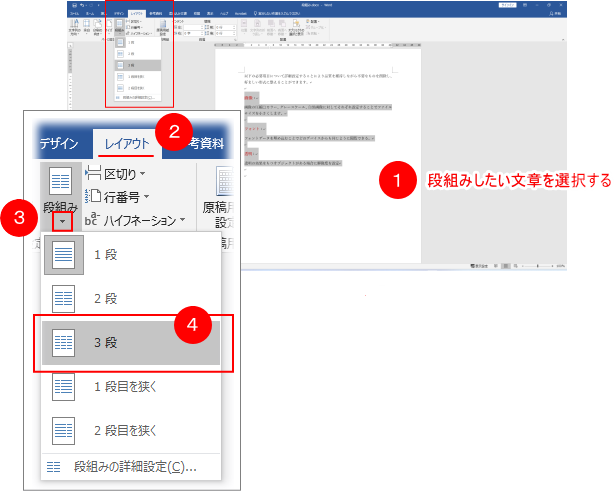
ワードで文章を3分割する方法
ワードで文章を3分割するには、以下の手順に従ってください。
- 分割したい文章を選択します。
- ページレイアウトタブを開き、行を分割をクリックします。
- 表示されるダイアログで、列数を3に設定し、OKをクリックします。
文章を均等に分割する方法
文章を均等に3分割するためには、以下の点に注意してください。
- 分割する前に、文章に均等に配分できるように調整しておくことが重要です。
- 行を分割する際に、幅を調整することで、各列に均等に文字が割り当てられるようにします。
- 分割後の文章が適切に表示されるように、必要に応じて文字サイズや行間を調整します。
分割後の文章の調整方法
分割後の文章を調整するには、以下の手順を試してみてください。
- 行や列のサイズを変更するために、行や列の境界線をドラッグします。
- 文字サイズやフォントを変更することで、見やすさを向上させることができます。
- 必要に応じて、段落の整形や文字飾りを適応させて、文章を整えます。
ワードで文書を分けて保存するには?
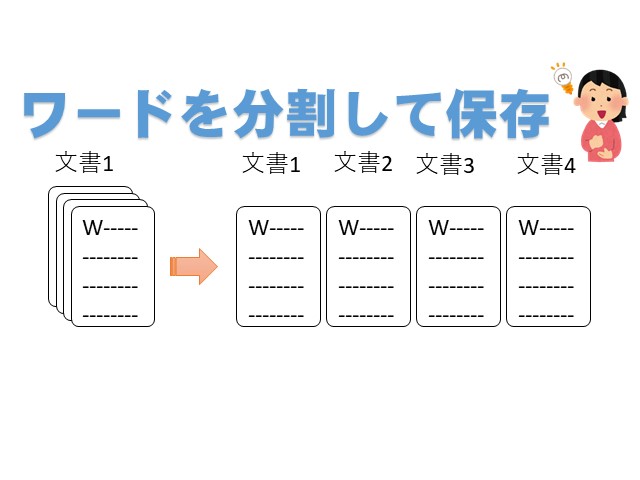
ワードで文書を分けて保存する方法は以下の通りです。
まず、文書を開いて分割したい位置にカーソルを置きます。次に、「挿入」タブにある「ページ区切り」をクリックし、文書を分割します。分割した各部分を別々のファイルとして保存するには、分割したい部分を選択し、「ファイル」タブの「名前を付けて保存」をクリックします。ファイル名を指定し、保存先を選んで「保存」ボタンを押します。これで、ワード文書を分けて保存することができます。
ページ区切りの挿入方法
ページ区切りを挿入して文書を分割するには、以下の手順に従ってください。
🚫 WordのCtrlキーが邪魔?ショートカットキーの変更方法- 文書を開いて、分割したい位置にカーソルを置きます。
- 「挿入」タブにある「ページ区切り」をクリックします。
- ページ区切りが挿入され、文書が分割されます。
分割した文書の選択と保存
分割した文書を別々のファイルとして保存する方法は以下の通りです。
- 分割したい部分を選択します。
- 「ファイル」タブをクリックし、「名前を付けて保存」を選択します。
- ファイル名を指定し、保存先を選んで「保存」ボタンを押します。
ワード文書の分割と保存のポイント
ワード文書を分割して保存する際には、以下のポイントに注意してください。
- ページ区切りを正確な位置に挿入することで、文書が適切に分割されます。
- 分割した各部分に適切なファイル名を付けることで、管理が容易になります。
- 保存先を指定することで、分割したファイルを整理しやすくなります。
Wordでページごとに分割保存するには?
Wordでページごとに分割保存するには、以下の手順に従ってください。
ページごとに分割する手順
Wordで文書をページごとに分割するには、以下のステップを実行します。
- 対象の文書を開く
- 表示タブを開き、ページレイアウトを選択
- 分割したいページを選択し、挿入タブのページ区切りをクリック
- それぞれのページを選択し、ファイルタブを開く
- 名前を付けて保存を選択し、ファイル名を設定して保存
ページ区切りを利用した分割
Wordでは、ページ区切りを利用して文書をページごとに分割できます。
- ページ区切りを挿入する位置にカーソルを移動
- 挿入タブを開き、ページ区切りをクリック
- ページ区切りが挿入されたら、ファイルタブを開く
- 名前を付けて保存を選択し、ファイル名を設定して保存
マを利用した分割保存
Wordのマ機能を利用すれば、ページごとに自動的に分割保存することが可能です。
- 表示タブを開き、マをクリック
- マの作成を選択し、マ名を設定
- マで分割保存するためのコードを入力
- マを実行し、ページごとに分割保存する
複数のワード文書を印刷するにはどうしたらいいですか?
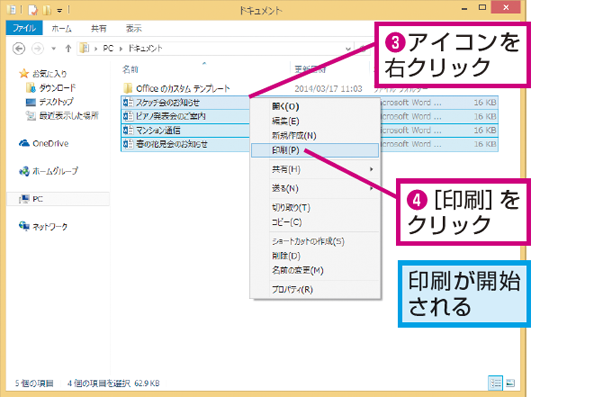
複数のワード文書を印刷するには、以下の手順に従ってください。
ワード文書を開く
- まず、パソコンでワードアプリケーションを開きます。
- 次に、印刷したいワード文書を開きます。
- 複数の文書を一度に開くには、ファイルメニューから開くを選択し、目的の文書を選択して開きます。
印刷設定を行う
- ファイルメニューから印刷を選択します。
- 印刷設定画面で、プリンタや用紙サイズ、印刷範囲などを設定します。
- 複数の文書をまとめて印刷する場合には、すべての開いている文書を印刷にチェックを入れます。
印刷を実行する
- 印刷設定が完了したら、印刷ボタンをクリックします。
- プリンタが動作し、設定した内容に従って複数のワード文書が印刷されます。
- 印刷が終わったら、プリンタから印刷物を取り出します。
よくある質問
Q1: Word文書を3分割する方法は? Word文書を3分割するには、まず文書を開き、「レイアウト」タブをクリックします。そして、「ページ設定」を選択し、「複数ページ」オプションで「3枚の平面」を選びます。これにより、文書が3分割され、印刷や保存が簡単になります。Q2: 3分割した文書を印刷する方法は? 3分割した文書を印刷するには、「ファイル」タブをクリックし、「印刷」を選択します。印刷プレビューで、文書が3分割されていることを確認し、必要に応じて「ページ範囲」を選択して、目的のページを印刷します。Q3: 3分割した文書を保存する方法は? 3分割した文書を保存するには、「ファイル」タブをクリックし、「名前を付けて保存」を選択します。保存形式として「PDF」を選択し、ファイル名を付け、保存先を選んで「保存」ボタンをクリックします。これにより、3分割された文書がPDF形式で保存されます。Q4: 3分割した文書を1つの文書に戻す方法は?🔖 WordのPDFにしおりを付ける方法!目次を作成して見やすく 3分割した文書を1つの文書に戻すには、文書を開き、「レイアウト」タブをクリックします。「ページ設定」を選択し、「複数ページ」オプションで「1枚の平面」を選びます。これにより、3分割されていた文書が1つの文書に戻ります。
Q2: 3分割した文書を印刷する方法は? 3分割した文書を印刷するには、「ファイル」タブをクリックし、「印刷」を選択します。印刷プレビューで、文書が3分割されていることを確認し、必要に応じて「ページ範囲」を選択して、目的のページを印刷します。Q3: 3分割した文書を保存する方法は? 3分割した文書を保存するには、「ファイル」タブをクリックし、「名前を付けて保存」を選択します。保存形式として「PDF」を選択し、ファイル名を付け、保存先を選んで「保存」ボタンをクリックします。これにより、3分割された文書がPDF形式で保存されます。Q4: 3分割した文書を1つの文書に戻す方法は?🔖 WordのPDFにしおりを付ける方法!目次を作成して見やすく 3分割した文書を1つの文書に戻すには、文書を開き、「レイアウト」タブをクリックします。「ページ設定」を選択し、「複数ページ」オプションで「1枚の平面」を選びます。これにより、3分割されていた文書が1つの文書に戻ります。
Q3: 3分割した文書を保存する方法は? 3分割した文書を保存するには、「ファイル」タブをクリックし、「名前を付けて保存」を選択します。保存形式として「PDF」を選択し、ファイル名を付け、保存先を選んで「保存」ボタンをクリックします。これにより、3分割された文書がPDF形式で保存されます。Q4: 3分割した文書を1つの文書に戻す方法は?🔖 WordのPDFにしおりを付ける方法!目次を作成して見やすく 3分割した文書を1つの文書に戻すには、文書を開き、「レイアウト」タブをクリックします。「ページ設定」を選択し、「複数ページ」オプションで「1枚の平面」を選びます。これにより、3分割されていた文書が1つの文書に戻ります。
Q4: 3分割した文書を1つの文書に戻す方法は?🔖 WordのPDFにしおりを付ける方法!目次を作成して見やすく 3分割した文書を1つの文書に戻すには、文書を開き、「レイアウト」タブをクリックします。「ページ設定」を選択し、「複数ページ」オプションで「1枚の平面」を選びます。これにより、3分割されていた文書が1つの文書に戻ります。