🔢 日本語の文字数をカウント!Wordで簡単チェック
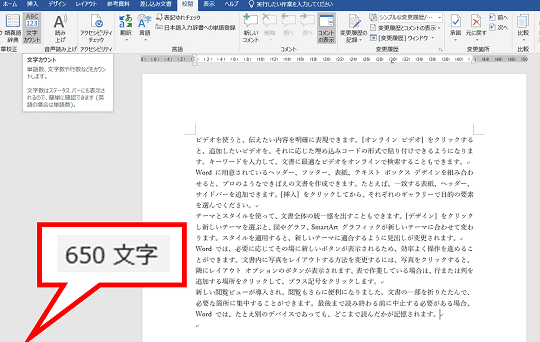
日本語での文章作成において、文字数をチェックすることは重要な要素です。特に、レポートや小説、 blog記事など、文字数に制限がある場合にはなおさらです。しかし、文字数を一つ一つカウントする作業は非常に手間がかかります。そこで、今回はMicrosoft Wordを利用して、簡単に日本語の文字数をカウントする方法を紹介します。この方法を使えば、時間と労力の節約が期待できます。
Wordで日本語の文字数を調べるには?

Wordで日本語の文字数を調べるには、以下の方法があります。 文字数を調べる方法 Wordで日本語の文字数を調べるには、文字数カウント という機能を使用します。文字数カウントは、文書内の文字数を自動的に数える機能です。
方法1:ツールバーから文字数カウントを使用する
Wordのツールバーから文字数カウントを使用することができます。以下の手順に従ってください。
- Wordを起動し、文書を開きます。
- 「ホーム」タブをクリックし、「文字数カウント」ボタンをクリックします。
- 文字数カウントウィンドウが表示されます。ここで、文書内の文字数が表示されます。
方法2:マを使用して文字数を調べる
Wordのマを使用して文字数を調べることもできます。以下の手順に従ってください。
- Wordを起動し、文書を開きます。
- 「開発」タブをクリックし、「マ」ボタンをクリックします。
- マウィンドウが表示されます。ここで、文字数カウントマを選択し、実行します。
方法3:文書のプロパティから文字数を調べる
Wordの文書のプロパティから文字数を調べることもできます。以下の手順に従ってください。
- Wordを起動し、文書を開きます。
- 「ファイル」タブをクリックし、「文書のプロパティ」をクリックします。
- 文書のプロパティウィンドウが表示されます。ここで、文字数が表示されます。
ワードで文字数カウントを自動でするには?
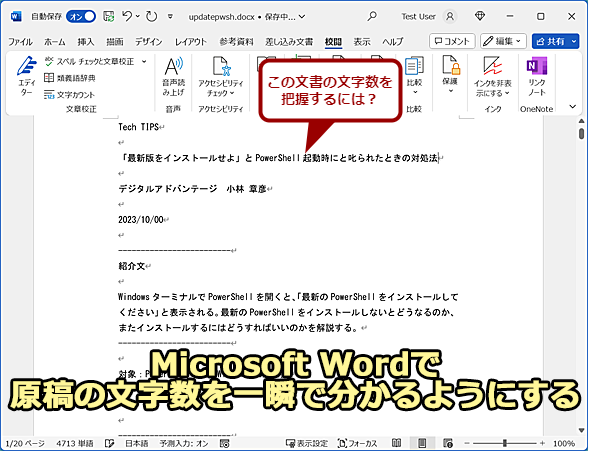
ワードで文字数カウントを自動でするには、以下の方法があります。 ワードのバージョン2013以降では、文字数カウント機能が搭載されています。この機能を使用するには、以下の手順に従ってください。
文字数カウントの機能を使用する方法
ワードの文字数カウント機能を使用するには、以下の手順に従ってください。
- ワードを開きます。
- ツールメニューから文字数カウントを選択します。
- 文字数カウントウィンドウが表示されます。ここで、文字数、単語数、行数などを確認できます。
ショートカットキーを使用する方法
ワードでは、ショートカットキーを使用して文字数カウントを自動ですることもできます。
- ワードを開きます。
- Ctrl + Shift + Gキーを押します。
- 文字数カウントウィンドウが表示されます。ここで、文字数、単語数、行数などを確認できます。
マを使用する方法
ワードでは、マを使用して文字数カウントを自動ですることもできます。
- ワードを開きます。
- 開発メニューからマを選択します。
- 新しいマを作成し、文字数カウントのコードを記述します。
- ドキュメントを開きます。
- ツールバーの「ホーム」タブにある「文字数」ボタンをクリックします。
- 文字数カウントの結果が表示されます。
- ドキュメントを開きます。
- メニューの「ツール」を選択します。
- 「文字数」を選択します。
- ドキュメントを開きます。
- Ctrl + Shift + Gを押します(Windowsの場合)。または、Command + Shift + Gを押します(Macの場合)。)
- 文字数カウントの結果が表示されます。
- Word文書を開きます。
- ツールバーの「ホーム」タブにある「文字数/単語数」ボタンをクリックします。
- 文書内の文字数と単語数が表示されます。
- Word文書を開きます。
- 文書内の単語を1つずつ数えます。
- 数えた単語数を記録します。
- 文書内の空白文字はカウントされません。
- 文書内の句読点はカウントされません。
- 文書内の特殊文字はカウントされません。
- チェックしたい文書を開く
- リボンメニューの「校閲」タブを選択
- 「文字数」ボタンをクリック
- チェックしたい範囲を選択
- リボンメニューの「校閲」タブを選択
- 「文字数」ボタンをクリック
- リボンメニューの「ファイル」を選択
- 「オプション」をクリック
- 「詳細設定」を選択
- 「表示」のセクションにある「文字数カウントにフッターを含める」にチェックを入れる
- 文章の長さを把握し、必要に応じて削減や追加が可能
- 報告書や小説などの文字数制限を守ることが容易に
- 翻訳やローカライズの際、文字数に基づいて労力を見積もることができる
- 文字数: 選択した文章の総文字数が表示されます。
- 単語数: 選択した文章の総単語数が表示されます。
- 段落数: 選択した文章の総段落数が表示されます。
- 調べたい範囲の文章を選択します。
- 画面上部の「レビュー」タブをクリックします。
- 「文字数」ボタンをクリックします。
- 調べたいページの文章をすべて選択します。
- 画面上部の「レビュー」タブをクリックします。
- 「文字数」ボタンをクリックします。
- レビュータブを開く
- ワードカウントをクリックする
- 単語数が表示される
- 開発タブを開く
- マをクリックする
- 新しいマを作成し、単語数を数えるコードを入力する
- 挿入タブを開く
- アドインをクリックする
- 単語数カウントアドインを検索し、インストールする
- Wordを開き、ドキュメントを表示します。
- ドキュメントの任意の場所をクリックして、状態バーに表示される文字数を確認します。
- 特定の範囲の文字数を知りたい場合は、その範囲を選択すると、状態バーに選択範囲の文字数が表示されます。
- Wordでドキュメントを開きます。
- レビュータブをクリックします。
- 文字数と語数をクリックすると、「文字数と語数」ダイアログボックスが表示されます。
- このダイアログボックスでは、ドキュメントの文字数、語数、ページ数、段落数、行数を確認できます。
- Wordでドキュメントを開きます。
- 開発タブをクリックします。
- Visual Basicをクリックして、VBAエディタを開きます。
- 新しいモジュールを追加し、以下のようなマを作成します。
Sub GetCharCount() Dim doc As Document Set doc = ActiveDocument MsgBox このドキュメントの文字数は & doc.Characters.Count & です。 End Sub - マを実行すると、ドキュメントの文字数がメッセージボックスに表示されます。
- Word文書を開く。
- 「レビュー」タブをクリックする。
- 「文字数」ボタンをクリックすると、文字数、字数、段落数、行数が表示されます。
- 文字数を数えたい範囲を選択する。
- 「レビュー」タブの「文字数」をクリックする。
- 選択範囲の文字数や語数が表示されます。
- 「ファイル」をクリックし、「オプション」を選択する。
- 「詳細設定」をクリックする。
- 「表示」のセクションで、「文字数カウントの表示方法」を選択することができます。
英文の文字数カウントはWordでどうやるの?

Wordで英文の文字数をカウントする方法は、以下のようになります。 文字数カウントの方法 Wordで英文の文字数をカウントするには、まずドキュメントを開きます。次に、ツールバーの「ホーム」タブにある「文字数」ボタンをクリックします。すると、文字数カウントの結果が表示されます。
方法1:ツールバーの「文字数」ボタンを使用する
Wordで英文の文字数をカウントする最も簡単な方法は、ツールバーの「文字数」ボタンを使用することです。
方法2:メニューの「ツール」→「文字数」を選択する
Wordで英文の文字数をカウントするもう一つの方法は、メニューの「ツール」→「文字数」を選択することです。
方法3:キーボードショートカットを使用する
Wordで英文の文字数をカウントするもう一つの方法は、キーボードショートカットを使用することです。
Wordで単語数をカウントするには?

Wordで単語数をカウントするには、次の方法があります。 まず、Word文書を開きます。次に、ツールバーの「ホーム」タブにある「文字数/単語数」ボタンをクリックします。これにより、文書内の文字数と単語数が表示されます。 また、「校閲」タブにある「文字数/単語数」ボタンをクリックしても、同じ結果が得られます。
Wordの単語数カウント機能
Wordの単語数カウント機能は、文書内の単語数を自動的にカウントします。この機能を使用するには、次の手順を実行します。
Wordで単語数を手動でカウントする方法
Wordで単語数を手動でカウントする方法もあります。この方法を使用するには、次の手順を実行します。
Wordの単語数カウント機能の注意点
Wordの単語数カウント機能を使用する場合、次の注意点があります。
🔢 日本語の文字数をカウント!Wordで簡単チェック
Microsoft Wordを使って日本語の文章の文字数をチェックする方法を紹介します。Wordの機能を使えば、簡単に文字数をカウントすることができます。また、特定の範囲の文字数をチェックしたい場合にも対応しています。
📝 文字数カウントの基本
Wordで文字数をカウントする方法は簡単です。以下の手順に従ってください。
これで、文書全体の文字数、文字数(スペースを含む)、文字数(スペースを除く)、段落数、行数が表示されます。
🎯 範囲指定して文字数をカウント
特定の範囲の文字数をカウントしたい場合は、以下の手順で行ってください。
これで、選択範囲の文字数だけでなく、文書全体の文字数も一緒に表示されます。
💻 文字数カウントのショートカット
Wordでは、文字数カウントを素早く行うためのショートカットも用意されています。
| Windows | Ctrl + Shift + G |
| Mac | Command + Shift + G |
このショートカットを利用すれば、より効率的に文字数のチェックが可能です。
🔍 詳細設定でカウントオプションを変更
Wordでは、詳細設定でカウントオプションを変更することができます。たとえば、文字数カウントにフッターを含めるかどうかを設定できます。
これで、フッターの文字も文字数カウントに含まれるようになります。
📊 文字数カウントを活用する
文字数カウントの機能を活用することで、以下のような利点があります。
Wordの文字数カウント機能を使いこなして、より効果的な文章作成を目指しましょう!
ワードで日本語の文字数を調べるには?
ワードで日本語の文字数を調べる方法は以下の通りです。
まず、ワード文書を開いて、文字数を調べたい文章を選択します。その後、画面上部の「レビュー」タブをクリックして、「文字数」ボタンをクリックします。これにより、選択した文章の文字数や単語数、段落数などが表示されます。
文字数を含む詳細情報の確認方法
ワードで文字数を調べるとき、文字数だけでなく、単語数や段落数も確認することができます。これらの情報は、文章の校正や編集をする際に非常に役立ちます。
特定の範囲の文字数を調べる方法
ワードで特定の範囲の文字数を調べるには、まずその範囲を選択します。以下の手順で文字数を調べることができます。
ページごとの文字数を調べる方法
ワードでページごとの文字数を調べるには、各ページを個別に選択して文字数を調べます。以下の手順でページごとの文字数を調べることができます。
Wordで日本語の単語数を確認するには?
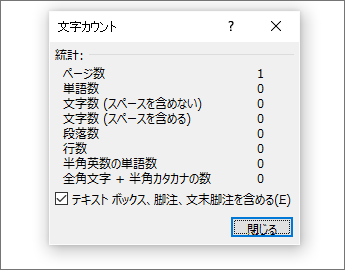
Wordで日本語の単語数を確認するには、以下の手順に従ってください。
ワードカウント機能を使用する
Wordでは、ワードカウント機能を使って簡単に日本語の単語数を確認できます。
🎮 Word Holic PC版でタイピング練習!ゲーム感覚でスキルアップマを使用して単語数を数える
Wordのマ機能を使って、より詳細な単語数のカウントを行うこともできます。
アドインを使用する
Wordのアドインを使用して、より高度な単語数カウント機能を追加することもできます。
Wordで文字数カウントするにはどうすればいいですか?
Wordで文字数カウントするには、以下の手順を実行します。
方法1: 状態バーを使用する
Wordでは、ドキュメントの下部にある状態バーに文字数が表示されています。この文字数は、選択範囲の文字数やドキュメント全体の文字数をリアルタイムで表示します。
方法2: 「文字数と語数」ダイアログボックスを使用する
「文字数と語数」ダイアログボックスを使用すると、ドキュメント全体の文字数だけでなく、ページ、段落、行の数も確認できます。
方法3: VBAマを使用する
VBAマを使用すれば、ドキュメントの文字数をカスタマイズした方法で取得できます。
ワードで文字数を数える機能はありますか?
ワードで文字数を数える機能はあります。Microsoft Wordでは、文書の文字数や語数を簡単に確認することができます。これは、文章の編集や制限された文字数内の作成において非常重要な機能です。
文字数を数える方法
ワードで文字数を数えるには、以下の手順に従ってください。
選択した範囲の文字数を数える
特定の範囲の文字数を数えることも可能です。
文字数カウントのオプション
Wordでは、文字数カウントのオプションを設定することができます。
よくある質問
🔢 日本語の文字数をカウントする方法は?
Microsoft Wordを使用して日本語の文字数をカウントするのは非常に簡単です。 Wordを開き、文章を入力するか、既存の文書を開きます。次に、「レビュー」タブに移動し、「文字数」をクリックします。これで、総文字数、文字数(スペースを除く)、段落数などを見ることができます。
Wordで日本語の文字数をカウントする際の注意点は?
Wordで日本語の文字数をカウントする際には、スペースや改行も文字数にカウントされることに注意してください。また、英語や数字などの半角文字は、全角文字と同じようにカウントされます。そのため、文字数のカウントが意図しない結果になることがありますので、確認には注意が必要です。
🎵 Word PieceでK-POPアイドル気分!歌詞で韓国語学習Word以外で日本語の文字数をカウントする方法は?
Word以外でも、オンラインの文字数カウントツールや、他のワープロソフトを使用して日本語の文字数をカウントすることができます。Google ドキュメントを使用している場合も、「ツール」メニューから「文字数」を選択することで、同様の情報を取得できます。
日本語の文章で文字数を制限する理由は?
日本語の文章で文字数を制限する主な理由は、読者の理解を助けるためであり、また、ルールやガイドラインの遵守のためでもあります。例えば、Twitterのツイートや広告のコピー、申請書類など、文字数制限がある場面は数多くあります。簡潔でわかりやすい文章を心がけることで、読者の理解を深めることができます。