📖 Wordで単語の意味を調べる方法!辞書機能を活用

Microsoft Wordは、文章を効率的に作成するための多くの機能を提供していますが、その中でも特に便利な機能の一つが辞書機能です。この機能を活用することで、Word上で直接単語の意味を調べることが可能です。本記事では、Wordで単語の意味を調べる方法を詳しく解説します。辞書機能の使い方や、効果的な活用方法をマスターすることで、文章作成の効率が大幅に向上することでしょう。
Wordで意味を調べるには?
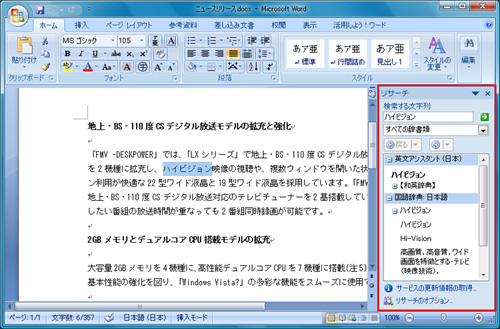
Wordで意味を調べるには、以下のような方法があります。 Wordの辞書機能 Wordには、標準で搭載されている辞書機能があります。この機能を使って、言葉の意味を調べることができます。
Wordの辞書機能を使う方法
Wordの辞書機能を使うには、以下の手順に従ってください。
- Word文書を開きます。
- 調べたい言葉を選択します。
- 右クリックメニューから「辞書の検索」を選択します。
インターネット辞書を利用する方法
インターネット辞書を利用することもできます。インターネット辞書には、より広範な情報が掲載されていることが多いため、より詳しい意味を調べることができます。
- ブラウザを開きます。
- インターネット辞書のサイトにアクセスします(例:goo辞書、Yahoo!辞書など)。
- 調べたい言葉を入力して検索します。
アドオン辞書を利用する方法
Wordのアドオン辞書を利用することもできます。アドオン辞書は、Wordに追加機能としてインストールすることで、より広範な辞書機能を利用できるようになります。
- Wordのアドオン辞書をダウンロードしてインストールします。
- Word文書を開きます。
- 調べたい言葉を選択し、アドオン辞書の機能を利用します。
ワードで単語を調べるには?
ワードで単語を調べるには、以下の方法があります。
ワードの辞書機能を使う
ワードには、辞書機能がついています。この機能を使うことで、ワード上で単語の意味を調べることができます。方法は以下の通りです。
- ワードを開きます。
- 調べたい単語を選択します。
- 右クリックして「辞書で調べる」を選択します。
インターネットの辞書サイトを使う
インターネット上には、辞書サイトがたくさんあります。これらのサイトを使うことで、単語の意味を調べることができます。方法は以下の通りです。
- インターネットブラウザを開きます。
- 辞書サイトにアクセスします。
- 調べたい単語を入力して検索します。
辞書ソフトをインストールする
辞書ソフトをインストールすることで、オフラインで単語の意味を調べることができます。方法は以下の通りです。
📠 WordでFAX送付状を作成!ビジネス文書の書き方- 辞書ソフトをダウンロードします。
- インストールします。
- 調べたい単語を入力して検索します。
Wordで単語を記憶するにはどうすればいいですか?
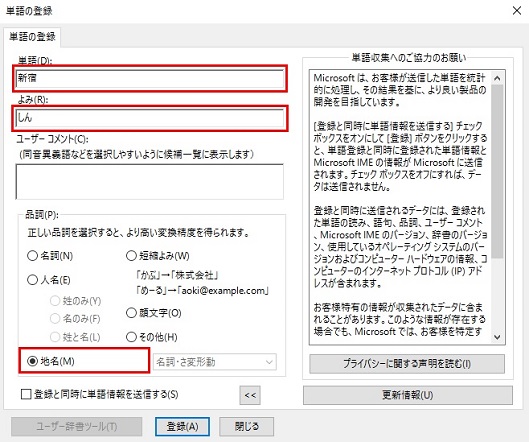
Wordで単語を記憶するには、まず再復習が重要です。以下の方法を試してみましょう。
1. 単語カードを作成する
Wordで単語カードを作成するには、以下の手順を実行します。
- Wordを開き、新しい文書を作成します。
- 表を作成し、単語と意味の列を作成します。
- 単語と意味を入力し、カードのように並べます。
2. 単語リストを作成する
Wordで単語リストを作成するには、以下の手順を実行します。
- Wordを開き、新しい文書を作成します。
- 表を作成し、単語と意味を入力します。
- リストをアルファベット順に並べ替えます。
3. クイズを作成する
Wordでクイズを作成するには、以下の手順を実行します。
- Wordを開き、新しい文書を作成します。
- 質問と答えの列を作成します。
- 単語の意味を質問として入力し、答えを単語として入力します。
📖 Wordで単語の意味を調べる方法!辞書機能を活用
Wordでは、辞書機能を使って単語の意味を簡単に調べることができます。この機能を活用することで、作文や翻訳などの作業がスムーズになります。
辞書機能の使い方
Wordでの辞書機能の使い方は非常に簡単です。調べたい単語を選択し、右クリックして「翻訳」または「辞書」を選択するだけです。その後、単語の意味や使い方が表示されます。
利用可能な辞書の種類
Wordでは、さまざまな辞書が利用できます。和英辞典、国語辞典、百科事典など、目的によって適切な辞書を選択できます。また、オプションから辞書の追加や削除も可能です。
辞書の検索オプション
辞書の検索オプションを活用することで、より詳細な情報を得られます。例えば、複数の辞書を同時に検索したり、類義語や対義語を表示したりすることができます。
辞書機能のカスタマイズ
Wordの辞書機能はカスタマイズが可能です。よく使う辞書を登録しておくことで、効率的に単語を調べることができます。また、辞書の表示順やフォントの設定も変更できます。
オンライン辞書との連携
Wordの辞書機能は、オンライン辞書と連携することができます。これにより、最新の情報やより詳細な解説を得ることができます。ただし、インターネット接続が必要です。
| 辞書の種類 | 特徴 |
|---|---|
| 和英辞典 | 日本語と英語の翻訳が可能 |
| 国語辞典 | 日本語の意味や使い方が調べられる |
| 百科事典 | 事物の解説や背景情報が得られる |
ワードで単語の意味を調べるには?
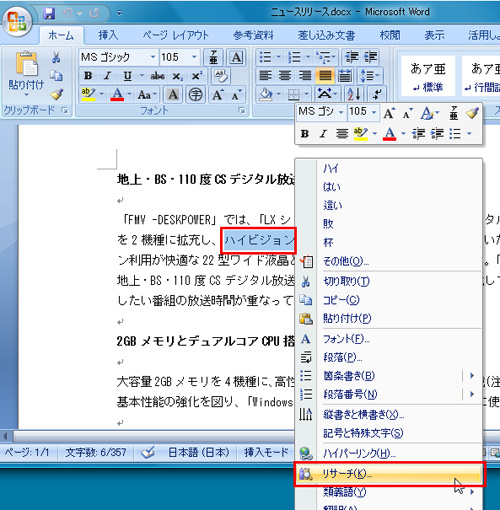
ワードで単語の意味を調べるには、以下の手順に従ってください。
辞書機能を利用する
Microsoft Wordには、辞書機能が標準で備わっています。この辞書機能を利用することで、単語の意味を簡単に調べることができます。
- 調べたい単語にカーソルを合わせて右クリックします。
- 表示されるメニューから「辞書を検索」を選択します。
- 単語の意味が表示されます。
リサーチ機能を利用する
Wordのリサーチ機能を利用することも、単語の意味を調べる方法の一つです。
- 「参照」タブを開き、リサーチをクリックします。
- 検索ボックスに調べたい単語を入力し、検索ボタンをクリックします。
- 検索結果が表示され、単語の意味を確認できます。
オンライン辞書を利用する
Wordの機能だけでなく、オンライン辞書を利用することも効果的です。
- ウェブブラウザを開き、オンライン辞書のサイトにアクセスします。
- 検索ボックスに調べたい単語を入力し、検索ボタンをクリックします。
- 単語の意味が表示されるので、必要な情報を確認します。
ワードの意味検索はできますか?
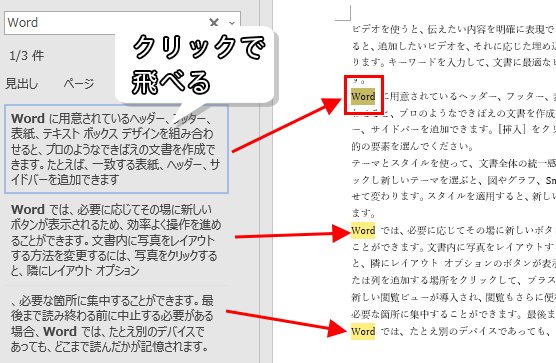
ワードの意味検索は、特定の単語やフレーズの意味を調べることです。インターネット上には様々なオンライン辞書や検索エンジンがあり、これらを利用して単語の意味を検索することができます。また、ワードの意味検索は、異なる言語間での翻訳や、単語の使い方や語源を調べる際にも役立ちます。
オンライン辞書を利用したワードの意味検索
オンライン辞書は、インターネット上で利用できる辞書サービスです。これらの辞書を利用することで、単語やフレーズの意味を瞬時に検索することができます。代表的なオンライン辞書には、以下のようなものがあります。
- Weblio辞書:日本語の辞書サービスで、英和辞典や国語辞典などさまざまな辞書を提供しています。
- Google 翻訳:Googleが提供する翻訳サービスで、単語やフレーズの意味を検索することができます。
- 英辞郎:英和・和英辞典の代表的なオンライン辞書で、多くの例文を提供しています。
検索エンジンを利用したワードの意味検索
検索エンジンを利用して、単語やフレーズの意味を検索することもできます。GoogleやYahoo!などの検索エンジンでは、検索窓に単語やフレーズを入力することで、その意味や関連情報を検索結果として表示します。検索エンジンを利用したワードの意味検索では、以下のような方法があります。
- 検索窓に「単語 意味」と入力して検索する。
- 検索窓に「define: 単語」と入力して検索する(Googleの場合)。
- 検索結果からオンライン辞書や専門サイトにアクセスして、詳細な情報を取得する。
ワードの意味検索の活用方法
ワードの意味検索は、以下のような場面で活用できます。
- 語彙力の向上:意味のわからない単語が出会った際に、すぐに検索して理解を深めることができます。
- 異文化交流:異なる言語を話す人々とのコミュニケーションで、単語の意味を把握して円滑な会話を実現します。
- 学習・研究:学術論文や専門書を読む際に、専門用語の意味を調べて内容を理解します。
Wordで辞書に単語を追加するには?
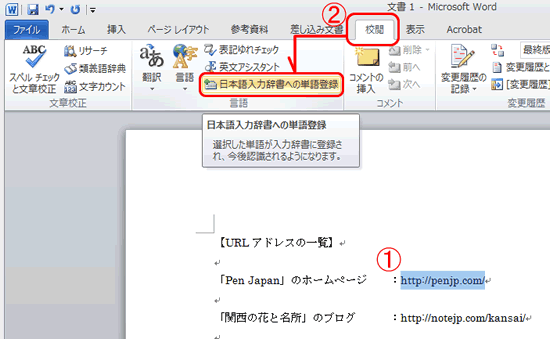
Wordで辞書に単語を追加する方法は以下の通りです。
方法1: 自動スペルチェックを利用する
Wordの自動スペルチェック機能を利用して、辞書に単語を追加することができます。
🎵 Word PieceでK-POPアイドル気分!歌詞で韓国語学習- スペルチェックで赤波線が引かれた単語にカーソルを合わせます。
- 右クリックして辞書に追加を選択します。
- その単語がユーザー辞書に追加されます。
方法2: 設定からユーザー辞書を編集する
Wordの設定から直接ユーザー辞書に単語を追加する方法もあります。
- ファイルタブをクリックしてオプションを開きます。
- 校正を選択し、ユーザー辞書の追加をクリックします。
- 新しい単語を入力し、追加ボタンをクリックします。
方法3: Excelのマを利用する
Excelのマ機能を利用して、複数の単語を一度に辞書に登録することができます。
- Excelで単語リストを作成します。
- マ機能から、辞書登録用のマを作成・実行します。
- リストに含まれる単語が一括で辞書に追加されます。
ワードでユーザー辞書を作る方法は?
ワードでユーザー辞書を作る方法は以下の通りです。
ユーザー辞書の作成手順
ワードでユーザー辞書を作成するには、以下の手順に従ってください。
- ワードを開き、「ファイル」メニューから「オプション」を選択します。
- 「校正」タブを選択し、「ユーザー辞書」の「カスタム辞書」をクリックします。
- 「新規」ボタンをクリックし、辞書の名前を入力して「OK」をクリックします。
辞書に言葉を追加する方法
作成したユーザー辞書に言葉を追加するには、以下の手順を行います。
- 文書内で追加したい言葉を選択し、右クリックして「辞書に追加」をクリックします。
- 追加先の辞書を選択し、「OK」をクリックします。
ユーザー辞書の活用方法
ユーザー辞書を活用することで、以下のような利点があります。
- 独自の単語や専門用語を登録して、スペルチェックや入力補完に活用できます。
- 頻繁に使用する単語やフレーズを登録して、入力効率を向上させることができます。
- チームで共有する文書の場合は、共通のユーザー辞書を作成して、表記の統一に役立てることができます。
よくある質問
Wordで単語の意味を調べるにはどうすればいいですか?
Wordで単語の意味を調べるには、まず辞書機能を活用します。調べたい単語にカーソルを合わせ、右クリックをします。すると、ポップアップメニューが表示されるので、「辞書」または「翻訳」を選択します。すると、.Wordに組み込まれた辞書機能によって、その単語の意味や翻訳が表示されます。
Wordの辞書機能で複数の言語をサポートしていますか?
はい、Wordの辞書機能は複数の言語をサポートしています。例えば、英語、フランス語、ドイツ語、スペイン語、日本語など、多くの言語の辞書が利用可能です。言語を切り替えるには、「辞書の言語を変更」オプションを選択し、目的の言語を選択します。
Wordで単語を調べた際に、例文も一緒に表示できますか?
はい、Wordの辞書機能では、単語の意味だけでなく、例文も一緒に表示されます。これにより、その単語がどのような文脈で使われるかを理解しやすくなります。特に、言語学習者にとっては非常に便利な機能です。
Wordの辞書機能はオフラインで使用できますか?
はい、Wordの辞書機能はオフラインでも使用できます。ただし、最初に辞書データをダウンロードしておく必要があります。辞書データのダウンロードは、Wordの設定から行えます。オフラインで辞書を利用できるようになると、インターネット接続がない環境でも、単語の意味を調べることができます。