🗣️ Wordで単語のアクセントを確認!英語学習に役立つ機能

英語学習において、単語のアクセントの確認は非常に重要です。Microsoft Wordには、そんな英語学習者に役立つ機能が秘められています。本記事では、Wordを使って単語のアクセントを確認する方法を詳 しく紹介します。この機能を活用することで、英語の発音練習が格段に効果的になるでしょう。また、単語のアクセントがわかることで、リスニング力の向上にもつながります。この記事を通じて、Wordのあまり知られていないこの便利な機能をぜひ活用いただければと思います。
Wordでアクセントをつけるには?

Wordでアクセントをつけるには、キーボードのAlt + 0233キーを押すことで、éなどのアクセント付き文字を入力できます。また、 Ctrl + ‘ + 文字を押すことで、óなどのアクセント付き文字を入力することもできます。
アクセントを付ける方法
Wordでアクセントを付ける方法は以下の通りです。
- キーボードのAlt + 0233キーを押して、éなどのアクセント付き文字を入力します。
- Ctrl + ‘ + 文字を押して、óなどのアクセント付き文字を入力します。
- 文字を選択 + Ctrl + Shift + >を押して、選択した文字にアクセントを付けることができます。
アクセントの種類
アクセントには以下の種類があります。
- アキュート(é ): キーボードのAlt + 0233キーを押して入力します。
- グレーブ(è ): キーボードのAlt + 0232キーを押して入力します。
- ウムラウト(ü ): キーボードのAlt + 0252キーを押して入力します。
アクセントの使い方
アクセントの使い方は以下の通りです。
- フランス語やスペイン語では、アクセントを付けて意味を変えることがあります。
- 英語では、アクセントを付けて発音を変えることがあります。
- 日本語では、アクセントを付けて外来語を表記することがあります。
パソコンでアクセント記号を入力するにはどうすればいいですか?
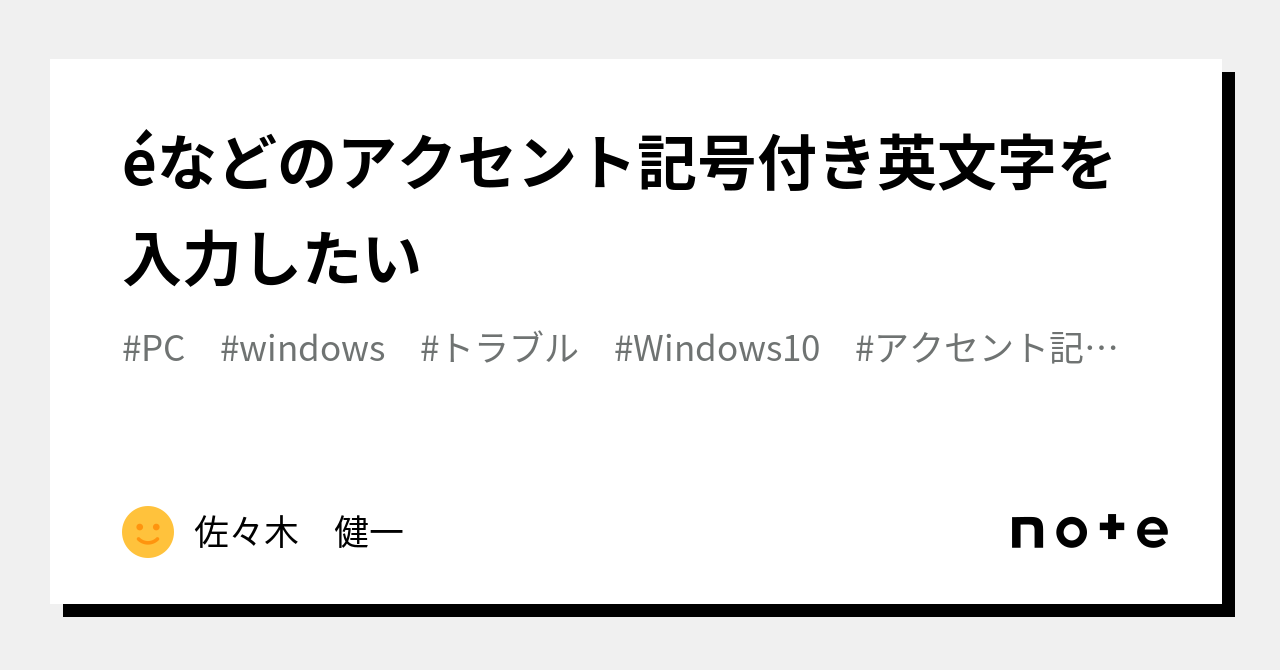
パソコンでアクセント記号を入力するには、以下の方法があります。 Windowsの場合: IME (入力メソッドエディタ)を使用して、アクセント記号 を入力することができます。 Alt キーを押しながら、数値キー を使用して、アクセント記号 のコードを入力することができます。 Macの場合: キーボードビューア を使用して、アクセント記号 を入力することができます。 オプションキー を押しながら、キーボード を使用して、アクセント記号 を入力することができます。
Windowsでアクセント記号を入力する方法
Windowsでアクセント記号を入力するには、以下の方法があります。
- IME (入力メソッドエディタ)を使用して、アクセント記号 を入力することができます。IMEは、Windowsに標準で搭載されている入力メソッドエディタです。
- Alt キーを押しながら、数値キー を使用して、アクセント記号 のコードを入力することができます。たとえば、Altキーを押しながら、0233を入力すると、éが入力されます。
- 文字コード表 を使用して、アクセント記号 を入力することができます。文字コード表は、Windowsに標準で搭載されている文字コード表です。
Macでアクセント記号を入力する方法
Macでアクセント記号を入力するには、以下の方法があります。
- キーボードビューア を使用して、アクセント記号 を入力することができます。キーボードビューアは、Macに標準で搭載されているキーボードビューアです。
- オプションキー を押しながら、キーボード を使用して、アクセント記号 を入力することができます。たとえば、オプションキーを押しながら、eキーを押すと、éが入力されます。
- 文字コード表 を使用して、アクセント記号 を入力することができます。文字コード表は、Macに標準で搭載されている文字コード表です。
アクセント記号を入力するためのショートカットキー
アクセント記号を入力するためのショートカットキーは、以下のとおりです。
- é:Alt + 0233(Windows)、オプションキー + eキー(Mac)
- è:Alt + 0232(Windows)、オプションキー + `キー + eキー(Mac)
- ê:Alt + 0234(Windows)、オプションキー + ^キー + eキー(Mac)
「Focus Word」とはどういう意味ですか?

「Focus Word」とは、検索エンジンの最適化のために、特定のページやコンテンツに設定されるキーワードやフレーズのことを指します。検索エンジンは、このFocus Wordをページの内容や関連性を判断するための重要な指標として使用します。
Focus Wordの重要性
Focus Wordは、検索エンジンがページの内容を理解する上で非常に重要な役割を果たします。 Focus Wordを適切に設定することで、検索エンジンはページの関連性を高く評価し、検索結果で上位に表示する可能性が高くなります。以下は、Focus Wordの重要性を示すポイントです。
- 検索エンジンの理解:Focus Wordは検索エンジンがページの内容を理解する上で重要な役割を果たします。
- 関連性の向上:適切なFocus Wordを設定することで、ページの関連性が高く評価されます。
- 検索結果の向上:Focus Wordを適切に設定することで、検索結果で上位に表示される可能性が高くなります。
Focus Wordの設定方法
Focus Wordの設定方法は、以下のポイントを参考にしてください。
- ページの内容を分析:ページの内容を分析し、主要なキーワードやフレーズを抽出します。
- キーワードの選定:主要なキーワードやフレーズから、適切なFocus Wordを選定します。
- ページのタイトルやヘッダーに設定:Focus Wordをページのタイトルやヘッダーに設定します。
Focus Wordの注意点
Focus Wordを設定する際には、以下の注意点を参考にしてください。
- キーワードの過剰使用:キーワードの過剰使用は、検索エンジンにペナルティを与えられる可能性があります。
- ページの内容と一致:Focus Wordはページの内容と一致していなければなりません。
- 定期的な更新:Focus Wordは定期的に更新する必要があります。
アクセント記号の「é」はどうやって入力する?
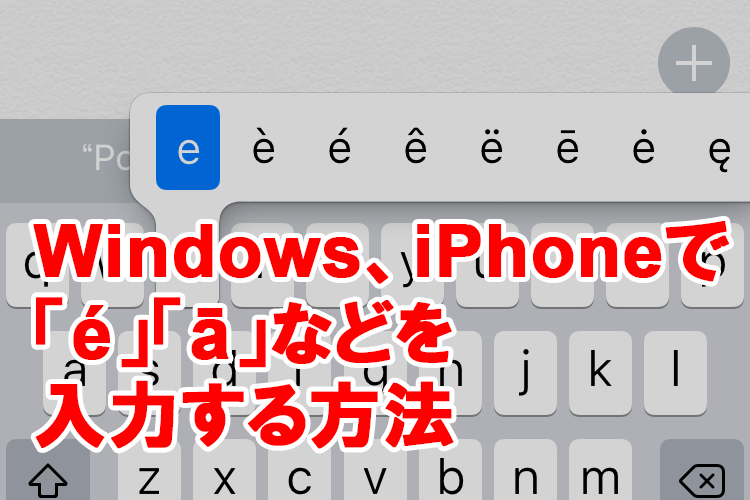
キーボードから「é」を入力する方法
「é」を入力するには、キーボードの
- キーボードの
キーを押して、半角モードに切り替えます。 - 「e」キーを押します。
- キーボードの種類によっては、Altキーを押しながら「0233」を入力して、「é」を入力することもできます。
ソフトウェアを使用して「é」を入力する方法
「é」を入力するには、ソフトウェアのヘルプ機能や、文字コード入力機能を使用することもできます。たとえば、Microsoft Wordでは、「挿入」メニューから「記号」を選択し、「文字コード」に「0233」を入力すると、「é」が入力されます。
- ソフトウェアのヘルプ機能を使用して、「é」の入力方法を調べます。
- 文字コード入力機能を使用して、「é」を入力します。
- ソフトウェアによっては、ショートカットキーを使用して、「é」を入力することもできます。
「é」を入力するためのショートカットキー
「é」を入力するには、ショートカットキーを使用することもできます。たとえば、Windowsでは、Altキーを押しながら「0233」を入力すると、「é」が入力されます。Macでは、Optionキーを押しながら「e」キーを押すと、「é」が入力されます。
- Windowsでは、Altキーを押しながら「0233」を入力します。
- Macでは、Optionキーを押しながら「e」キーを押します。
- ショートカットキーは、ソフトウェアによって異なる場合があります。
🗣️ Wordで単語のアクセントを確認!英語学習に役立つ機能
Microsoft Wordは、英語学習者にとって非常に便利な機能を持っています。その一つが、単語のアクセントを確認できる機能です。これを使うことで、英語の発音練習やリスニング能力向上に大きな効果が期待できます。
単語のアクセントを確認する方法
Wordで単語のアクセントを確認するのは非常に簡単です。まず、確認したい単語を選択し、右クリックから「辞書」を選択します。これにより、その単語の意味やアクセント、発音が表示されます。
アクセントを意識する重要性
英語では、アクセントが異なると意味が変わる場合があります。そのため、正しいアクセントで発音することが、意思疎通の上で非常に重要です。この機能を使って、日々の学習でアクセントを意識するようにしましょう。
発音練習に活かす
Wordのアクセント確認機能は、発音練習にも役立ちます。単語のアクセントを確認した後、その通りに発音してみましょう。また、慣れるまでは、声に出して練習することが効果的です。
リスニング能力の向上にも効果的
アクセントを意識することで、リスニング能力の Tessio 亦も向上します。ネイティブスピーカーの話す英語でも、アクセントがわからないことが多いです。この機能を使って、アクセントのパターンを把握することで、リスニングが容易になっていきます。
🔗 WordでURLを改行する方法!長いリンクを見やすく表示その他の英語学習に役立つWordの機能
Wordには、単語のアクセントを確認する機能以外にも、英語学習に役立つ機能がたくさんあります。例えば、文法チェック機能やシソーラス機能を使って、より効果的な英語学習をしましょう。
| 機能 | 効果 |
|---|---|
| アクセント確認 | 発音練習、リスニング能力向上 |
| 文法チェック | 文法ミスの修正、英語文章の品質向上 |
| シソーラス機能 | 単語の選択肢を増やす、言い回しの向上 |
Wordの機能を活用して、より効果的かつ効率的な英語学習を進めていきましょう。特にアクセントの確認は、発音やリスニングの向上には欠かせません。これからも、Wordとともに英語力をアップさせていきましょう。
ワードでアクセント記号はどうやってつけるの?

ワードでアクセント記号をつける方法は以下の通りです。
1. まず、挿入したい位置にカーソルを置きます。
2. リボンメニューの「挿入」タブを開きます。
3. 「シンボル」グループの中にある「記号」をクリックします。
4. 表示されるウィンドウから、使用したいアクセント記号を選んで「挿入」をクリックします。
アクセント記号の種類
ワードでは、さまざまな種類のアクセント記号を利用することができます。以下に代表的なものをいくつか紹介します。
- アクサン・グラーブ: è のような形の記号で、フランス語などで用いられます。
- アクサン・エギュ: é のような形の記号で、フランス語やスペイン語などで用いられます。
- ウムラウト: ü のような形の記号で、ドイツ語などで用いられます。
ショートカットキーでアクセント記号を挿入する
ワードでは、ショートカットキーを使ってアクセント記号を挿入することもできます。以下にいくつかの例を紹介します。
- アクサン・グラーブ (è): Ctrl + ` (バッククォート)、その後に文字を入力します。
- アクサン・エギュ (é): Ctrl + ‘ (アポストロフィー)、その後に文字を入力します。
- ウムラウト (ü): Ctrl + : (コロン)、その後に文字を入力します。
文字コードを使用してアクセント記号を挿入する
文字コードを利用してアクセント記号を挿入することも可能です。以下にその方法を紹介します。
- 挿入したい位置にカーソルを置きます。
- Altキーを押しながら、数値キーで該当する文字コードを入力します。
- Altキーを離すと、アクセント記号が挿入されます。
英単語のアクセントとは何ですか?

英単語のアクセントとは、英語の単語を正しく発音する際に、どの音節を強調して発音するかというものです。アクセントの位置や強弱によって、単語の意味が変わったり、聞き手に与える印象が変わったりします。英単語のアクセントは、母語話者にとっては自然に身についている知識ですが、英語学習者にとってはしばしば難関となる項目です。
ストレス・アクセント
英語のアクセントは、基本的にストレス・アクセントと呼ばれるものです。これは、単語の中の特定の音節を強く発音することで、その単語を構成する他の音節よりも大きく、長く、高いピッチで発音することを意味します。ストレス・アクセントは、単語の意味や文法的な役割を伝える重要な要素です。
- ストレス・アクセントは単語の意味を区別する。
- 正しいストレス・アクセントを置くことで、英語のリズム感を維持できる。
- ストレス・アクセントの位置は、単語の語源や品詞によって変わります。
ピッチ・アクセント
一部の言語では、ピッチ・アクセントという形式のアクセントがあります。これは、単語の意味を区別するために、音節のピッチ(高さ)を変えるものです。日本語はピッチ・アクセントの言語ですが、英語は基本的にストレス・アクセントを使用します。ただし、英語にも、ピッチの変化が意味を区別する場合があります。
- ピッチ・アクセントは、音節の高さを変えることで意味を区別する。
- 英語は主にストレス・アクセントですが、一部の単語にはピッチの変化が意味を区別する。
- 日本語やスウェーデン語などの言語は、ピッチ・アクセントを特徴として持つ。
アクセントの習得方法
英語のアクセントを習得するためには、まず正しい発音を聞くことから始めます。母語話者の発音を繰り返し聞き、模倣して練習することが重要です。また、単語のアクセントパターンやルールを学ぶことによって、正しいアクセントを置けるようになります。
🔢 Wordのアウトラインレベルとは?見出しレベルを設定- 母語話者の発音を繰り返し聞く。
- 発音を模倣し、実際に声に出して練習する。
- アクセントのルールやパターンを学ぶ。
Wordでアクセント記号のショートカットキーは?

Wordでアクセント記号のショートカットキーは以下の通りです。
アクセント記号の入力方法
Wordでは、Altキーと数値キーを組み合わせてアクセント記号を入力することができます。以下に具体的な入力方法を示します。
- アクセント記号を入力したい位置にカーソルを置く。
- Altキーを押しながら、対応する数値キーを入力する。
- Altキーを離すと、アクセント記号が入力される。
主要なアクセント記号のショートカットキー
以下に、Wordでよく使われるアクセント記号とそのショートカットキーを示します。
- é (アクサン・エギュ) : Alt+0233
- è (アクサン・グラーブ) : Alt+0232
- ê (サーカムフレックス) : Alt+0234
その他のアクセント記号の入力方法
Wordでは、Unicodeを使用してさまざまなアクセント記号を入力することもできます。以下の手順で行います。
- Unicodeの数値を調べる。
- Altキーと+を押しながら、Unicodeの数値を入力する。
- Altキーを離すと、アクセント記号が入力される。
/Ŋの打ち方は?
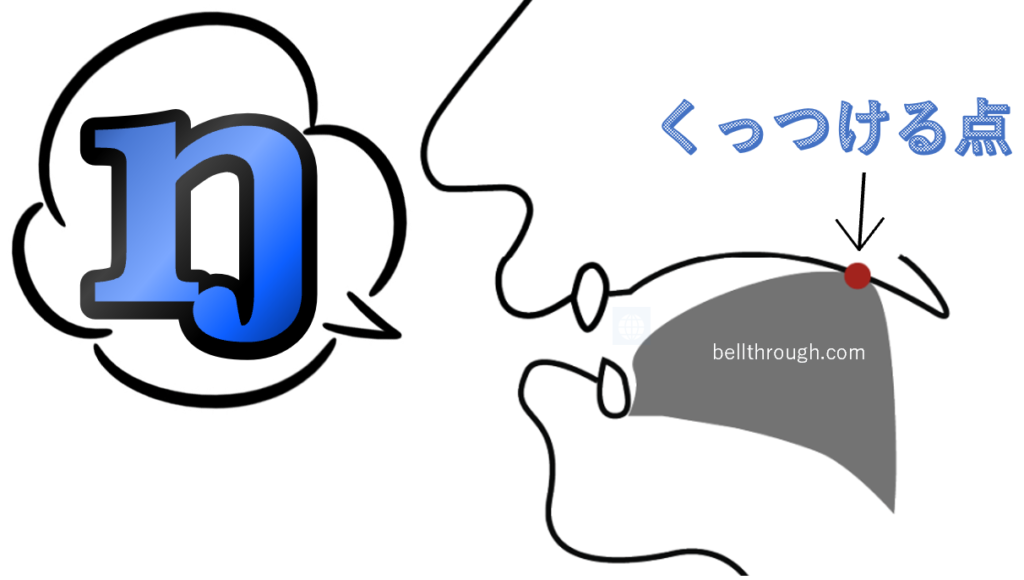
/Ŋの音とは
/Ŋは、国際音声記号で表される鼻音の一種であり、軟口蓋鼻音と呼ばれています。この音は、舌の後部を軟口蓋に押し付けて発音される鼻音であり、英語のsingやringの最後の音にあたります。
- /Ŋは、软口蓋鼻音と呼ばれる特定の鼻音です。
- 舌の後部を软口蓋に押し付けて発音される音です。
- 英語のsingやringの最後の音にあたります。
/Ŋの打ち方
/Ŋの打ち方は、以下の手順で行います。
- まず、口を軽く開けて舌を奥の方に引きます。
- 次に、舌の後部を软口蓋に押し付けます。
- そのまま息を出すことで、/Ŋの音が発音されます。
/Ŋの使用例
/Ŋは、多くの言語で使用されています。以下に、/Ŋの使用例をいくつか挙げます。
- 英語: siŋ (sing: 歌う)
- 英語: riŋ (ring: 鳴る)
- ドイツ語: laŋ (lang: 長い)
よくある質問
Wordで単語のアクセントを確認する方法は何ですか?
Wordで単語のアクセントを確認するには、まず文書内で確認したい単語を選択します。次に、右クリックしてメニューから「辞書」を選択し、単語の意味やアクセントを確認できます。また、Wordの「レビュー」タブにある「辞書」をクリックして、直接単語を入力して検索する方法もあります。
英語学習においてWordのこの機能はどのように役立ちますか?
英語学習において、Wordのこの機能は非常に役立ちます。単語の意味や使い方を調べることができるだけでなく、アクセント情報も提供されるため、正しい発音を学ぶのに役立ちます。また、単語の使い方の例も提供されるので、実際の文脈でどのように使われるか理解することができます。
この機能はどのような単語に対して効果的ですか?
この機能は、英単語に対して特に効果的です。英単語はアクセントの位置によって意味が変わることがあるため、アクセント情報を知ることは非常に重要です。また、日常的な単語から専門用語まで幅広い単語に対応しているため、さまざまな場面で役立ちます。
Word以外に、単語のアクセントを確認できるツールはありますか?
はい、Word以外にも単語のアクセントを確認できるツールはたくさんあります。例えば、オンライン辞書や英語学習アプリ、ウェブサイトなどがあります。これらのツールも同様に単語の意味やアクセント情報を提供し、英語学習をサポートします。自分の学習スタイルに合ったツールを選ぶことが重要です。
👁️ Wordのアウトライン表示で文書構成を把握!編集を効率化