🎗️ Word でリボンを表示する方法【非表示の場合の対処法】

Microsoft Wordは、文書作成において非常に幅広く使用されているアプリケーションです。そんなWordでは、リボンと呼ばれる機能が重要な役割を果たしています。リボンは、Wordの各種機能にアクセスするためのインターフェイスですが、設定によっては非表示になっている場合があります。この記事では、Wordでリボンを表示する方法と、万が一リボンが非表示になっている場合の対処法を詳しく解説します。リボンの活用により、Wordの機能を最大限に享受できるようになります。
ワードのリボンを非表示にするには?
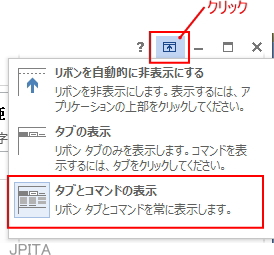
ワードのリボンを非表示にするには、以下の手順に従います。
ワードのリボンの非表示方法
ワードのリボンを非表示にするには、以下の手順に従います。まず、ワードを開きます。次に、キーボードの「Ctrl + F1」を押します。これにより、リボンが非表示になります。もう一度「Ctrl + F1」を押すと、リボンが再び表示されます。
- ワードを開く:ワードを開きます。
- Ctrl + F1を押す:キーボードの「Ctrl + F1」を押します。
- リボンが非表示になる:リボンが非表示になります。
ワードのリボンの非表示の利点
ワードのリボンを非表示にすることにはいくつかの利点があります。まず、画面のスペースが広がります。これにより、文書の編集がしやすくなります。さらに、リボンを非表示にすることで、意図しない操作を防止できます。
- 画面のスペースが広がる:リボンを非表示にすることで、画面のスペースが広がります。
- 文書の編集がしやすくなる:画面のスペースが広がることで、文書の編集がしやすくなります。
- 意図しない操作を防止できる:リボンを非表示にすることで、意図しない操作を防止できます。
ワードのリボンのカスタマイズ
ワードのリボンをカスタマイズすることができます。リボンに表示されるタブを変更したり、リボンに新しいタブを追加したりすることができます。さらに、リボンのレイアウトを変更することもできます。
- タブを変更する:リボンに表示されるタブを変更することができます。
- 新しいタブを追加する:リボンに新しいタブを追加することができます。
- レイアウトを変更する:リボンのレイアウトを変更することができます。
Wordのリボンツールバーを表示するには?
Wordのリボンツールバーを表示するには、「リボンを固定する」または「リボンを表示する」のオプションを選択する必要があります。
リボンツールバーを表示する方法
リボンツールバーを表示するには、以下の手順を実行します。
- Wordを起動し、文書を表示します。
- 画面上部のリボンをクリックし、「リボンを固定する」または「リボンを表示する」を選択します。
- リボンツールバーが表示されます。
リボンツールバーのカスタマイズ方法
リボンツールバーをカスタマイズするには、以下の手順を実行します。
- リボンツールバーを表示し、右クリックし、「ツールバーのカスタマイズ」を選択します。
- カスタマイズウィンドウで、ツールバーを選択し、必要な変更を行います。
- 変更を保存し、ウィンドウを閉じます。
リボンツールバーの表示を切り替える方法
リボンツールバーの表示を切り替えるには、以下の手順を実行します。
📄 Word のテキストペインとは?使い方と表示方法- リボンツールバーを表示し、右クリックし、「リボンの表示を切り替える」を選択します。
- 表示を切り替えるためのオプションが表示されます。
- 必要なオプションを選択し、変更を保存します。
ワードのリボンメニューを表示するには?
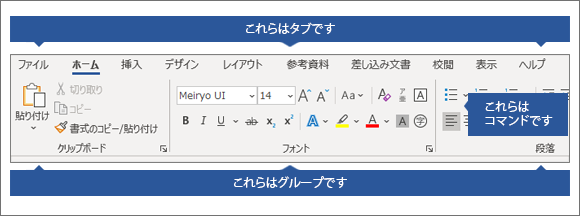
ワードのリボンメニューを表示するには、以下の手順を実行します。 ワードのリボンメニューは、ホームタブや挿入タブなどのメニューを表示するためのものです。リボンメニューを表示するには、以下の手順を実行します。
方法1:リボンメニューの表示/非表示を切り替える
ワードのリボンメニューを表示するには、以下の手順を実行します。
- ワードのファイルメニューを開きます。
- オプションをクリックします。
- リボンのチェックボックスにチェックを入れると、リボンメニューが表示されます。
方法2:リボンメニューのサイズを変更する
ワードのリボンメニューのサイズを変更するには、以下の手順を実行します。
- ワードのホームタブを開きます。
- リボンメニューの右端にあるリボンのサイズを変更するボタンをクリックします。
- リボンのサイズを変更するダイアログボックスで、リボンのサイズを選択します。
方法3:リボンメニューを最小化する
ワードのリボンメニューを最小化するには、以下の手順を実行します。
- ワードのホームタブを開きます。
- リボンメニューの右端にあるリボンを最小化するボタンをクリックします。
- リボンメニューが最小化され、タブの名前だけが表示されます。
🎗️ Word でリボンを表示する方法【非表示の場合の対処法】
Wordでリボンが非表示になっていると、機能が制限されてしまうことがあります。リボンを表示する方法を詳しく解説します。
リボンの表示/非表示を切り替える方法
Wordでは、リボンの表示/非表示を簡単に切り替えることができます。以下の手順で操作してください。
- Word画面の上部にあるリボンを確認してください。
- リボン上の任意の場所をダブルクリックします。
- リボンが非表示になっていれば、ダブルクリックで表示されます。逆に、リボンが表示されている状態でダブルクリックすると、非表示になります。
リボンが非表示の原因
リボンが非表示になる主な原因は以下の通りです。
- 誤ってリボンを非表示にした場合
- Wordの設定が変更された場合
- アドインやマによってリボンが非表示にされた場合
キーボードショートカットでリボンを表示する
キーボードショートカットを使ってリボンを表示することもできます。以下のキー操作を行ってください。
- Ctrlキーを押しながらF1キーを押します。
- リボンの表示/非表示が切り替わります。
Wordのオプションでリボンを表示する
Wordのオプションからリボンの表示設定を変更する方法もあります。以下の手順で操作してください。
- Word画面の左上にあるファイルメニューをクリックします。
- オプションをクリックします。
- 既定のビューオプションで、リボンを表示するを選択します。
- OKボタンをクリックして設定を適用します。
リボンのカスタマイズ
リボンをカスタマイズして、よく使う機能をまとめたタブを作成することができます。以下の手順でリボンをカスタマイズしてください。
- リボン右側のファイルメニューをクリックします。
- オプションをクリックします。
- リボンのカスタマイズをクリックします。
- 新しいタブまたは新しいグループを作成します。
- 好みのコマンドを追加し、リボンをカスタマイズします。
| 項目 | 説明 |
|---|---|
| リボンの表示/非表示 | リボンをダブルクリックすることで表示/非表示を切り替えることができます。 |
| キーボードショートカット | Ctrl + F1キーを押すことでリボンの表示/非表示を切り替えられます。 |
| Wordのオプション | Wordのオプションからリボンの表示設定を変更することができます。 |
| リボンのカスタマイズ | リボンをカスタマイズして、よく使う機能をまとめたタブを作成することができます。 |
Wordのリボンが隠れてしまったのですが、どうすれば表示できますか?
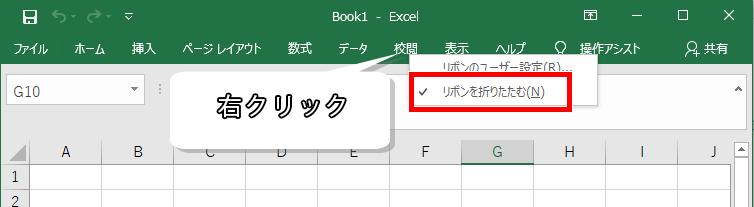
Wordのリボンが隠れてしまった場合、以下の方法で表示することができます。
方法1: リボンの展開
リボンが隠れている場合、リボンの上部にあるタブをダブルクリックすることでリボンを展開することができます。また、リボンの右下にある「展開」ボタンをクリックする方法もあります。
- リボンのタブをダブルクリックする
- 右下の「展開」ボタンをクリックする
方法2: リボンの表示設定を変更
Wordのオプションからリボンの表示設定を変更することで、リボンを常に表示させることができます。
- 「ファイル」タブをクリック
- 「オプション」をクリック
- 「リボンをカスタマイズ」で、「リボン」をクリック
- 「リボン」の「リボンの表示オプション」で、「リボンを常に表示する」を選択
方法3: ショートカットキーを使用
リボンを表示するためのショートカットキーがあります。以下のキーを押すことで、リボンをすぐに表示できます。
- Ctrl + F1を押す
これらの方法を試すことで、Wordでリボンが隠れてしまった場合でも、簡単にリボンを表示できるでしょう。
Wordでリボンが出ないのですが?
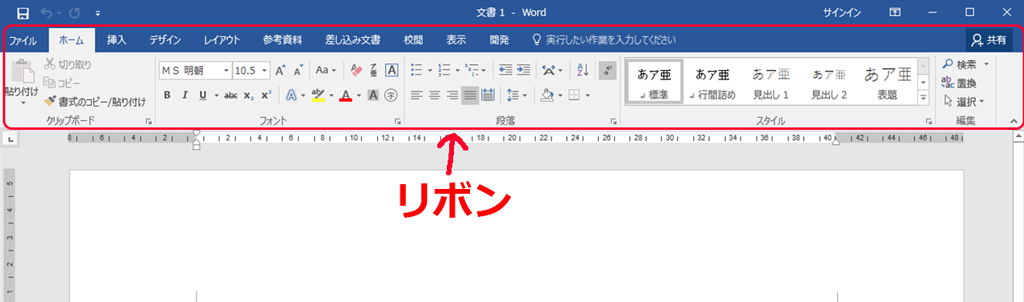
Wordでリボンが出ない場合、以下の手順で解決できます。
リボンの表示方法
リボンが非表示になっている場合、以下の手順で表示できます。
- Word画面上部のリボン表示ボタンをクリックします。
- リボンを固定するを選択します。
- これでリボンが常時表示されるようになります。
リボンのカスタマイズ方法
リボンが表示されているが、必要な機能が見当たらない場合は、リボンをカスタマイズしましょう。
- ファイルタブをクリックします。
- オプションを選択します。
- リボンのカスタマイズをクリックし、必要な機能を追加または削除します。
Wordの再インストール
もしリボンが依然として表示されない場合は、Wordの再インストールを検討してください。
- コントロールパネルを開きます。
- プログラムと機能を選択します。
- 一覧からMicrosoft Officeを選択し、変更をクリックします。
- クイック修復またはオンライン修復を実行します。
ワードのリボンを出す方法は?
ワードのリボンを出す方法は、以下の手順に従ってください。
💻 Windows で Word を無料で使う方法【オンライン版】リボンの表示方法
リボンを表示するには、ワードの画面上部にあるリボンをクリックします。リボンは、ワードの各種機能がまとめられたインタフェースで、ホーム、挿入、ページレイアウトなどのタブが並んでいます。リボンが非表示の場合は、以下の手順で表示できます。
- ワード画面の上部にあるファイルメニューをクリックします。
- オプションをクリックして、ワードオプションダイアログボックスを開きます。
- リボンのユーザー設定を選択し、リボンを表示を選択してください。
リボンのカスタマイズ方法
リボンをカスタマイズすることで、よく使うコマンドをクイックアクセスツールバーに追加したり、必要なタブだけを表示したりすることができます。
- リボンの右上にあるリボンのカスタマイズボタンをクリックします。
- リボンのカスタマイズダイアログボックスが開くので、表示したいタブやコマンドを選択します。
- OKをクリックして変更を適用します。
リボンの検索方法
リボンに表示されている機能が多すぎて目的のコマンドが見つからない場合は、リボンの検索機能を使って素早く見つけることができます。
- リボンの右上にある検索ボックスに、目的のコマンド名を入力します。
- 検索結果が表示されるので、目的のコマンドをクリックして実行します。
ワードのリボンの表示オプションがないのですが?
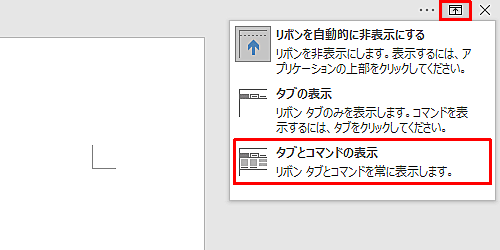
リボンの表示オプションがない場合、以下の手順でリボンを表示することができます。
リボンの表示方法
Wordでリボンが表示されていない場合は、以下の手順でリボンを表示できます。
- Word画面の上部にある「ファイル」タブをクリックします。
- 「オプション」をクリックします。
- 「クイックアクセスツールバー」を選択し、「リボンを表示」オプションを選択します。
リボンのカスタマイズ方法
リボンをカスタマイズして、よく使う機能を表示させることができます。
- 「ファイル」タブをクリックし、「オプション」を選択します。
- 「リボンのカスタマイズ」をクリックします。
- 右側のボックスから表示したいタブやコマンドを選択し、「追加」ボタンをクリックします。
リボンが表示されない場合の対処法
リボンが表示されない場合は、以下の要因が考えられます。
- リボンの表示がオフになっている場合
上記のリボンの表示方法を参考に、リボンの表示をオンにしてください。 - Wordのウィンドウサイズが小さい場合
Wordのウィンドウサイズを大きくして、リボンが表示されるようにしてください。 - アドインやマの影響
アドインやマがリボンの表示に影響を与えている可能性があります。安全モードでWordを起動し、問題が解決するか確認してください。
よくある質問
Wordでリボンが表示されないのはなぜですか?
Wordでリボンが表示されない主な理由は、リボンが最小化されているか、ユーザーが誤ってリボンを非表示に設定している場合が多いです。リボンが最小化されていると、リボンのタブは表示されますが、ボタンやメニューは隠れてしまいます。この状態からリボンを戻すには、リボンのタブをダブルクリックするか、任意のタブを右クリックして「リボンを最小化」のチェックを外します。
Wordでリボンを表示するにはどのようにすればよいですか?
Wordでリボンを表示するには、以下の手順に従ってください。
1. Word画面上部のタブを右クリックします。
2. ポップアップメニューから「リボンを最小化」を選択し、チェックを外します。
これでリボンが表示されるはずです。もし、リボンがまだ表示されない場合は、Wordの設定が変更されている可能性があります。その場合は、Wordのオプションからリボンの表示設定を確認してください。
リボンをカスタマイズする方法教えてください。
リボンのカスタマイズは、以下の手順で行えます。
1. ファイルタブをクリックし、オプションを選択します。
2. リボンのカスタマイズをクリックします。
3. リボンのカスタマイズダイアログボックスで、右側の新しいタブを作成したり、左側のコマンドを選択して、右側のタブに追加したりできます。
4. OKをクリックして変更を適用します。
これでリボンがカスタマイズされ、作業に適したリボンが使用できます。
リボンを非表示にするとどうなるか教えてください。
リボンを非表示にすると、Word画面の上部に表示されるリボン(タブ、ボタン、メニューなど)がなくなり、画面が広くなります。これは、ドキュメントの閲覧や編集に集中できるようになるため、便利な機能です。リボンを非表示にするには、任意のタブを右クリックして「リボンを最小化」を選択します。リボンを再表示するには、同じ手順で「リボンを最小化」のチェックを外します。
🔑 Windows の Word プロダクトキー – 入手方法と認証