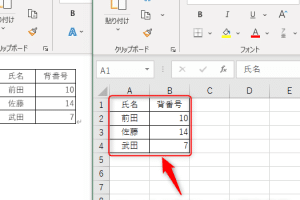
📄 PDFファイルをWordに変換!編集可能な状態にする

PDFファイルをWordに変換する方法を探している方に朗報です。この記事では、PDFファイルを編集可能なWord文書に変換するための簡単な手順を紹介します。PDFはその便利さ故に広く使われていますが、編集が難しいという欠点があります。しかし、Wordに変換することで、テキストや画像の追加、削除を行うことが可能になります。この記事では、オンラインツールや専用ソフトウェアを使用した変換方法を詳しく解説します。ぜひ、ぜひご覧になって、PDFファイルの編集の幅を広げてみてください。
PDFファイルをWordに変換する方法とメリット
PDFファイルをWordに変換することは、多くの状況で非常に便利です。例えば、PDFファイルを編集する必要がある場合や、内容をコピーして別のドキュメントに貼り付ける場合などに役立ちます。また、Word形式に変換することで、文書のレイアウトやフォーマッティングを自由に変更することが可能になります。
PDFをWordに変換するためのオンラインツール
インターネット上には、PDFファイルをWordに変換するための多くのオンラインツールが存在します。これらのツールは、一般に無料で使用できるものが多く、手間なくファイルを変換することができます。
PDFをWordに変換するためのオフラインソフトウェア
オフラインでPDFファイルをWordに変換するためのソフトウェアもあります。これらのソフトウェアは、インターネットに接続できない環境でも使用できることがメリットです。
変換後のWordファイルの編集
PDFファイルをWordに変換した後は、Wordの編集機能を利用して、文書の内容やレイアウトを自由に変更することができます。この際、元のPDFファイルの形式や構造が複雑である場合、変換後のWordファイルの編集が難しいことがありますので、注意が必要です。
変換後のWordファイルの保存
Wordで編集が完了したら、ファイルを保存します。保存する際、ファイル形式を指定することができます。通常はWord形式(.docx)で保存すれば十分ですが、必要に応じて他の形式でも保存することができます。
PDFファイルをWordに変換する際の注意点
PDFファイルをWordに変換する際には、いくつかの注意点があります。まず、変換後のWordファイルの品質が、元のPDFファイルの品質や複雑さによって左右されることがあります。また、セキュリティの観点から、個人情報や機密情報を含むPDFファイルをオンラインツールで変換する際には、データ保護に注意してください。
📄 PDFファイルをWordに変換する方法!編集可能な状態にする| 項目 | 説明 |
|---|---|
| オンラインツール | インターネット上で利用できるPDF to Word変換ツール |
| オフラインソフトウェア | インターネット接続なしで使える変換ソフトウェア |
| 変換後の編集 | Wordで変換後のファイルを編集することが可能 |
| 保存形式 | Word形式(.docx)や他の形式でファイルを保存可能 |
| 注意点 | 変換品質やセキュリティに注意が必要 |
PDFをワードに変換して編集するにはどうすればいいですか?
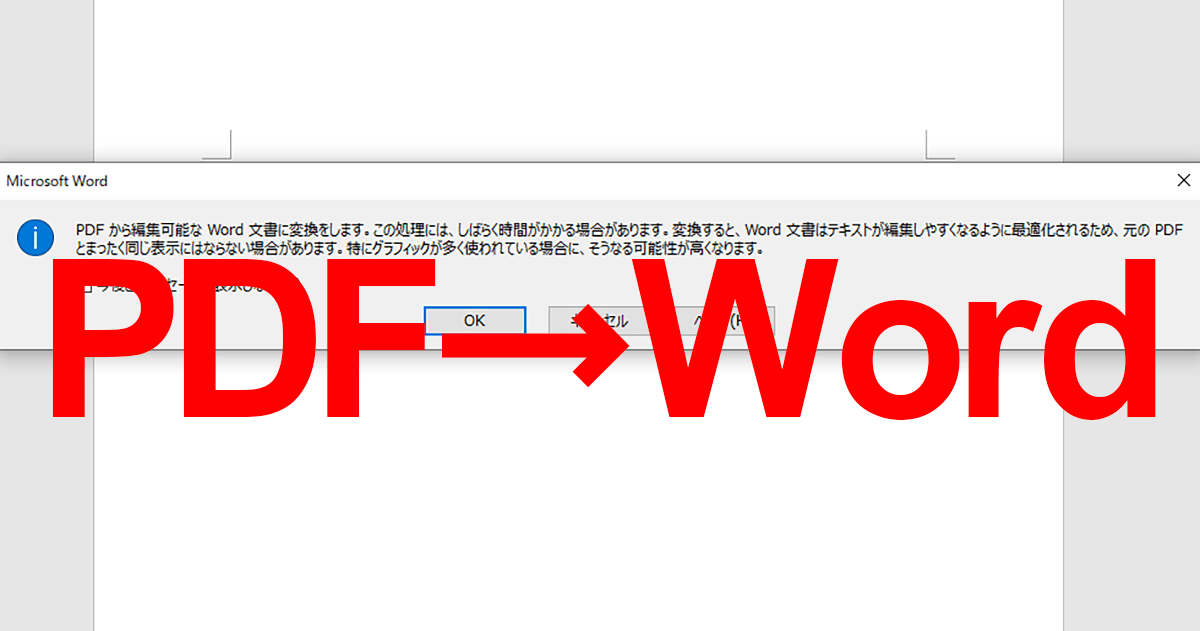
PDFをワードに変換して編集するには、以下の手順を実行します。
オンライン変換ツールを使用する
多くのオンライン変換ツールがあり、PDFファイルをワードファイルに簡単に変換することができます。以下の手順で変換を行ってください。
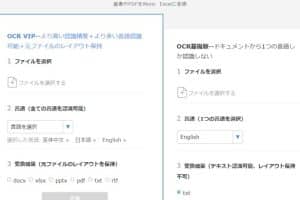
- オンライン変換ツール(例:Smallpdf、iLovePDF)のウェブサイトにアクセスします。
- ファイルを選択またはドラッグ&ドロップでPDFファイルをアップロードします。
- 変換を開始ボタンをクリックして、PDFからWordへの変換を実行します。
- 変換が完了したら、ダウンロードボタンをクリックしてWordファイルを保存します。
Adobe Acrobatを使用する
Adobe Acrobatは、PDFファイルを編集や変換するためのプロフェッショナルなソフトウェアです。以下の手順でPDFをワードに変換します。
- Adobe AcrobatでPDFファイルを開きます。
- ツールタブを選択し、エクスポートをクリックします。
- Microsoft Wordを選択し、Word文書をクリックします。
- 保存先を選択し、保存ボタンをクリックしてWordファイルを保存します。
Googleドキュメントを使用する
Googleドキュメントを使用して、PDFファイルをワードに変換することもできます。以下の手順を実行してください。
- GoogleドライブにPDFファイルをアップロードします。
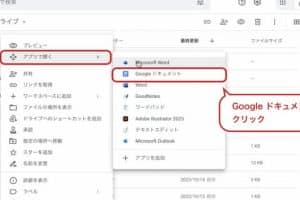
- アップロードしたPDFファイルを右クリックし、Googleドキュメントに開くを選択します。
- Googleドキュメントで開いたら、ファイルメニューをクリックし、ダウンロードを選択します。
- Microsoft Word(.docx)を選択して、Wordファイルをダウンロードします。
PDFファイルをワードで編集できないのはなぜですか?
PDFファイルをワードで編集できない理由は、PDFファイルが原本のドキュメントのレイアウトやフォーマットを保持するための特殊な形式であり、ワードのようなワープロソフトでは直接編集できないからです。PDFはPortable Document Formatの略で、どのデバイスやオペレーティングシステムでも同じように表示されることを保証するための形式です。
PDFファイルの仕組み
PDFファイルは、テキスト、フォント、画像、ベクトルグラフィックスなどを含む複数の要素から構成されています。これらの要素は、原本のドキュメントのレイアウトを正確に再現するために、固定された位置に配置されています。このため、PDFファイルをワードで開くと、編集可能なテキストや画像として認識されず、編集が難しくなります。
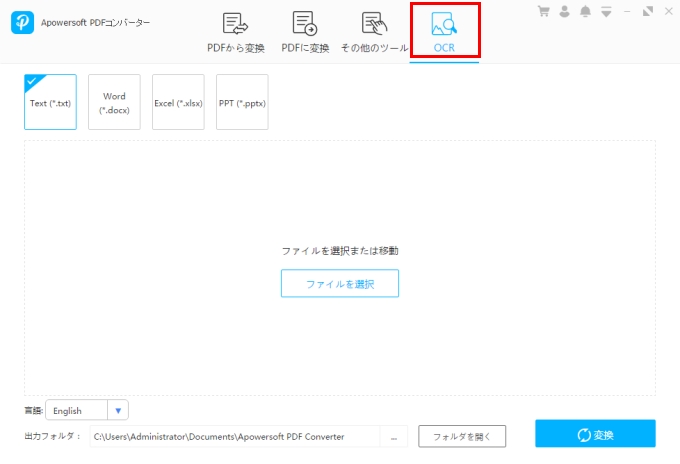
🖼️ 画像をWordに変換!OCR機能で文字を認識- 固定レイアウト: PDFファイルは原本のドキュメントのレイアウトを忠実に再現するために、要素の位置が固定されています。
- 複数の要素: PDFファイルはテキスト、画像、グラフィックスなど、さまざまな要素を含むことができます。
- 互換性: PDFファイルはどのデバイスやオペレーティングシステムでも同じように表示されることを保証しています。
ワードでの編集の限界
ワードは、テキストと簡単なレイアウトの編集に特化したワープロソフトです。PDFファイルのような複雑なレイアウトやフォーマットを正確に扱うことは難しいため、ワードでPDFファイルを直接編集することはできません。
- ワープロソフトの限界: ワードはテキストと簡単なレイアウトの編集に特化しており、PDFのような複雑なフォーマットを正確に扱うことは難しいです。
- レイアウトの破損: ワードでPDFファイルを編集しようとすると、原本のレイアウトが破損するおそれがあります。
- 編集の困難さ: PDFファイルをワードで開くと、編集可能なテキストや画像として認識されず、編集が難しくなります。
代替手段
PDFファイルを編集するためには、専用のPDF編集ソフトを使用するか、PDFファイルをワード形式に変換してから編集することができます。ただし、どちらの方法でも、原本のレイアウトが完全に保持されるわけではありません。
- PDF編集ソフト: 専用のPDF編集ソフトを使用すると、PDFファイルの要素を直接編集できますが、レイアウトが保持されるわけではありません。
- ワードへの変換: PDFファイルをワード形式に変換してから編集することができますが、変換過程でレイアウトがbrokenされることがあります。
- 編集の範囲: PDFファイルの編集は、原本のレイアウトをできるだけ保持しつつ、必要最低限の変更を行うことが望ましいです。
PDFを編集可能にするにはどうすればいいですか?
PDFを編集可能にするには、以下の方法があります。
PDF編集ソフトウェアを使用する
PDFを編集する最も一般的な方法は、専用のPDF編集ソフトウェアを使用することです。代表的なものには、Adobe Acrobat Pro DCやFoxit PhantomPDFなどがあります。これらのソフトウェアを使用することで、テキストの追加・削除、画像の挿入、ページの並べ替えなど、さまざまな編集が可能になります。
- ソフトウェアをインストールし、PDFファイルを開く
- 編集したい部分を選択し、必要な変更を加える
- 変更を保存し、編集されたPDFファイルを出力する
オンラインのPDF編集サービスを利用する
ソフトウェアをインストールしないで編集する方法もあります。オンラインのPDF編集サービスを利用することで、ウェブブラウザ上で直接PDFファイルを編集できます。代表的なサービスにSmallpdfやiLovePDF Smallpdfがあります。
- オンラインサービスにアクセスし、PDFファイルをアップロードする
- 提供されている編集ツールを使用して、必要な変更を加える
- 編集が完了したら、変更されたPDFファイルをダウンロードする
PDFを他のフォーマットに変換する
PDFを編集可能にする別の方法は、PDFをWordやExcelなどの編集可能なフォーマットに変換することです。この方法であれば、一般的なオフィスソフトウェアで編集できるようになります。
- PDF変換ソフトウェアやオンラインサービスを使用して、PDFを編集可能なフォーマットに変換する
- 変換されたファイルを適切なソフトウェアで開き、必要な編集を行う
- 編集が完了したら、再びPDF形式に変換して保存する
AcrobatでPDFをWord文書に変換するには?
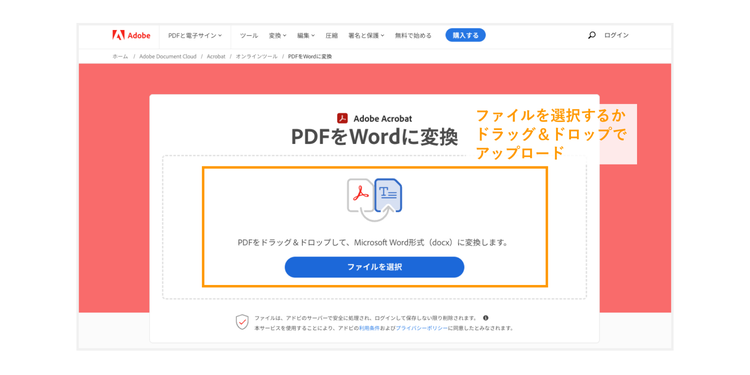
AcrobatでPDFをWord文書に変換する方法は以下の通りです。
ステップ1: Acrobatを開く
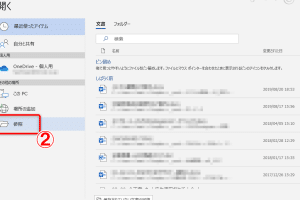
まず、Acrobatを起動します。PDFファイルを右クリックして「Acrobatで開く」を選択するか、Acrobatを開いて「ファイル」>「開く」をクリックし、変換したいPDFファイルを選択します。
ステップ2: Word文書に変換する
PDFファイルを開いたら、「ツール」>「PDFをエクスポート」>「Microsoft Word」>「Word文書」をクリックします。次に、「変換」をクリックして、変換プロセスを開始します。変換が完了すると、Word文書が自動的に開かれます。
ステップ3: 変換されたWord文書を確認して保存する
変換されたWord文書を注意深く確認し、必要に応じて編集を行います。編集が完了したら、「ファイル」>「名前を付けて保存」をクリックして、Word文書を任意の場所に保存します。
注: 一部のフォントやレイアウトは、正確に変換されない場合があります。変換後、文書を十分に確認し、必要な調整を行ってください。
- AcrobatでPDFを開く
- Word文書に変換する
- 変換されたWord文書を確認して保存する
よくある質問
Q1: PDFファイルをWordに変換する方法は?(PDFファイルをWordに変換するにはどうすればよいですか?)
A1: PDFファイルをWordに変換するには、オンラインのコンバーターを利用する方法や、Adobe Acrobatなどの専用ソフトウェアを使用する方法があります。また、Microsoft Word 2013 以降のバージョンでは、直接PDFファイルを開くことができるため、それを利用することもできます。ただし、変換後の編集可能なWord文書の品質は、元のPDFの内容や構造によって異なります。
Q2: 無料でPDFをWordに変換できる方法はありますか?(無料でPDFをWordに変換する方法はありますか?)
A2: はい、無料でPDFをWordに変換できる方法はたくさんあります。オンラインの無料コンバーターは、その中でも特に人気があります。例えば、SmallpdfやiLovePDFなどのサービスがよく利用されています。これらのサービスは、基本的に無料で利用できるだけでなく、使いやすく、高速な変換を提供しています。しかし、インターネットに接続できない環境では利用できないことに注意してください。
Q3: PDFをWordに変換した後、レイアウトやフォントが変わってしまうのはなぜですか?(PDFをWordに変換した後、レイアウトやフォントが変わってしまう理由は何ですか?)
A3: PDFは元来、文書のレイアウトやフォントを保持するための形式であり、Wordは編集可能な文書を作成するためのものです。そのため、PDFをWordに変換する際には、元のPDF文書のレイアウトやフォントを完全に再現することが難しい場合があります。この問題は、特に複雑なレイアウトや特殊なフォントを使用しているPDF文書で発生しやすく、変換ソフトやオンラインサービスによっても差が出ます。したがって、変換後の文書をしっかりとチェックし、必要に応じて手動で調整することが重要です。
🐍 PythonでWordファイルからテキストを抽出!データ分析に活用Q4: PDFをWordに変換する際の注意点は何ですか?(PDFをWordに変換する際に注意すべき点は何ですか?)
A4: PDFをWordに変換する際には、以下の点に注意することが重要です。まず、変換後のWord文書で編集可能な状態にするためには、元のPDF文書の品質が高いことが望ましいです。また、セキュリティの観点から、個人情報や重要なデータを含むPDF文書をオンラインコンバーターにアップロードする際には特に注意が必要です。そして、変換後の文書は必ずチェックし、レイアウトやフォントが変わっていないか確認してください。これらの点に注意することで、スムーズな変換が期待できます。