📄 WordファイルをExcelに変換!表計算ソフトで編集

Microsoft WordとMicrosoft Excelは、どちらも非常に人気があり、幅広い用途で使用されているオフィススイートソフトウェアです。しかし、データの分析や計算を行いたい場合、WordファイルをExcelファイルに変換して表計算ソフトで編集する必要があるかもしれません。この記事では、WordファイルをExcelファイルに変換する方法と、Excelでデータを効率的に編集するためのヒントを紹介します。この手順を踏むことで、データの分析や計算が簡単に行えるようになります。
📄 WordファイルをExcelに変換!表計算ソフトで編集
WordファイルをExcelに変換する方法を解説します。表計算ソフトで編集する方法も紹介します。
WordファイルをExcelに変換する方法
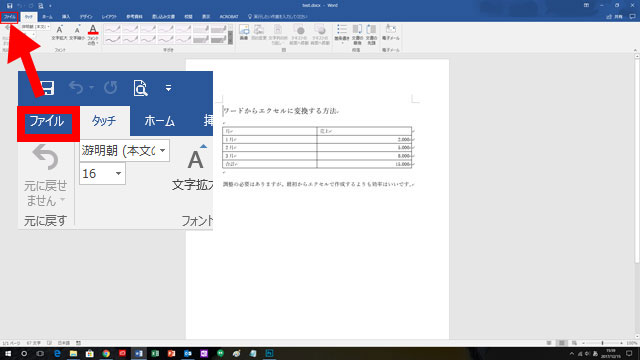
WordファイルをExcelに変換するには、以下の手順に従ってください。 1. Wordファイルを開きます。 2. 「ファイル」メニューから「名前を付けて保存」を選択します。 3. ファイルの種類を「Excelブック」に変更します。 4. 保存先を選択し、ファイル名を入力して「保存」ボタンをクリックします。 これでWordファイルがExcelファイルに変換されます。
表計算ソフトで編集する方法
Excelで変換したファイルを編集する方法を紹介します。 1. Excelで変換したファイルを開きます。 2. セルを選択し、データを入力または編集します。 3. 数式を使用して計算を行います。 4. フォーマットを適用して見やすく整理します。 これでExcelでデータの編集ができます。
データの整理と分析
Excelの表計算機能を活用して、データの整理や分析を行うことができます。
| 機能 | 説明 |
|---|---|
| ソート | データを特定の列に従って並べ替えることができます。 |
| フィルター | 特定の条件に一致するデータのみを表示することができます。 |
| ピボットテーブル | データを要約し、分析しやすくすることができます。 |
グラフで視覚化する
Excelのグラフ機能を使用して、データを視覚化することができます。 1. データを選択します。 2. 「挿入」タブから適切なグラフタイプを選択します。 3. グラフのタイトルや軸ラベルを設定します。 4. 必要に応じてグラフのフォーマットを調整します。 これでデータの趨勢やパターンを明確に把握できます。
データの共有と協力
Excelファイルを共有して、複数人で同時に編集できるようになります。 1. Excelファイルをクラウドストレージに保存します。 2. ファイルを共有し、共同編集者を招待します。 3. 共同編集者はリンクをクリックしてファイルを開き、同時に編集できます。 これでチームでの作業がスムーズになります。
💻 WordとExcelをパソコンで連携!データの共有と活用Wordの表をExcelに変換するにはどうすればいいですか?
Wordの表をExcelに変換するには、以下の手順に従ってください。
方法1: コピー&ペーストで変換する
Wordの表をExcelに変換する最も簡単な方法は、コピー&ペーストです。以下の手順で行ってください。
- Wordで、変換したい表を選択し、右クリックして「コピー」を選びます。
- Excelを開き、表をペーストしたいセルを選択します。
- 右クリックして「貼り付け」を選びます。貼り付けオプションで「ソースの形式を保持して貼り付け」を選べば、Wordの表の形式が保持されたままExcelに貼り付けられます。
方法2: 「テキストをカンマまたはタブで区切る」機能を使う
Wordの表をExcelに変換する別の方法は、「テキストをカンマまたはタブで区切る」機能を使うことです。
- Wordで、変換したい表を選択し、コピーします。
- Excelを開き、データを貼り付けるセルを選択し、右クリックして「テキストをカンマまたはタブで区切る」を選びます。
- テキストインポートウィザードが開くので、区切り文字として「タブ」を選び、「完了」をクリックします。
方法3: VBAマを使う
VBAマを使ってWordの表をExcelに変換することもできます。この方法は、表が大量にある場合に役立ちます。
- Excelで、開発タブを開き、「VBAエディタ」をクリックします。
- 新しいモジュールを作成し、表を変換するVBAコードを入力します。
- コードを実行し、Wordの表がExcelに変換されるのを待ちます。
ワードのファイルをエクセルに変換する方法は?
ワードのファイルをエクセルに変換する方法は以下の通りです。
方法1: ワードから直接エクセルに変換する
ワードで作成した表をエクセルに変換する最も簡単な方法は、ワードから直接エクセル形式で保存することです。
📄 WordにExcelの表を貼り付ける方法!データの連携- ワードを開き、変換したいファイルを開く。
- 「ファイル」メニューを開き、「名前を付けて保存」を選択。
- 保存形式を「Excelワークブック」に変更し、保存先とファイル名を指定して保存。
方法2: エクセルでワードファイルを開く
エクセルで直接ワードファイルを開くことも可能です。これは、ワードに戻らずにエクセルで作業を続けることができる便利な方法です。
- エクセルを開く。
- 「ファイル」メニューを開き、「開く」を選択。
- ファイルの種類を「すべてのファイル」に変更し、変換したいワードファイルを選択して開く。
方法3: コピー&ペーストでデータを転送
ワードの表をエクセルにコピー&ペーストすることもできます。これは、ワードの表のある部分だけをエクセルに転送したい場合に便利です。
- ワードで、変換したい表を選択してコピーする。
- エクセルを開き、データを貼り付けるセルを選択。
- 「貼り付け」オプションを使用して、データをエクセルに貼り付ける。
Wordに埋め込んだExcelを編集するにはどうすればいいですか?
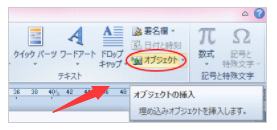
Wordに埋め込んだExcelを編集するには、以下の手順を実行します。
Word文書内のExcelオブジェクトを編集する
Word文書内でExcelオブジェクトを編集するには、以下の手順を実行します。
- Word文書で、編集したいExcelオブジェクトをダブルクリックします。
- Excelオブジェクトがアクティブになり、Excelのリボンが表示されます。
- 必要な変更をExcelオブジェクトに加えます。変更が自動的にWord文書に反映されます。
Excelオブジェクトを別のExcelファイルから更新する
Excelオブジェクトを別のExcelファイルから更新するには、以下の手順を実行します。
- Word文書で、更新したいExcelオブジェクトを右クリックし、「リンクされたオブジェクトの編集」を選択します。
- ソースとなるExcelファイルが開かれるので、必要な変更を加えます。
- 変更を保存し、Excelファイルを閉じると、Word文書内のExcelオブジェクトが自動的に更新されます。
Excelオブジェクトのリンクを解除する
Excelオブジェクトのリンクを解除して、Word文書に固定するには、以下の手順を実行します。
- Word文書で、リンクを解除したいExcelオブジェクトを選択します。
- 「挿入」リボンの「テキスト」グループにある「オブジェクト」をクリックします。
- 表示されるダイアログで、「リンクを解除」を選択し、「OK」をクリックします。
表計算ソフトのファイル形式はどれですか?
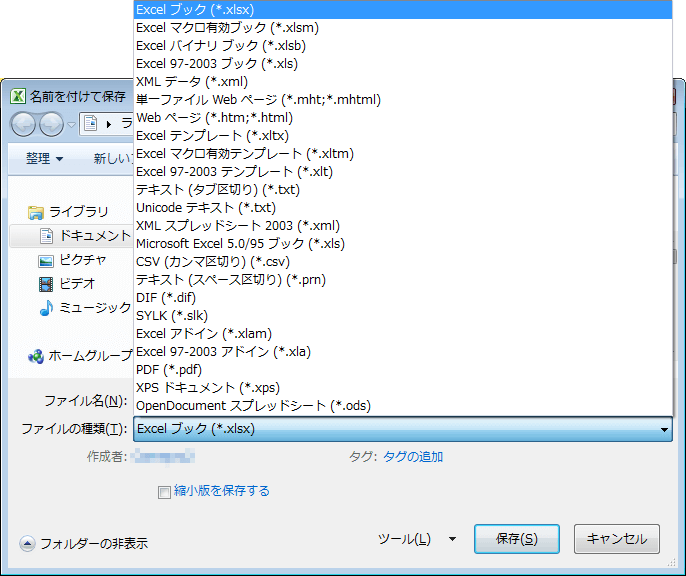
表計算ソフトのファイル形式は主に以下のものがあります。
Microsoft Excelのファイル形式
Microsoft Excelは、最も広く使われている表計算ソフトの一つです。そのファイル形式は以下の通りです。
- .xls:Excel 97-2003 で使用される古いファイル形式。現在でも広くサポートされています。
- .xlsx:Excel 2007 以降で使用される標準のファイル形式。オープンXMLを採用しており、データの圧縮や復元が容易です。
- .xlsm:マが含まれたExcelファイルです。.xlsxと同じくオープンXMLを利用していますが、マの実行が可能です。
Google スプレッドシートのファイル形式
Google スプレッドシートは、オンライン上で利用できる表計算ソフトです。そのファイル形式は以下の通りです。
- .gsheet:Google スプレッドシートの独自のファイル形式です。オンライン上で直接編集・共有ができます。
- .xlsx、.xls:Microsoft Excelと互換性のある形式で、インポート・エクスポートが可能です。
- .csv:カンマ区切りのテキストファイルで、データの移行やバックアップに利用されます。
Apple Numbersのファイル形式
Apple Numbersは、macOSおよびiOSで利用できる表計算ソフトです。そのファイル形式は以下の通りです。
- .numbers:Numbers独自のファイル形式です。macOSやiOS上で編集できます。
- .xlsx、.xls:Microsoft Excelとの互換性があり、インポート・エクスポートが可能です。
- .csv:カンマ区切りのデータ形式で、他ソフトウェアとのデータのやり取りに利用されます。
よくある質問
WordファイルをExcelに変換する方法は?
WordファイルをExcelに変換するためには、まずWordファイルを開き、「ファイル」メニューから「名前を付けて保存」を選択します。その後、「ファイルの種類」または「保存するファイル形式」で「Excelブック」を選び、保存することでWordファイルをExcel形式に変換できます。
Wordの表データをExcelで編集できる?
はい、Wordの表データをExcelで編集することが可能です。WordファイルをExcelに変換後、Excelで開くことで表データを編集することができます。Excelの表計算機能を活用して、データの整理や計算、並べ替えなどを行うことができます。
変換後のExcelファイルでデータがずれる問題は如何対処するか?
変換後のExcelファイルでデータがずれる問題 は、一般的にセル内のデータが大きすぎることが原因です。この問題を解決するには、Excelでファイルを開き、セルのサイズを調整することが効果的です。また、「テキストの折り返し」機能を使って、セル内のデータが複数行に折り返されるように設定すれば、データがずれる問題を防ぐことができます。
WordファイルをExcelに変換する際の注意点は?
WordファイルをExcelに変換する際には、変換後の形式に互換性があるかを確認することが重要です。Wordの表データが複雑すぎる場合、Excelでの表示が崩れることがあります。また、変換前にWordファイルのデータを整理しておくことで、Excelでの編集がスムーズになるでしょう。
🆓 Wordを無料で使う方法!オープンソースソフトLibreOffice Writer