🖼️ 画像をWordに変換!OCR機能で文字を認識

光学式文字認識(OCR)技術は、画像内の文字を認識し、デジタルテキストに変換することを可能にします。この技術は、紙の文書をデジタル化したり、画像からテキストを抽出したりする際に非常に便利です。本記事では、OCR機能を使用して画像をWordに変換する方法を紹介します。画像内の文字を簡単に認識し、編集可能なWordドキュメントに変換できるようになることで、作業効率が大幅に向上します。
🖼️ 画像をWordに変換!OCR機能で文字を認識
📸 OCR機能とは何か?
OCR機能とは、光学式文字認識の略で、画像に含まれる文字情報を認識し、テキストデータに変換する技術です。この技術を使って、画像内の文字を抽出して、Wordやテキストファイルに変換することが可能です。
🌟 画像をWordに変換する利点
画像をWordに変換することで、以下のような利点があります。
- 画像内の文字を編集可能になる。
- 検索が容易になる。
- データの再利用が簡単になる。
🛠️ 画像をWordに変換する方法
画像をWordに変換するためには、以下の手順を実行します。
- OCRソフトウェアを使用する。
- 画像ファイルをアップロードする。
- OCR機能を適用して文字を認識する。
- 認識された文字をWordに保存する。
📱 スマートフォンでOCR機能を利用する
最近のスマートフォンには、OCR機能を搭載したアプリが多く存在します。これらのアプリを使って、カメラで撮影した画像から文字を抽出することができます。
💻 オンラインのOCRサービス
インターネット上には、無料で利用できるオンラインOCRサービスが多数存在します。これらのサービスを利用すると、特別なソフトウェアをインストールすることなく、画像をWordに変換することが可能です。
| OCRソフトウェア/サービス | 利点 | 欠点 |
|---|---|---|
| デスクトップアプリ | 高度な機能がある | 有料であることが多い |
| スマートフォンアプリ | 手軽に使える | 認識精度が多少劣る場合がある |
| オンラインサービス | 無料で利用できるものが多い | アップロードに時間がかかる場合がある |
Windowsで画像からOCRするにはどうすればいいですか?
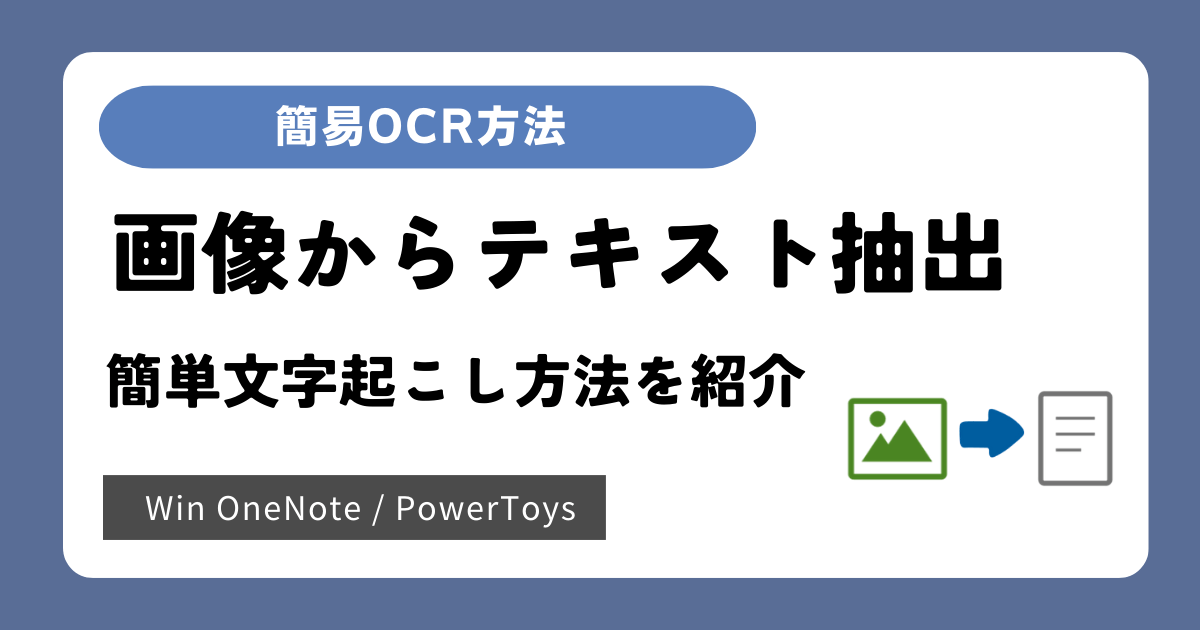
Windowsで画像からOCRする方法は以下の通りです。
OneNoteを使ってOCRする
Microsoft OneNoteにはOCR機能が搭載されています。その使い方は以下の通りです。
- OneNoteを開き、画像を挿入します。
- 画像を右クリックし、「テキストのコピー」を選択します。
- これで画像からテキストが抽出され、クリップボードにコピーされます。
Adobe Acrobatを使ってOCRする
Adobe AcrobatもOCR機能を提供しています。その使い方は以下の通りです。
- Adobe Acrobatで画像を開きます。
- 「ツール」>「スキャン&OCR」を選択します。
- 言語を選択し、「OK」をクリックします。これで画像からテキストが抽出されます。
オンラインOCRサービスを使う
また、オンラインOCRサービスも便利です。以下の通り使えます。
- オンラインOCRサービスのウェブサイトにアクセスします。
- 画像をアップロードし、言語を選択します。
- 「変換」をクリックし、結果を待ちます。これで画像からテキストが抽出されます。
ワードにはOCR機能はありますか?
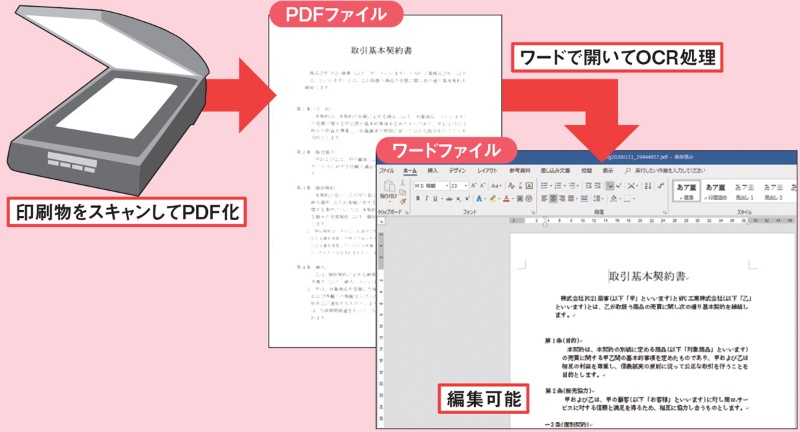
ワードには標準ではOCR機能は備わっていません。しかし、Microsoft Office Document Imaging(MODI)というアドオンをインストールすることで、OCR機能を追加することが可能です。MODIはMicrosoft Office 2003から2007までのバージョンで利用可能でしたが、Office 2010以降は削除されています。現在は、OneNoteやMicrosoft Lensなどの別のアプリケーションを使用して、画像からテキストを抽出することが一般的です。
ワードのOCR機能の代替手段
ワードに標準でOCR機能がないため、代替手段を利用する必要があります。以下に、一般的な方法をいくつか紹介します。
- OneNote: Microsoft OneNoteにはOCR機能が組み込まれており、画像からテキストを抽出することができます。
- Microsoft Lens: スマートフォンのカメラで撮影した画像からテキストを抽出できるアプリケーションです。WordやOneNoteとの連携が可能です。
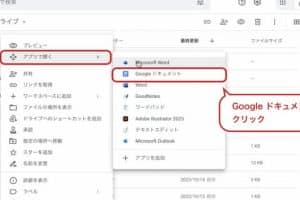
- オンラインOCRサービス: 無料または有料のオンラインOCRサービスを利用することもできます。例えば、Googleドライブのドキュメントでは、画像からテキストを抽出する機能があります。
ワードでOCR機能を利用する方法
ワードでOCR機能を利用するには、以下の手順を実行します。
🐍 PythonでWordファイルからテキストを抽出!データ分析に活用- まず、Microsoft OneNoteを開き、画像を挿入します。
- 次に、画像を右クリックし、「テキストをコピー」を選択します。
- 最後に、ワード文書にコピーしたテキストを貼り付けます。
ワードのOCR機能の限界
ワードで利用可能なOCR機能にはいくつかの限界があります。以下に主なものを挙げます。
- 精度: OCRの精度は完全ではありません。特に、画像にノイズや歪みがある場合、正確なテキスト抽出が難しいことがあります。
- 言語対応: すべての言語がOCRに対応しているわけではありません。特定の言語や文字セットはサポートされていない場合があります。
- 手書き文字: OCRは手書き文字の認識にも限界があります。特に、個人の筆跡や書き方によっては、正確な認識が難しいことがあります。
画像の文字をWordに入力するには?
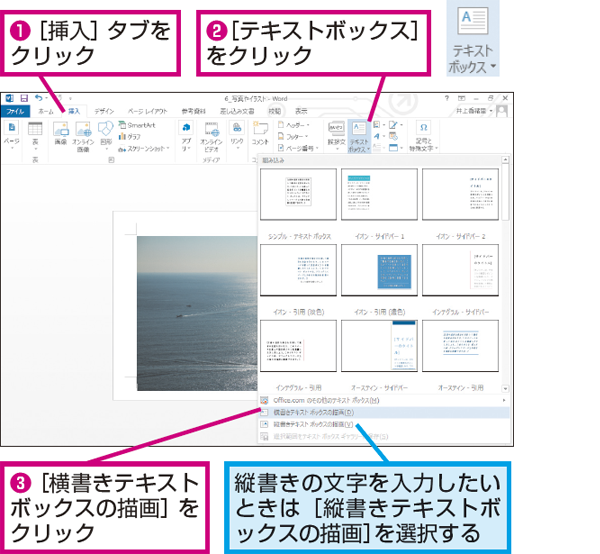
画像の文字をWordに入力するには、以下の手順に従ってください。
方法1: 画像からテキストを抽出する
Wordには、画像からテキストを抽出する機能があります。これにより、画像内の文字を簡単にWord文書に挿入できます。
- Word文書を開き、画像を挿入します。
- 挿入した画像をクリックし、「画像のテキスト抽出」を選択します。
- Wordが画像からテキストを認識し、文書に挿入します。
方法2: OCRソフトウェアを使用する
OCR(Optical Character Recognition)ソフトウェアを使用すると、画像からテキストを抽出できます。
- OCRソフトウェアをインストールし、開きます。
- 画像をソフトウェアに読み込みます。
- ソフトウェアが画像からテキストを認識し、Wordにコピーします。
方法3: オンラインOCRサービスを使用する
オンラインOCRサービスを利用すると、ソフトウェアをインストールすることなく、画像からテキストを抽出できます。
- オンラインOCRサービスのウェブサイトにアクセスします。
- 画像をアップロードし、「変換」をクリックします。
- サービスが画像からテキストを認識し、Wordにコピーできる形式で提供します。
画像から文字を認識するOCRとは?
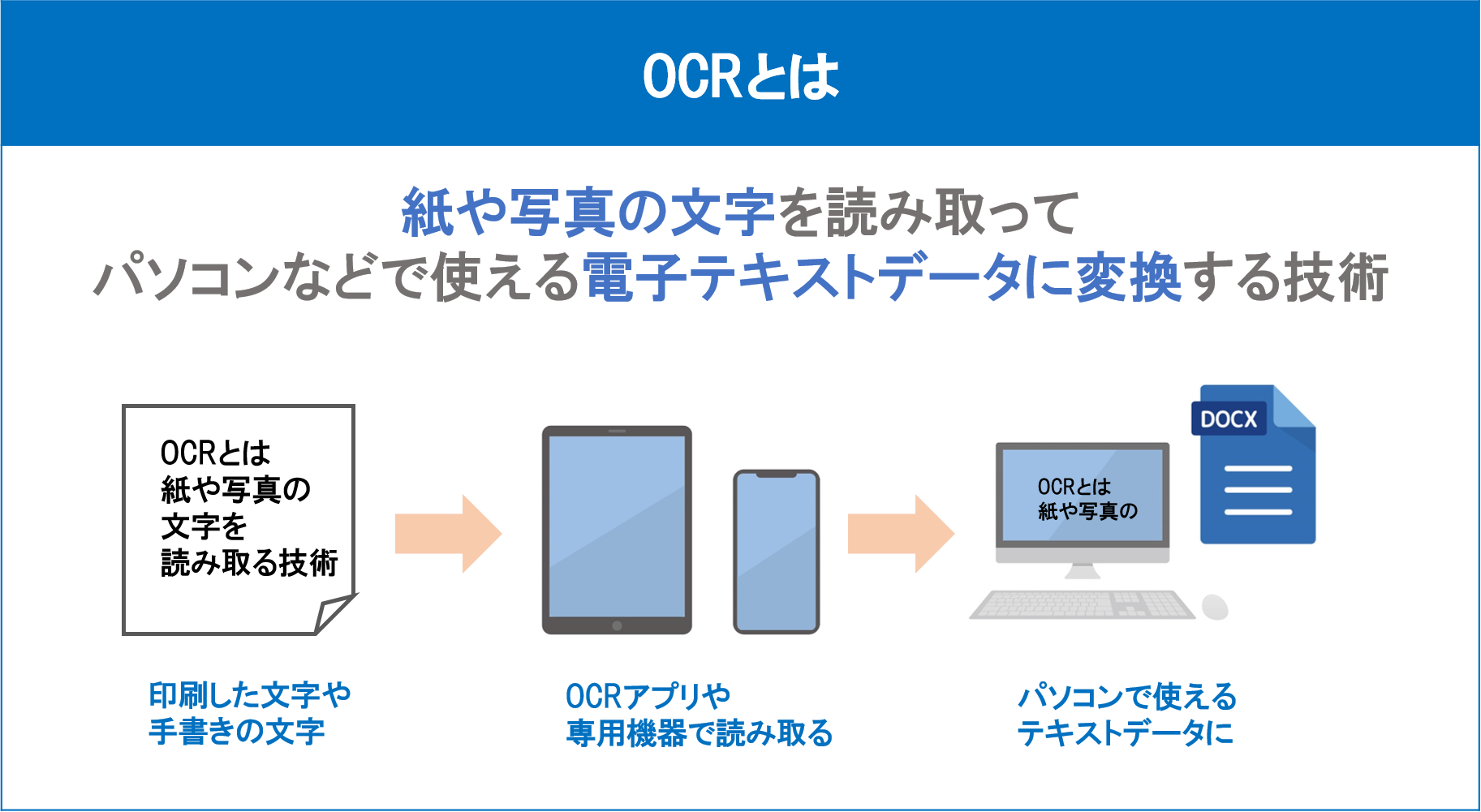
OCR(光学式文字認識)は、画像やスキャンされた文書から文字を認識し、デジタルテキストに変換する技術です。OCRは、書類のデジタル化や検索可能なデータの作成に役立ちます。OCR技術は、パターン認識や機械学習アルゴリズムを使用して、画像から文字を抽出します。
📄 WordファイルをGoogleドキュメントで開く!ファイル形式の変換OCRの利点
OCRには、以下のような利点があります:
- 効率的なデータ入力:OCRを使用すると、手動でデータを入力する必要がなくなり、時間と労力が削減されます。
- 検索可能なデータの作成:OCRで変換されたテキストは、検索エンジンで検索可能になり、データの検索や分析が容易になります。
- 書類のデジタル化:OCRを使用して、紙の書類をデジタル形式に変換することで、保存スペースを節約し、データの損失を防ぐことができます。
OCRの応用分野
OCRは、以下のようなさまざまな分野で利用されています:
- 官公庁:書類のデジタル化やデータの検索性向上のために使用されます。
- 金融業界:銀行や保険会社では、書類のデジタル化やデータの検索性向上のために使用されます。
- 医療分野:患者情報のデジタル化や検索性向上のために使用されます。
OCRの課題と今後の展望
OCR技術は不断に進化していますが、いくつかの課題が依然として存在します:
- 認識精度の向上:手書き文字や古い書類の認識精度を向上させるために、アルゴリズムの改善が求められています。
- 言語の多様性 対応:多くの言語や文字セットに対応できるように、OCR技術の拡張が求められています。
- 性能向上:OCR処理の高速化や、大容量データの処理能力の向上が求められています。
よくある質問
🖼️ 画像をWordに変換できる方法は何ですか?
画像をWordに変換するには、OCR(Optical Character Recognition)技術を利用します。これは、画像の中の文字を認識し、テキストデータに変換する技術です。Wordに画像を挿入し、「テキストの認識」機能を利用すれば、画像の文字をテキストとして抽出することが可能です。
OCR機能はどの程度の精度で文字を認識できますか?
OCR機能の文字認識精度は、画像のクオリティやフォントの種類、言語の複雑さなどにかかって変わります。しかし、最近のOCR技術はかなり高度で、ほとんどの場合で高い精度の文字認識が期待できます。特に、清潔な画像であれば、かなりの高精度で文字を認識することができます。
画像の文字をWordに変換する際に注意すべき点は何ですか?
画像の文字をWordに変換する際には、画像のクオリティが重要です。できるだけ高解像度の画像を使用し、歪みやノイズが少ない画像を選ぶことが望ましいです。また、手書きの文字や複雑なレイアウトの画像は、認識精度が下がる可能性があるので注意が必要です。
OCR機能で認識できない文字がある場合はどうすればよいですか?
OCR機能で認識できない文字がある場合、手動で修正する必要があります。Wordで認識されたテキストを確認し、誤りや認識できていない部分を手動で編集します。また、別のOCRソフトウェアを試してみることも、一部の文字の認識率を向上させる方法となります。