📄 Wordの下線がずれる?原因と解決策

Word文書で下線がずれてしまう問題は、多くのユーザーが直面する典型的な問題です。この問題は、フォントの設定や段落の整形、さらにはWordのバージョン差異など、さまざまな要因によって引き起こされる可能性があります。この記事では、Word文書の下線がずれる原因を詳しく解説し、効果的な解決策を提案します。ぜひ最後までお読みいただき、快適なWordライティングを実現してください。
ワードで下線がずれない方法はありますか?
ワードで下線がずれるのは、フォントや文字サイズの差異などが原因です。しかし、ワードでは下線を固定する方法があります。
方法1:下線なしのフォントを使用する
ワードで下線がずれるのは、フォントの下線が原因です。そこで、下線なしのフォントを使用することができます。下線なしのフォントには、メイリオや游ゴシックなどがあります。
- メイリオ:Windowsに標準でインストールされているフォントで、下線なしのフォントです。
- 游ゴシック:WindowsとMacに標準でインストールされているフォントで、下線なしのフォントです。
- IPAゴシック:WindowsとMacに標準でインストールされているフォントで、下線なしのフォントです。
方法2:下線の位置を調整する
ワードでは、下線の位置を調整することができます。下線の位置を調整することで、下線がずれるのを防ぐことができます。
- 下線の位置を下げる:下線の位置を下げることで、下線がずれるのを防ぐことができます。
- 下線の位置を上げる:下線の位置を上げることで、下線がずれるのを防ぐことができます。
- 下線の位置を中央にする:下線の位置を中央にすることで、下線がずれるのを防ぐことができます。
方法3:下線を固定する文字列を使用する
ワードでは、下線を固定する文字列を使用することができます。下線を固定する文字列には、固定下線や非折返し下線などがあります。
- 固定下線:固定下線は、下線を固定する文字列です。
- 非折返し下線:非折返し下線は、下線を固定する文字列です。
- 下線固定文字列:下線固定文字列は、下線を固定する文字列です。
Wordで下線を動かないようにするには?
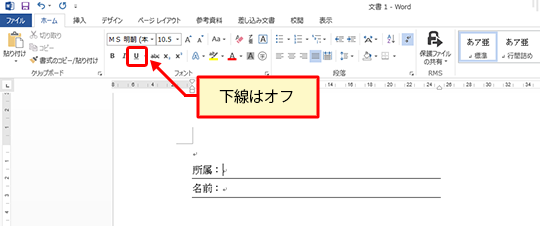
Wordで下線を動かないようにするには、以下の方法があります。 固定位置に下線を挿入する Wordで下線を動かないようにするには、固定位置に下線を挿入することができます。これは、以下の手順で実行できます。
固定位置に下線を挿入する方法
固定位置に下線を挿入するには、以下の手順を実行します。
- Word文書を開きます。
- 挿入タブをクリックします。
- 図形をクリックし、線を選択します。
下線を固定する方法
下線を固定するには、以下の手順を実行します。
- 固定位置に下線を挿入します。
- 下線を選択し、ホームタブをクリックします。
- 配置をクリックし、固定を選択します。
下線をロックする方法
下線をロックするには、以下の手順を実行します。
💾 Word 保存し忘れ?一瞬で復元する方法! 😱- 固定位置に下線を挿入します。
- 下線を選択し、ホームタブをクリックします。
- 配置をクリックし、ロックを選択します。
ワードのずれをなくすにはどうすればいいですか?
ワードのずれをなくすには、文章の構造や単語の選択に注意する必要があります。以下は、ワードのずれをなくすための方法です。
構造を整える
文章の構造を整えることで、ワードのずれをなくすことができます。具体的には、以下のような方法があります。
- 文の長さを調整する。長すぎる文は分割し、短すぎる文は結合する。
- 節の区切りを明確にする。節の区切りを明確にすることで、文章の流れをよくすることができます。
- 段落の区切りを明確にする。段落の区切りを明確にすることで、文章の構造をよくすることができます。
単語の選択に注意する
単語の選択に注意することで、ワードのずれをなくすことができます。具体的には、以下のような方法があります。
- 正しい単語を選択する。誤った単語を使用すると、ワードのずれが生じることがあります。
- 同義語を使用する。同義語を使用することで、文章のバリエーションを増やすことができます。
- 具体的な単語を使用する。抽象的な単語を使用すると、ワードのずれが生じることがあります。
修正と校正を行う
修正と校正を行うことで、ワードのずれをなくすことができます。具体的には、以下のような方法があります。
- 文章を再読する。文章を再読することで、ワードのずれを発見することができます。
- 他人にチェックしてもらう。他人にチェックしてもらうことで、ワードのずれを発見することができます。
- 校正ツールを使用する。校正ツールを使用することで、ワードのずれを自動的に発見することができます。
Wordでアンダーラインの設定はどうすればいいですか?
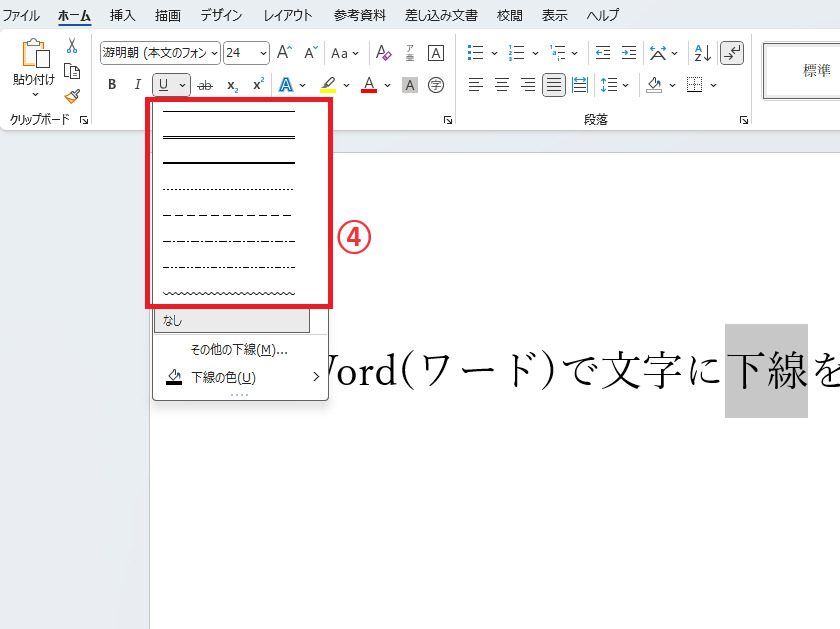
Wordでアンダーラインを設定するには、次の手順を実行します。
まず、アンダーラインを追加したいテキストを選択します。その後、ホームタブのフォントグループにある下線ボタンをクリックします。次に、下線スタイルを選択します。ここで、アンダーラインの色やスタイルを選択できます。
アンダーラインのスタイルを変更する方法
アンダーラインのスタイルを変更するには、次の方法があります。
- 太さ:アンダーラインの太さを変更できます。
- 色:アンダーラインの色を変更できます。
- スタイル:アンダーラインのスタイルを変更できます。
アンダーラインを削除する方法
アンダーラインを削除するには、次の方法があります。
- アンダーラインを選択:アンダーラインを削除したいテキストを選択します。
- 下線ボタンをクリック:ホームタブのフォントグループにある下線ボタンをクリックします。
- アンダーラインを削除:下線スタイルを「なし」に設定します。
アンダーラインを追加するショートカットキー
アンダーラインを追加するショートカットキーは、次の通りです。
- Ctrl + U:Windowsでアンダーラインを追加するショートカットキーです。
- Command + U:Macでアンダーラインを追加するショートカットキーです。
- Shift + Alt + U:Word Onlineでアンダーラインを追加するショートカットキーです。
Wordの下線がずれる問題に終止符を!原因究明と対策法
Wordで文書を作成していると、突然下線がずれる問題が発生することがあります。この問題は、見た目を悪くするだけでなく、文章の読みやすさにも影響を与えることがあります。この記事では、Wordの下線がずれる問題の原因と解決策を詳しく解説します。
問題1: フォントの設定が原因で下線がずれる
Wordで下線がずれる問題の多くは、フォントの設定が原因です。特定のフォントでは、下線の位置が通常よりも上または下にずれることがあります。この問題は、フォントの種類やサイズによって異なります。
📁 Word 開けないエラーを解決!開くための対処法を解説| 対策 | フォントを変更することで、下線がずれる問題を解決できる場合があります。標準的なフォントに変更し、下線の位置が正常に表示されるか確認してください。 |
|---|
問題2: パラグラフ設定が下線の位置に影響する
パラグラフの設定も、下線の位置に影響を与えることがあります。行間や文字間隔の設定が不適切である場合、下線がずれる問題が発生することがあります。
| 対策 | パラグラフの設定を確認し、行間や文字間隔を適切な値に調整してください。通常、標準の設定値を使用することで問題が解決することが多いです。 |
|---|
問題3: 表や図の中で下線がずれる
表や図の中でテキストに下線を付ける場合、下線がずれる問題が発生しやすいです。これは、表や図の配置やサイズがテキストの下線に影響を与えるためです。
| 対策 | 表や図の中で下線を使用する場合は、配置やサイズを調整して下線が正常に表示されるようにしてください。また、可能であれば、表や図の外部で下線を付けることを検討してください。 |
|---|
問題4: 印刷プレビューで下線がずれる
印刷プレビューで下線がずれる問題が発生することがあります。これは、プリンターのドライバーまたは設定が原因の場合があります。
| 対策 | プリンターのドライバーを最新版に更新し、印刷設定を確認してください。また、別のプリンターで印刷することで問題が解決する場合もあります。 |
|---|
問題5: Wordのバージョンや更新プログラムが影響する
Wordのバージョンが古い場合や、最新の更新プログラムが適用されていない場合、下線がずれる問題が発生することがあります。
| 対策 | Wordを最新バージョンに更新し、最新の更新プログラムを適用してください。これにより、既知のバグや問題が解決されることがあります。 |
|---|
Wordの下線がずれる問題は、フォントの設定、パラグラフの設定、表や図の配置、プリンターの設定、Wordのバージョンなど、さまざまな要因が関与しています。上記の対策を試すことで、ほとんどの場合で問題が解決するでしょう。
ワードで下線が揃わないのはなぜですか?

ワードで下線が揃わない理由は、以下の通りです。
桁合わせの設定が原因である
ワードでは、デフォルトで桁合わせが有効になっていることが下線が揃わない主な原因です。桁合わせは、行の両端が均等になるように文字間隔を調整する機能ですが、この設定により下線が揃わないことがあります。
- 桁合わせが有効になっていることを確認する
- 桁合わせを無効にして、下線が揃うかどうかをチェックする
- 文書全体の設定を変更するか、特定の段落だけ桁合わせを無効にする
フォントの問題が原因である
使用しているフォントが下線表示に対応していない場合や、フォントの種類によっては下線が揃わないことがあります。また、複数のフォントを混在させることで、下線の位置が変わることが原因の場合もあります。
- 使用しているフォントが下線表示に対応しているかどうかを確認する
- 別のフォントを使用して、下線が揃うかどうかをチェックする
- 文書全体で一貫したフォントを使用する
段落や文字の設定が原因である
段落や文字のインデントやタブ、行間などの設定が不適切である場合、下線が揃わないことがあります。これらの設定を調整することで、下線を揃えることができます。
- インデントやタブの設定を確認し、必要に応じて調整する
- 行間を適切に設定して、下線が揃うようにする
- 段落の設定を統一し、一貫性を保つ
Wordで下線が引かれるのはなぜ?

Wordで下線が引かれるのは、一般的に次の理由が考えられます。
🗂️ Word 閉じれない時の対処法!強制終了以外の方法も紹介文法やスペルチェックの結果
Wordには、文法やスペルのチェック機能が備わっています。この機能により、文法的に間違えているか、スペルミスがあると判断された単語やフレーズに下線が引かれることがあります。下線の色は、通常赤や緑などです。
- 赤い下線: スペルミスが疑われる単語
- 緑の下線: 文法的に怪しい表現
- 青い下線: 文脈に応じた表現の提案
編集者によるコメントや修正提案
Word文書を共有し、複数人で編集作業を行う際、編集者は特定の部分にコメントを付けたり、修正提案を行ったりします。その際、コメントや修正提案のある部分に下線が引かれることがあります。
- コメント付きの下線: 編集者がコメントを付けた部分
- 修正提案の下線: 編集者が修正を提案した部分
ハイパーリンク
Word文書内でインターネット上のページや他の文書、文書内の別の場所へのリンクを設定すると、そのリンク部分に下線が引かれることがあります。これは、リンクをクリックできることを示しています。
- 通常のハイパーリンク: 文書内や外部へのリンク
- メールアドレス: メールアドレスへのリンク
ワードのズレを直すにはどうすればいいですか?
ワードのズレを直すには、以下の手順を試してみてください。
ズレの原因を特定する
まず、ワードのズレの原因を特定することが重要です。以下のポイントをチェックしてください。
- 改行やスペースの入力ミス
- 段落設定の不一致
- 文字サイズやフォントの違い
ズレを直す方法
ズレの原因が特定できたら、以下の方法でズレを直すことができます。
- 改行やスペースを調整する
- 段落設定を統一する
- 文字サイズやフォントを合わせる
ズレを防ぐためのポイント
ワードのズレを防ぐために、以下のポイントを意識して文書を作成してください。
- 段落設定を最初に決めておく
- 文字サイズやフォントを統一する
- タブやインデントを適切に使用する
ワードで下線を移動するにはどうすればいいですか?
ワードで下線を移動するには、次の手順に従ってください。
方法1: マウスを使って下線を移動する
- ワード文書を開き、下線を移動させたいテキストを選択します。
- 「ホーム」タブをクリックします。
- 「フォント」グループで、「下線」というボタンをクリックして、目的の下線スタイルを選択します。
方法2: キーボードショートカットを使って下線を移動する
- 下線を移動させたいテキストを選択します。
- 次のキーボードショートカットを使用します:
- 下線を追加するには:Ctrl + U
- 下線を削除するには:Ctrl + Uを再度押します。
方法3: 下線の種類をカスタマイズする
- 下線を移動させたいテキストを選択します。
- 「ホーム」タブをクリックします。
- 「フォント」グループの右下にある「フォントの設定」ボタンをクリックします。
- 「フォント」ダイアログボックスで、「下線スタイル」ドロップダウンメニューから目的の下線スタイルを選択します。
- 「OK」をクリックして変更を適用します。
よくある質問
Wordの下線がずれる原因は何ですか?
Wordで下線がずれる主要な原因は、フォントや文字間隔の設定が適切でないことです。特定のフォントでは、下線が文字のベースラインからずれることがあります。また、文字間隔が広すぎるまたは狭すぎる場合にも、下線の位置がずれることがあります。
Wordで下線がずれる問題を解決する方法はありますか?
Wordで下線がずれる問題を解決するには、以下の手順を試してください。 1. フォントを変更する:異なるフォントを選択して、下線がずれないか確認してください。 2. 文字間隔を調整する:文字間隔を調整して、下線が適切な位置に表示されるようにしてください。 3. 下線の種類を変更する:下線の種類を変えて、ずれが改善されるか確認してください。
📝 Word 勝手なフォント変更にさよなら!原因と解決策 🚫Wordで下線の位置を調整する方法はありますか?
Wordで下線の位置を調整することはできません。しかし、罫線や境界線を使用して、下線に似た効果を得ることができます。これらの機能を使用することで、下線の位置を自由に調整することが可能です。
Wordで特定の文字にのみ下線を引く方法はありますか?
Wordで特定の文字にのみ下線を引くには、その文字を選択し、下線ボタンをクリックするか、ショートカットキー「Ctrl + U」を使用します。これにより、選択された文字のみに下線が引かれます。