📁 Word 開けないエラーを解決!開くための対処法を解説

Microsoft Wordは、世界中で広く利用されているワードプロセッサですが、時々、「ファイルを開けません」というエラーが表示されることがあります。このエラーは、ファイルの破損やソフトウェアの不具合など、さまざまな要因によって引き起こされる可能性があります。本記事では、このような状況に直面したときに、Wordのファイルを開くための対処法を詳しく解説します。
ワードが急に開けなくなった時の対処法は?
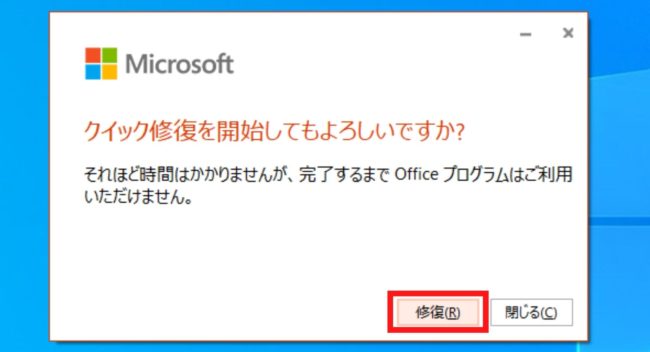
ワードが急に開けなくなった時の対処法は、大きく分けて3つの方法がある。
1.ワードの再インストール
ワードが急に開けなくなった場合、再インストールすることで解決することが多い。ワードの再インストールは、以下の手順で行うことができる。
- コントロールパネルを開く
- プログラムと機能を選択する
- ワードを選択し、変更または修復をクリックする
2.レジストリの修正
ワードが急に開けなくなった場合、レジストリの問題が原因である可能性がある。レジストリの修正は、以下の手順で行うことができる。
- レジストリエディターを開く
- HKEY_CURRENT_USERSoftwareMicrosoftOfficeを選択する
- ワードに関連するレジストリキーを削除する
3.システムの復元
ワードが急に開けなくなった場合、システムの復元することで解決することができる。システムの復元は、以下の手順で行うことができる。
- システムの復元を開く
- 復元ポイントを選択する
- システムを復元する
Wordのロックを解除するにはどうすればいいですか?
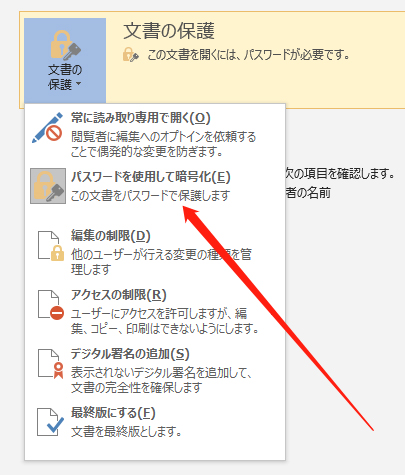
Wordのロックを解除するには、以下の方法があります。 ファイルがロックされている場合は、ファイルのロックを解除する必要があります。以下の手順に従ってください。
ロックされたファイルを開く
ロックされたファイルを開くには、以下の手順に従ってください。
- Wordを起動し、ファイルを開きたいファイルを選択します。
- ファイルがロックされている場合、「ファイルがロックされています」というメッセージが表示されます。
- 「ロックを解除」ボタンをクリックして、ファイルのロックを解除します。
ファイルの編集履歴を確認する
ファイルの編集履歴を確認するには、以下の手順に従ってください。
🗂️ Word 閉じれない時の対処法!強制終了以外の方法も紹介- Wordを起動し、ファイルを開きたいファイルを選択します。
- 「ファイル」メニューをクリックし、「情報」を選択します。
- 「ファイルの履歴」セクションで、ファイルの編集履歴を確認できます。
ファイルのロックを解除するための設定
ファイルのロックを解除するための設定を行うには、以下の手順に従ってください。
- Wordを起動し、「ファイル」メニューをクリックします。
- 「オプション」を選択し、「セキュリティ」タブをクリックします。
- 「ファイルのロック」セクションで、ファイルのロックを解除するための設定を行います。
Wordでファイルを開けません。どうしたらいいですか?
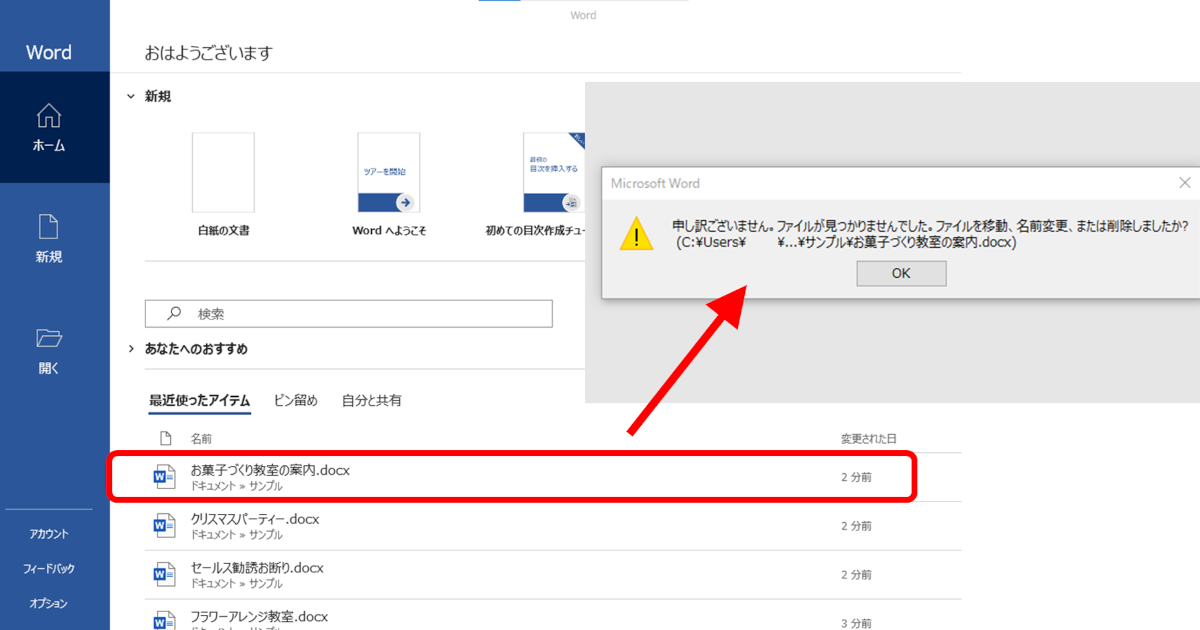
ファイルを開くことができない場合、ファイル自体に問題があるのか、Wordの設定に問題があるのかを判断する必要があります。まず、ファイルを別のアプリケーションで開いてみて、ファイル自体に問題がないことを確認します。問題がなければ、Wordの設定に問題がある可能性があります。
Wordのファイルのオープンに失敗する原因
Wordでファイルを開けません。以下の原因が考えられます。
- ファイルフォーマットが古いバージョンのWordで作成されたものである。
- ファイルが破損している。
- ファイルが暗号化されている。
Wordのファイルを開くための解決策
Wordでファイルを開くことができない場合、以下の方法を試してください。
- ファイルを別の場所に保存し直す。
- Wordのファイルの互換性を確認し、ファイルの変換を行う。
- ファイルが暗号化されている場合は、パスワードを入力して開く。
Wordのファイルのバックアップと復元
Wordでファイルを開くことができない場合、ファイルのバックアップを復元してみてください。
- バックアップファイルがある場合は、それを使用してファイルを復元する。
- 自動保存機能を使用して、ファイルを復元する。
- Wordのバックアップ機能を使用して、ファイルを復元する。
Word 開けないエラーを解決!開くための対処法を解説
Microsoft Wordは、世界中で広く使用されているワードプロセッサです。しかし、時にWordファイルを開こうとしてもエラーが表示され、開くことができない場合があります。この記事では、Wordの開けないエラーを解決するための対処法を解説します。
対処法1:コンピュータの再起動
まずは簡単ですが、コンピュータを再起動することです。再起動によって、システムがリフレッシュされ、一時的なエラーが解決されることがあります。
対処法2:Wordの修復
Word自体に問題がある場合、修復を行うことで解決されることがあります。以下の手順でWordの修復を行ってみてください。
- コントロールパネルを開く
- プログラムと機能を選択
- Microsoft Officeを右クリックし、「変更」を選択
- 「クイック修復」を実行
対処法3:ファイルの再保存
ファイル自体に問題がある場合、別名で保存し直すことで解決されることがあります。ファイルを開き、「名前を付けて保存」から別の名前や保存場所で保存してみてください。
対処法4:互換モードで開く
古いバージョンのWordで作成されたファイルを開く場合、互換モードで開くことで解決されることがあります。Wordを開き、「ファイル」をクリックし、「開く」を選択。ファイルを選択し、右のドロップダウンメニューから「互換モードで開く」を選択してください。
📝 Word 勝手なフォント変更にさよなら!原因と解決策 🚫対処法5:Open and Repair機能を使う
Wordには、ファイルを開く際に修復を試みる「Open and Repair」機能があります。Wordを開き、「ファイル」をクリックし、「開く」を選択。ファイルを選択し、右のドロップダウンメニューから「Open and Repair」を選択してください。
Wordの開けないエラーの対処法をまとめてみました。上記の方法を試してみて、問題が解決することを願っています。
| 対処法 | 内容 |
|---|---|
| 対処法1 | コンピュータの再起動 |
| 対処法2 | Wordの修復 |
| 対処法3 | ファイルの再保存 |
| 対処法4 | 互換モードで開く |
| 対処法5 | Open and Repair機能を使う |
ワードファイルが開かないのですがどうしたらいいですか?
ワードファイルが開かない場合、以下の手順で解決を試みることができます。
ファイルの拡張子を確認する
ファイルの拡張子が.docまたは.docxであることを確認してください。異なる拡張子の場合は、Wordで開くことができない可能性があります。
- エクスプローラーでファイルを選択します。
- 右クリックし、プロパティを選択します。
- 全般タブで、タイプ欄にMicrosoft Word文書と表示されていることを確認してください。
Wordの修復機能を使ってみる
Wordには、ファイルを修復する機能があります。以下の手順で修復を試みてください。
- Wordを起動し、ファイルメニューを開きます。
- 開くを選択し、問題のファイルを探します。
- ファイルを選択したら、開くボタンの横の矢印をクリックし、開くメニューから修復を選択します。
コンピュータのセキュリティソフトを確認する
セキュリティソフトがWordファイルの開放を妨げている場合があります。セキュリティソフトの設定を確認し、Wordファイルを開けるように設定してください。
- セキュリティソフトを起動し、設定を開きます。
- ファイルやフォルダの除外設定を探し、問題のWordファイルやそのフォルダを除外リストに追加します。
- 設定を適用し、Wordファイルを開けます。
Wordが開かなくなった時の対処法は?
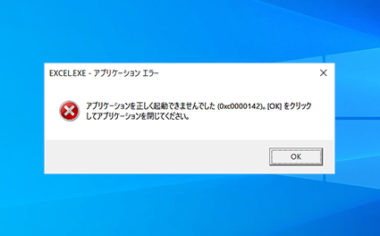
Wordが開かなくなった時の一般的な対処法
Wordが開かなくなった時、まずは以下の一般的な対処法を試してみましょう。
- コンピュータを再起動する。
- Wordのアップデートを確認し、最新バージョンにアップデートする。
- Wordのアドインを無効にして、問題が解消されるか確認する。
Wordの修復機能を利用する
Wordが開かなくなった場合、Wordに備わっている修復機能を利用することができます。
- Wordを起動し、ファイルメニューを開く。
- オプションをクリックし、アドインを選択する。
- COM アドインの管理をクリックし、行」を選択して 確認をクリックする。
Wordの再インストールを試みる
上記の対処法でもWordが開かなくなった問題が解決しない場合、Wordの再インストールを試みることができます。
✏️ Word 消えた文字を復元!諦める前に試すべき方法 🔎- コントロールパネルを開き、プログラムと機能を選択する。
- インストールされているWordやOfficeを選択し、変更をクリックする。
- 修復を選択し、画面の指示に従って修復を行う。
壊れたワードの修復方法は?
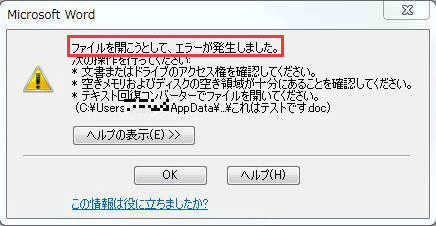
ワードファイルの自己修復機能を利用する
ワードファイルが壊れた場合、まずはワードの自己修復機能を利用してみることをお勧めします。この機能は、ワードに備わっている修復機能で、ファイルを開く際に自動的に実行されることがあります。また、手動で実行することも可能です。
- ワードを起動し、「ファイル」>「開く」を選択する。
- 壊れたワードファイルを選択し、開くボタンの横の ▼ をクリックして、「開く」メニューを開く。
- 「修復」を選択すると、ワードがファイルの修復を試みる。
バックアップファイルから復元する
ワードには、定期的にバックアップファイルを作成する機能があります。このバックアップファイルを利用して、壊れたワードファイルを復元することが可能です。
- ワードを起動し、「ファイル」>「開く」を選択する。
- バックアップファイルが保存されているフォルダに移動する。
- バックアップファイル(通常、ファイル名の先頭にBackup ofが付く)を選択し、「開く」をクリックする。
外部のファイル修復ツールを使用する
上記の方法で修復できない場合は、外部のファイル修復ツールを使用することを検討してください。これらのツールは、専門的にファイルの修復を行うことができるため、より確実な修復が期待できます。
- ファイル修復ツールをダウンロードし、インストールする。
- 修復ツールを起動し、壊れたワードファイルを選択する。
- 画面の指示に従って修復を実行する。修復が完了したら、ワードでファイルを開いて内容を確認する。
Wordのエラーを消すには?
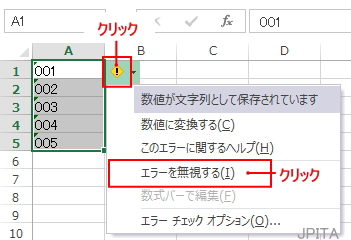
Wordでエラーが発生した場合は、次の手順で解決できます。
エラーメッセージを確認する
エラーメッセージには、問題の原因や解決策が示されていることが多いです。エラーメッセージを注意深く読んで、指示に従ってみましょう。
- エラーメッセージを注意深く読む
- エラーメッセージに記載されている解決策を試す
- 解決策が書かれていない場合は、エラーメッセージをインターネットで検索する
修復機能を使う
Wordに問題がある場合、Officeの修復機能を使って修復できます。
- コントロールパネルを開き、プログラムと機能を選択
- Microsoft Officeを右クリックし、変更をクリック
- クイック修復またはオンライン修復を選択し、修復を実行
Wordを再インストールする
修復機能で解決できない場合は、Wordを再インストールすることを検討してください。
- コントロールパネルを開き、プログラムと機能を選択
- Microsoft Officeを右クリックし、アンインストールをクリック
- Officeの公式サイトから最新バージョンをダウンロードし、再インストールする
よくある質問
Word ファイルが開けないエラーが頻繁に起こる理由は何ですか?
Word ファイルが開けないエラーが起こる理由はいくつかありますが、最も一般的なものには、ファイルの破損や互換性の問題があります。また、Word アプリケーション自体の問題や、コンピュータのシステム設定が原因であることもあります。ファイルがウイルスに感染している場合や、ファイルを開くための適切な権限がない場合にも、このようなエラーが起こることがあります。
Word ファイルが開けない場合の対処法は何がありますか?
Word ファイルが開けない場合、いくつかの対処法があります。まず、ファイルが破損している可能性があるため、ファイルを復元してみることができます。また、ファイルの互換性が問題である場合は、ファイルを異なる形式で保存し直すことが効果的です。さらに、Word アプリケーションを再インストールすることで問題が解決される場合もあります。
✒️ Word 打てない時の対処法!フリーズの原因と解決策 💻Word ファイルを開く際に特定のエラーメッセージが表示される場合の対処法は何ですか?
特定のエラーメッセージが表示される場合、そのメッセージに応じた対処法を取る必要があります。例えば、「ファイルが開けません」というメッセージが表示された場合、ファイルが破損している可能性があります。この場合、ファイルの復元を試みることができます。また、「アクセスが拒否されました」というメッセージが表示された場合、ファイルを開くための適切な権限がないことが原因です。この場合は、ファイルの所有者に権限を申請する必要があります。
Word ファイルを開くための予防策はありますか?
Word ファイルを開く際の問題を防ぐためには、いくつかの予防策があります。まず、ファイルを定期的にバックアップして、破損などの問題が発生した場合に備えることが重要です。また、コンピュータのウイルス対策ソフトを常に最新の状態にして、ファイルの感染を防ぐことも大切です。さらに、Word アプリケーションを最新バージョンに保ち、互換性の問題を回避することも効果的です。