💾 Word 保存し忘れ?一瞬で復元する方法! 😱

Wordでの作業中に保存し忘れることってありますよね。一瞬で復元する方法があることを知っていましたか?この記事では、Wordでのデータ消失のpanicを 해소하는方法を紹介します。意外と知らないWordの機能や、データ復元のテクニックを学べるでしょう。ぜひ最後までお読みください。
Wordで保存せずに終了してしまった場合、どうすればよいですか?
Wordで保存せずに終了してしまった場合、ファイルの復元方法を試すことができます。まず、自動保存機能を利用する方法があります。Wordには、一定の時間間隔で自動的にファイルを保存する機能があります。この機能が有効になっている場合、保存せずに終了しても、自動保存されたファイルを復元することができます。
自動保存ファイルを復元する方法
自動保存ファイルを復元するには、次の手順に従います。
- Wordを起動し、ファイルメニューをクリックします。
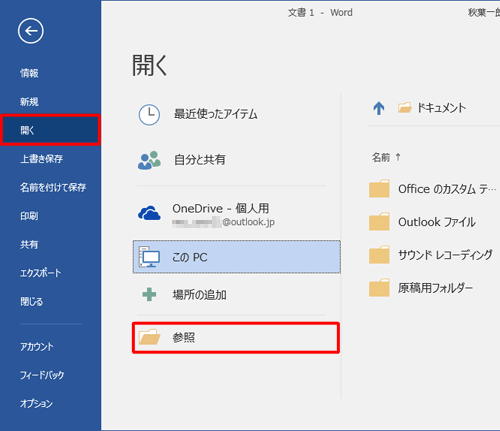
- 開くを選択し、自動保存ファイルを探します。
- 自動保存ファイルを見つけたら、開くをクリックしてファイルを復元します。
一時ファイルを復元する方法
一時ファイルを復元するには、次の手順に従います。
- Windowsのエクスプローラーを起動します。
- ユーザーフォルダを開き、AppDataフォルダを開きます。
- Localフォルダを開き、Microsoftフォルダを開きます。
- Officeフォルダを開き、Wordフォルダを開きます。
- 一時ファイルを見つけたら、開くをクリックしてファイルを復元します。
ファイル復元ソフトを利用する方法
ファイル復元ソフトを利用するには、次の手順に従います。
- ファイル復元ソフトをダウンロードし、インストールします。
- ソフトを起動し、スキャンを実行します。
- 消去されたファイルを見つけたら、復元をクリックしてファイルを復元します。
誤って削除したWordの復元方法は?
誤って削除したWordの復元方法は、以下の手順で実行できます。 ファイルの復元 Wordでファイルを誤って削除した場合、まずはリサイクルビンを確認します。リサイクルビンにファイルが存在する場合は、右クリックして「復元」を選択することでファイルを元の場所に戻すことができます。
方法1: リサイクルビンからの復元
リサイクルビンからの復元方法は以下のとおりです。
📁 Word 開けないエラーを解決!開くための対処法を解説- リサイクルビンを開きます。
- 削除したファイルを探します。
- 右クリックして「復元」を選択します。
方法2: バックアップからの復元
バックアップからの復元方法は以下のとおりです。
- バックアップデータを確認します。
- 削除したファイルが存在するバックアップデータを選択します。
- 右クリックして「復元」を選択します。
方法3: データ復元ソフトウェアの使用
データ復元ソフトウェアを使用してファイルを復元する方法は以下のとおりです。
- データ復元ソフトウェアをインストールします。
- ソフトウェアを起動して、削除したファイルが存在するドライブを選択します。
- ソフトウェアがファイルをスキャンして、復元可能なファイルの一覧を表示します。
Wordのファイルを保存し忘れた時の対処法
Wordで作成したファイルを保存し忘れた時、一瞬で復元する方法があります。それは、Wordの自動回復機能を利用することです。Wordは、一定時間ごとに自動的にファイルを保存する機能があります。この自動保存されたファイルを利用して、保存し忘れたファイルを復元することができます。
自動回復機能の活用方法
自動回復機能を活用するためには、まずWordの設定で自動保存の間隔を確認し、必要に応じて変更してください。自動保存の間隔を短くすることで、データ損失のリスクを最小限に抑えることができます。
保存し忘れたファイルの復元手順
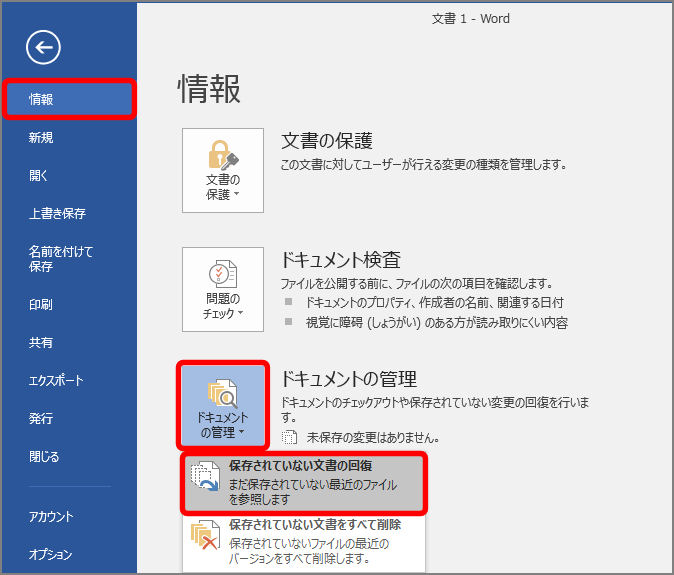
1. Wordを起動し、[ファイル]メニューを開きます。 2. [情報]を選択し、[ドキュメントの管理]セクションにある[回復済みのドキュメント]をクリックします。 3. 回復できるファイルの一覧が表示されるので、目的のファイルを選択し、[開く]をクリックします。
| 項目 | 説明 |
|---|---|
| 自動保存間隔 | Wordが自動的にファイルを保存する間隔を設定します。 |
| 回復済みのドキュメント | 自動保存されたファイルを表示し、復元を行うことができます。 |
自動回復機能が働かない場合の対処法
自動回復機能が働かない場合は、以下の方法でファイルの復元を試みてください。 1. 一時ファイルを探す:コンピューターに残っている一時ファイルを検索し、目的のファイルを復元します。 2. バックアップから復元する:定期的なバックアップを行っていた場合は、バックアップからファイルを復元します。
ファイルの保存忘れを防ぐ工夫
ファイルの保存忘れを防ぐためには、以下のような工夫が効果的です。 1. 定期的な保存:ファイルを一定時間ごとに手動で保存するように心がけます。 2. 自動保存機能の活用:Wordの自動保存機能を有効にして、間隔を短く設定します。
重要なファイルの扱いについて
重要なファイルは、複数の場所にバックアップを取るようにしましょう。また、クラウドストレージを利用することで、データ損失のリスクをさらに低減することができます。
保存を忘れたワードの復元方法は?
ワードで保存を忘れた場合の復元方法は以下の通りです。
🗂️ Word 閉じれない時の対処法!強制終了以外の方法も紹介自動回復機能を使う
ワードには、自動回復機能があり、一定時間ごとにファイルを自動的に保存しています。この機能を利用して、保存を忘れたファイルを復元することができます。
- ワードを開き、ファイルメニューをクリックします。
- 情報を選択し、ドキュメントの管理をクリックします。
- 回復されたunsavedファイルを選択すると、自動保存されたファイルの一覧が表示されます。
バックアップコピーから復元する
ワードでは、定期的にバックアップコピーを作成しています。このバックアップコピーを利用して、保存を忘れたファイルを復元することができます。
- ワードを開き、ファイルメニューをクリックします。
- 開くを選択し、コンピューターをクリックします。
- バックアップコピーが保存されているフォルダに移動し、目的のファイルを選択して開きます。
一時ファイルから復元する
ワードでは、ファイルを編集中に一時ファイルを作成しています。この一時ファイルを利用して、保存を忘れたファイルを復元することができます。
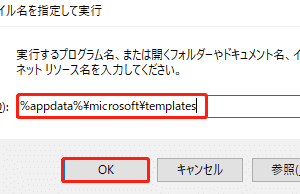
- エクスプローラーを開き、次のフォルダに移動します。
C:Users[ユーザー名]AppDataRoamingMicrosoftWord - 一時ファイル(拡張子が<stor、.wbk、.asdのファイル)を探し、目的のファイルを選択して開きます。
- ファイルを開いたら、すぐに保存して、データを失わないようにします。
Wordで保存せずに復元するには?
Wordで保存せずに復元する方法は以下の通りです。
1. 自動復元機能を利用する
Wordには、自動復元機能があります。この機能を利用すると、一定時間ごとにファイルが自動的に保存され、意外に終了した場合でも復元できるようになります。設定方法は以下の通りです。
- Wordを開き、[ファイル]メニューをクリックします。
- [オプション]をクリックします。
- [保存]タブを選択します。
- [自動保存する間隔]を設定し、[OK]をクリックします。
2. 復元したいファイルを探す
Wordがクラッシュした場合、自動復元機能が作動し、ファイルが一時ファイルとして保存されます。この一時ファイルを探すことで、保存しなかったファイルを復元することができます。手順は以下の通りです。
- Wordを開き、[ファイル]メニューをクリックします。
- [最近使った項目]を選択します。
- [回復されたファイルの表示]をクリックします。
- リストから復元したいファイルを選択し、[開く]をクリックします。
3. 一時ファイルから復元する
Wordがクラッシュした場合、一時ファイルが作成されることがあります。この一時ファイルを利用して、保存しなかったファイルを復元することができます。手順は以下の通りです。
- エクスプローラーを開き、「~$」から始まる一時ファイルを探します。
- 一時ファイルを選択し、[名前変更]します。
- 拡張子を.tmpから.docxに変更し、Enterキーを押します。
- Wordでファイルを開き、内容を確認して保存します。
Wordで保存しないで終了してしまった場合、どうすればよいですか?
自動回復機能を利用する
Wordには、自動回復機能が備わっています。この機能を利用することで、保存していないドキュメントを復元できる場合があります。自動回復機能を利用するには、以下の手順を実行してください。
📝 Word 勝手なフォント変更にさよなら!原因と解決策 🚫- Wordを再起動します。
- 左側のパネルにある「最近使用したドキュメント」をクリックします。
- 「回復に利用可能なファイル」と表示されているファイルを探してクリックします。
- ドキュメントが開かれたら、すぐに「保存」してください。
一時ファイルを探す
Wordがクラッシュした場合、一時ファイルが自動的に作成されることがあります。この一時ファイルを探して開くことで、失われたデータを復元することが可能です。一時ファイルを探すには、以下の手順を実行してください。
- エクスプローラーを開き、ドキュメントが保存されていたフォルダに移動します。
- フォルダ内の一時ファイルを探します。一時ファイルの名前は通常、「~」で始まる名前が付いています。
- 一時ファイルを見つけたら、それを右クリックして「名前を変更」し、拡張子を.docxに変更します。
- 名前を変更したファイルをダブルクリックして開き、データを復元します。
定期的に保存する習慣をつける
最後に、将来的にこのような問題が発生しないよう、定期的にドキュメントを保存する習慣をつけることが重要です。以下のような方法で、データ消失のリスクを最小限に抑えることができます。
- Wordで作業している間は、「Ctrl+S」を定期的に押して手動で保存する。
- Wordのオプションで「自動保存」の設定を有効にして、一定間隔で自動的に保存されるようにする。
- 重要なドキュメントは、定期的にバックアップを取るようにする。
Wordで消えたデータを復元するには?
Wordで消えたデータを復元するには、以下の手順を試してみることができます。
自動保存を利用する
Wordでは、定期的に自動保存を行う機能があります。自動保存されたデータから復元する方法は以下の通りです。
- Wordを開き、[ファイル]をクリックします。
- [開く]を選択し、[recent]をクリックします。
- 自動保存されたファイルがあれば、それを選択して開きます。
バックアップ ファイルを利用する
Wordでは、バックアップ ファイルが自動的に作成される場合があります。バックアップ ファイルから復元する方法は以下の通りです。
- エクスプローラーを開き、元のファイルが保存されていたフォルダに移動します。
- バックアップ ファイル(拡張子が.wbk)を探します。
- バックアップ ファイルを見つけたら、それを右クリックし、[名前を付けて開く]を選択します。
過去のバージョンを利用する
Windowsの機能を使って、過去のバージョンのファイルを復元することができます。方法は以下の通りです。
- エクスプローラーを開き、元のファイルが保存されていたフォルダに移動します。
- ファイルを右クリックし、[プロパティ]を選択します。
- 以前のバージョン タブをクリックし、利用可能なバージョンがあるか確認します。
よくある質問
Wordで保存し忘れたファイルを復元する方法はありますか?
Wordで作業を終えたけれど、保存し忘れてしまったということはよくあります。そんな時は、AutoRecover機能を利用して、保存し忘れたファイルを復元することができます。この機能は、一定の期間ごとに自動的にファイルを保存するため、意外と高い確率でファイルを復元できるのです。
AutoRecover機能を利用するにはどうしたらよいですか?
AutoRecover機能を利用するには、まずWordを開きます。その後、[ファイル]→[情報]→[ドキュメントの管理]と進み、[以前のバージョン]をクリックします。この中にある、自動保存されたファイルを選択して開けば、保存し忘れたファイルを復元できます。
AutoRecoverの保存間隔は変更できますか?
はい、AutoRecoverの保存間隔は変更できます。間隔を短くすることで、保存し忘れた場合でもより新しいバージョンのファイルを復元できる可能性が高まります。変更するには、Wordの[ファイル]→[オプション]→[保存]と進み、「自動回復情報を保存する間隔」で任意の時間を設定してください。
✏️ Word 消えた文字を復元!諦める前に試すべき方法 🔎AutoRecoverの保存先も変更できますか?
AutoRecoverの保存先も変更することが可能です。デフォルトでは、ユーザーのAppDataフォルダ内に保存されますが、任意のフォルダに変更することで、ファイルの管理がしやすくなるでしょう。変更するには、Wordの[ファイル]→[オプション]→[保存]と進み、「自動回復ファイルの場所」で任意のフォルダを選択してください。