💾 Word Retrieve Previous Version:Word文書の以前のバージョンを復元!

Word文書の以前のバージョンを復元する方法について、皆さんにお伝えします。仕事や学業でWord文書を使用することが多く、重要なデータが失われたり、誤って変更されたりすることがあります。そんなとき、過去のバージョンを復元できると非常に便利です。この記事では、Word文書の以前のバージョンを復元する方法を詳しく解説します。AutoRecoverやAutoSave機能、さらにOneDriveを利用したバージョンの復元方法も紹介しますので、ぜひご参考にしてください。
Wordで上書き前のデータを復元するには?

Wordで上書き前のデータを復元するには、次の方法があります。まず、バックアップファイルを確認します。Wordは、定期的にバックアップファイルを作成しています。これらのバックアップファイルを使用して、上書き前のデータを復元できます。
バックアップファイルを使用してデータを復元する方法
バックアップファイルを使用してデータを復元するには、次の手順を実行します。
- Wordを起動します。
- ファイルメニューを開きます。
- 情報を選択し、バックアップファイルの管理をクリックします。
- バックアップファイルのリストから、復元したいファイルを選択します。
- 開くをクリックして、バックアップファイルを開きます。
修復ツールを使用してデータを復元する方法
修復ツールを使用してデータを復元するには、次の手順を実行します。
- Wordを起動します。
- ファイルメニューを開きます。
- 情報を選択し、ツールをクリックします。
- 修復ツールを選択します。
- 修復ツールの指示に従って、データを復元します。
外部ソフトウェアを使用してデータを復元する方法
外部ソフトウェアを使用してデータを復元するには、次の手順を実行します。
- データ復元ソフトウェアをダウンロードしてインストールします。
- ソフトウェアを起動し、復元したいファイルを選択します。
- ソフトウェアの指示に従って、データを復元します。
Wordのバージョンを戻すにはどうすればいいですか?
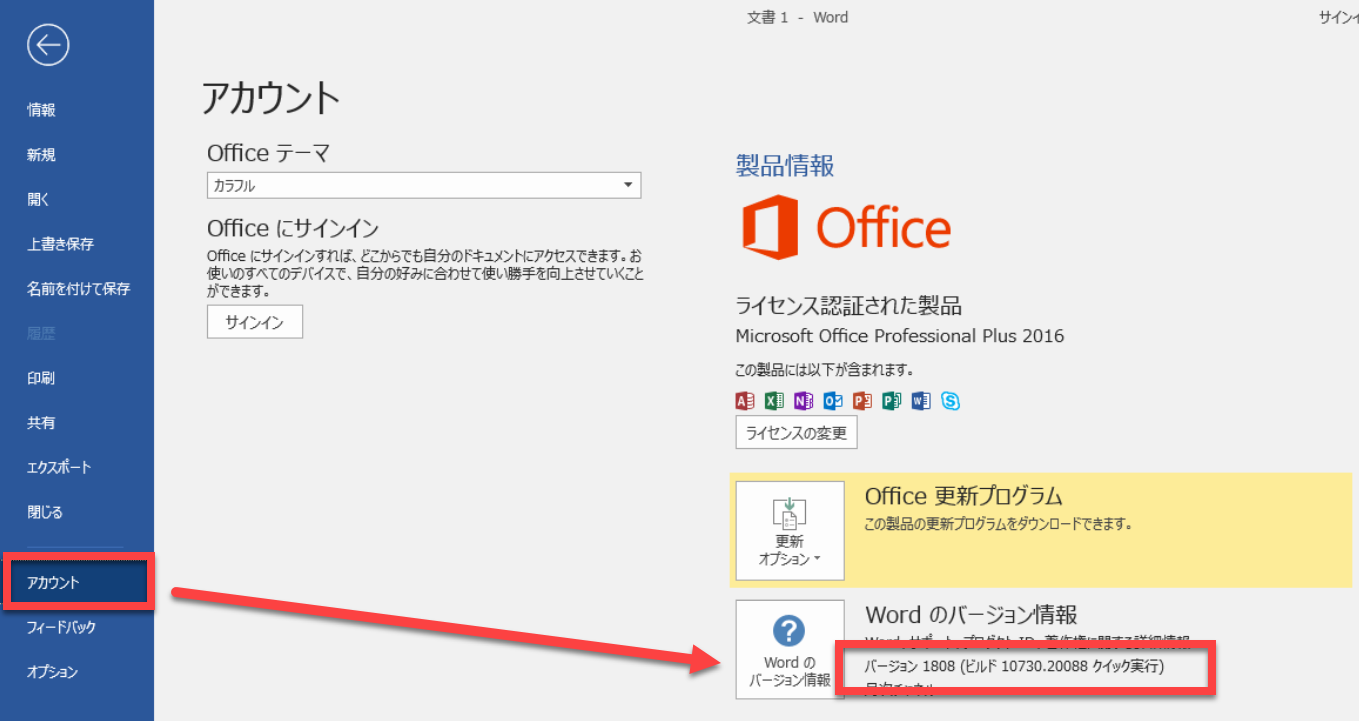
Wordのバージョンを戻すには、以下の手順を実行します。 まず、Wordを起動し、ファイル メニューを開きます。次に、情報 をクリックし、バージョンの履歴 をクリックします。ここで、以前のバージョン をクリックし、戻したいバージョンを選択します。
バージョンを戻す方法
バージョンを戻す方法は以下の通りです。
- Wordを起動し、ファイル メニューを開きます。
- 情報 をクリックし、バージョンの履歴 をクリックします。
- 以前のバージョン をクリックし、戻したいバージョンを選択します。
バージョンを戻すための設定
バージョンを戻すための設定は以下の通りです。
⛑ Word Safe モード:Wordが起動しない時に!セーフモードで修復- Wordを起動し、ファイル メニューを開きます。
- 設定 をクリックし、保存 をクリックします。
- バージョンの履歴 を有効にし、保存 をクリックします。
バージョンを戻す際の注意点
バージョンを戻す際の注意点は以下の通りです。
- バージョンを戻すと、変更履歴 が失われる場合があります。
- バージョンを戻すと、コメント が失われる場合があります。
- バージョンを戻す前に、ファイルのバックアップ を作成することをお勧めします。
Word文書の以前のバージョンを復元する方法
Word文書を編集する際、間違って重要なデータを削除してしまうことがあります。そんな時に、以前のバージョンを復元できると非常に便利です。本記事では、Word文書の以前のバージョンを復元する方法について詳しく説明します。
自動保存機能を利用する
Wordには、自動保存機能が備わっています。この機能を利用することで、一定時間ごとに文書が自動的に保存されます。デフォルトでは、10分ごとに自動保存が行われますが、設定で変更することができます。自動保存されたデータを利用して、以前のバージョンを復元することが可能です。
FileVersion情報を確認する
Word文書を右クリックして、「プロパティ」を選択し、「FileVersion」タブをクリックすると、文書のバージョン情報を確認することができます。ここでは、文書が最後に保存された日時や、バージョン番号が表示されます。
以前のバージョンを復元する手順
以前のバージョンを復元するためには、まず、Word文書を開きます。次に、「ファイル」メニューをクリックし、「情報」を選択します。そこから、「バージョンの管理」をクリックし、表示されるリストから、復元したいバージョンを選択します。最後に、「復元」をクリックすることで、そのバージョンが開かれるため、保存することができます。
OneDriveを利用したバージョン管理
Word文書をOneDriveに保存することで、クラウド上でのバージョン管理が可能になります。OneDrive上の文書は、自動的にバージョン管理されるため、誤って上書き保存してしまった場合でも、以前のバージョンを簡単に復元することができます。
バージョンの違いを比較して確認する
復元したいバージョンを選択する前に、現在のバージョンとの差分を確認することができます。バージョンのリストから、比較したいバージョンを選択し、「比較」をクリックします。すると、現在のバージョンとの差分がハイライト表示されるため、どのような変更が加えられていたかを一目で確認することができます。
| 機能 | 内容 |
|---|---|
| 自動保存機能 | 一定時間ごとに文書が自動的に保存される機能 |
| FileVersion情報 | 文書のバージョン情報を確認できる機能 |
| バージョンの復元 | 以前のバージョンを選択して復元する手順 |
| OneDriveの利用 | クラウド上でのバージョン管理が可能になる機能 |
| バージョンの比較 | 現在のバージョンとの差分をハイライト表示して確認できる機能 |
Wordで以前のバージョンの復元はできますか?
Wordで作成した文書の以前のバージョンを復元する方法は以下の通りです。
自動保存と回復機能を利用する
Wordには自動保存と回復機能が備わっており、一定期間ごとに文書のバックアップが自動的に作成されます。この機能を利用して、以前のバージョンを復元することが可能です。
📄 Word Temp:Wordの一時ファイルとは?削除しても大丈夫?- Wordを開き、ファイルメニューから情報を選択します。
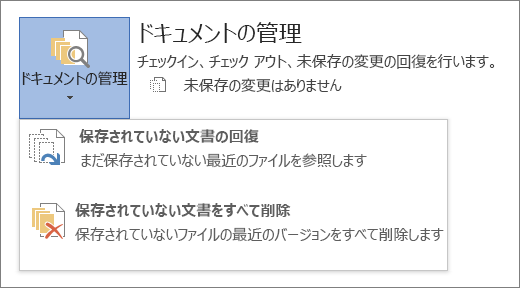
- 文書の管理欄にある以前のバージョンをクリックします。
- 表示されるバージョンのリストから、復元したいバージョンを選択し、復元ボタンをクリックします。
OneDriveを使ってバージョンの履歴を確認する
文書をOneDriveに保存している場合、OneDriveのバージョン履歴機能を利用して以前のバージョンを確認することができます。
- OneDriveにアクセスし、対象の文書を開きます。
- 文書を開いた状態で、上部のメニューからファイルを選択し、情報をクリックします。
- バージョンの履歴をクリックすると、以前に保存されたバージョンのリストが表示されます。
手動でバックアップを取る
定期的に文書のバックアップを手動で取ることで、以前のバージョンを復元することが可能です。
- 文書を開いている状態で、ファイルメニューから名前を付けて保存を選択します。
- 保存先を選択し、ファイル名にバージョン番号や日付を付けて保存します。
- 復元が必要な場合は、バックアップとして保存したファイルを開くだけです。
ファイルを以前のバージョンから復元するにはどうすればいいですか?

ファイルを以前のバージョンから復元するには、以下の方法があります。
1. バックアップから復元する
定期的なバックアップを取っている場合、バックアップから以前のバージョンのファイルを復元することができます。
- バックアップが保存されている場所を開く。
- 復元したいファイルを探す。
- そのファイルを元の場所にコピーする。
2. ファイル履歴を使用する
Windowsのファイル履歴機能を利用して、以前のバージョンのファイルを復元することができます。
- ファイル履歴を開く。
- 復元したいファイルを探し、復元をクリックする。
- ファイルの競合が発生した場合は、置き換えあるいはスキップを選択する。
3. クラウドストレージのバージョン管理を利用する
クラウドストレージサービス(例えばGoogle DriveやDropbox)のバージョン管理機能を利用して、以前のバージョンのファイルにアクセスできます。
- クラウドストレージのウェブサイトにアクセスし、ファイルを選択する。
- バージョン管理または履歴を選択する。
- 復元したいバージョンを選択し、復元をクリックする。
ワードで過去のデータを復元するにはどうすればいいですか?
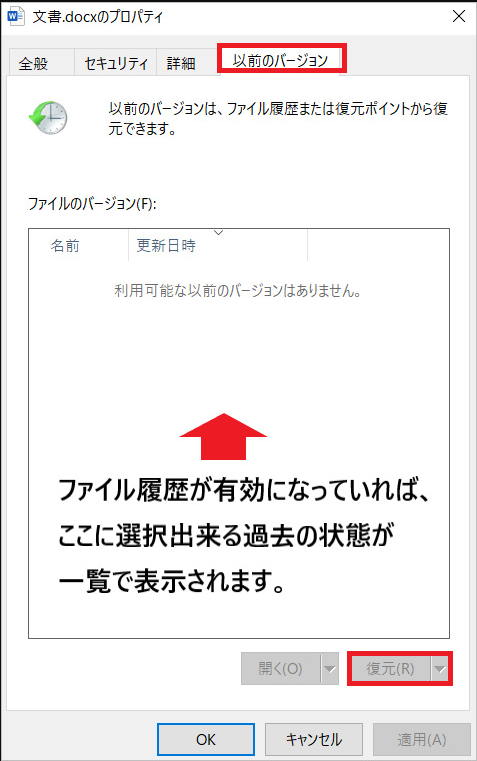
ワードで過去のデータを復元する方法は以下の通りです。
自動保存機能を使用する
ワードには、自動保存機能が備わっています。この機能を使用することで、一定間隔でデータが自動的に保存されます。データの復元を行う際は、以下の手順で操作します。
📂 Word どこに ある:Wordファイルが見つからない!保存場所を確認- ワードを開き、「ファイル」をクリックします。
- 「情報」を選択すると、「ドキュメントの管理」という項目が表示されます。
- 「ドキュメントの管理」の中にある「以前のバージョン」をクリックすると、自動保存されたデータが表示されます。
バックアップファイルから復元する
ワードは、データのバックアップファイルも自動的に作成します。バックアップファイルを使用してデータを復元するには、以下の手順に従います。
- エクスプローラーを開き、ワードファイルが保存されているフォルダを探します。
- 拡張子が「.wbk」のバックアップファイルを探し、開きます。
- バックアップファイルを開くと、失われたデータが復元されます。
トラブルシューティング
上記の方法でデータが復元できない場合、以下の対策を試してみてください。
- ワードの「開く」メニューから「復元」を選択し、リストから適切なファイルを選択してみてください。
- データの復元が困難な場合は、「データ復旧ソフト」を使用してみることも効果的です。
- 定期的な「バックアップ」を行い、データの損失を最小限に抑えるように心がけましょう。
Wordで過去の状態に戻す方法はありますか?
Wordで過去の状態に戻す方法はあります。Wordには、変更履歴をさかのぼって過去の状態に戻す機能が備わっています。この機能を使用することで、間違って削除してしまった文章や、編集前の方が良かったと感じた場合に、簡単に元に戻すことができます。
1. アンドゥ機能を使用する
アンドゥ機能は、直前の操作を取り消すことができる機能です。操作を間違えた直後にこの機能を使用することで、すぐに元に戻すことができます。
- Wordの左上にあるファイルメニューをクリックします。
- 左側のメニューから履歴を選択します。
- 右側のパネルに、行った操作が一覧で表示されるので、元に戻したい操作をクリックします。
2. 自動保存機能を利用する
Wordには、一定時間ごとに自動的にファイルを保存する自動保存機能があります。この機能を利用することで、過去の状態に戻すことができます。
- Wordのファイルメニューをクリックします。
- オプションを選択します。
- 保存タブをクリックし、自動回復情報を保存する間隔を設定します。
3. バージョン履歴を活用する
Wordのバージョン履歴機能を活用することで、過去の状態に戻すことができます。この機能は、クラウドに保存されているファイルに対して有効です。
- Wordのファイルメニューをクリックします。
- 情報を選択します。
- バージョンの履歴をクリックし、表示される一覧から元に戻したいバージョンを選択します。
よくある質問
Word文書の以前のバージョンを復元する方法は?方法を教えてください。
Word文書の以前のバージョンを復元するには、まずWord文書を開き、[ファイル]メニューから[情報]を選択します。その後、[バージョン]をクリックし、リストアップされた以前のバージョンから復元したいものを選択し、[復元]ボタンをクリックします。これで、選択したバージョンに戻すことができます。
ワード文書の自動保存と上書き保存の違いは何ですか?
自動保存とは、Wordが一定の間隔で文書の状態を保存する機能です。これにより、システムの不具合や電源切断などで文書が失われるのを防ぎます。一方、上書き保存は、ユーザーが文書を手動で保存する際に、既存のファイルに上書きする行為を指します。自動保存は上書き保存とは異なり、ユーザーが意図しないままに文書が上書きされることがないため、安全性が高いと言えます。
クラウド上に保存したWord文書の以前のバージョンを復元することはできますか?
はい、クラウド上に保存したWord文書の以前のバージョンを復元することが可能です。OneDriveやGoogle Driveなどのクラウドストレージに保存されているWord文書は、[ファイル]メニューから[情報]を選択し、[バージョン]をクリックすることで、クラウド上に保存されている以前のバージョンを確認し、復元することができます。
🖨 Word はがき 印刷 が できない:Wordでハガキ印刷ができない時の対処法ワード文書を誤って削除してしまった場合、復元する方法はありますか?
誤って削除してしまったワード文書を復元する方法はいくつかあります。まず、ごみ箱をチェックして、そこから復元できるか確かめてください。また、Windowsの場合、ファイル履歴や以前のバージョンを使って復元することが可能です。Macの場合は、Time Machineを使って復元が可能です。さらに、クラウドストレージにバックアップしてあった場合、そこからも復元することができます。