🔤 Word 文字が消えていく現象の原因と解決策!

文字が消えていく現象は、多くの人々が直面する困った問題です。この現象は、コンピュータやスマートフォンなどのデジタルデバイスでよく起こります。文字が消える原因は様々ですが、一般的にはソフトウェアのバグやハードウェアの故障が関係しています。この記事では、文字が消えていく現象の原因を詳しく解説し、効果的な解決策を紹介します。デバイスの種類や状況に応じて、最適な対策を取ることができれば、文字が消える問題を解決することができます。
Wordで突然文字が消えた原因は?
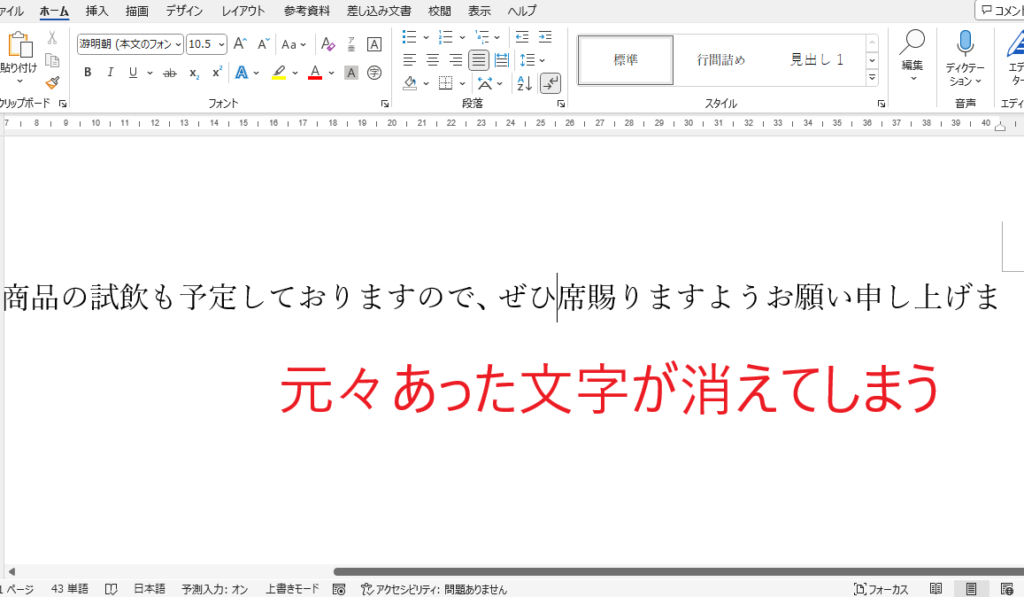
Wordで突然文字が消えた原因は、主に以下の3つの要因によるものである。
1. Wordのバグや不具合による文字の消失
Wordは非常に多くのユーザーが使用しているソフトウェアであるため、バグや不具合が発生することがある。文字が消える原因として考えられるのは、以下のものである。
- ソフトウェアのバグ:Wordのプログラムにバグがある場合、文字が消えることがある。
- ファイルの破損:Wordファイルが破損している場合、文字が消えることがある。
- システムの不具合:コンピューターのシステムに不具合がある場合、Wordで文字が消えることがある。
2. ユーザーの操作ミスによる文字の消失
ユーザーの操作ミスも文字が消える原因となる。以下のものが考えられる。
- 誤って削除:ユーザーが誤って文字を削除した場合、文字が消える。
- フォントの変更:フォントを変更した場合、文字が消えるように見えることがある。
- 文字色の変更:文字色を変更した場合、文字が消えるように見えることがある。
3. 外部要因による文字の消失
外部要因も文字が消える原因となる。以下のものが考えられる。
- ウイルス感染:コンピューターがウイルスに感染している場合、文字が消えることがある。
- ソフトウェアの競合:他のソフトウェアとWordが競合している場合、文字が消えることがある。
- ハードウェアの故障:ハードウェアに故障がある場合、文字が消えることがある。
ワードで文字を直しても消えてしまうのはなぜですか?
ワードで文字を直しても消えてしまうのは、フォントや文字コードの問題が原因であることが多いです。ワードでは、文字を入力すると、同時にその文字のフォントや文字コードも設定されます。しかし、別のコンピュータやプリンタで文書を開いたとき、設定されたフォントや文字コードが存在しない場合、文字が消えてしまうことがあります。
フォントの問題
フォントの問題は、ワードで文字を直しても消えてしまう原因の1つです。ワードでは、文字を入力すると、同時にその文字のフォントも設定されます。しかし、別のコンピュータやプリンタで文書を開いたとき、設定されたフォントが存在しない場合、文字が消えてしまうことがあります。
- フォントの種類が多すぎる場合、文書のファイルサイズが大きくなり、文字が消えてしまう可能性が高くなります。
- ワードで使用されるフォントが、別のコンピュータやプリンタでサポートされていない場合、文字が消えてしまうことがあります。
- フォントのバージョンが古い場合、文字が消えてしまう可能性があります。
文字コードの問題
文字コードの問題も、ワードで文字を直しても消えてしまう原因の1つです。ワードでは、文字を入力すると、同時にその文字の文字コードも設定されます。しかし、別のコンピュータやプリンタで文書を開いたとき、設定された文字コードが存在しない場合、文字が消えてしまうことがあります。
- 文字コードの種類が多すぎる場合、文書のファイルサイズが大きくなり、文字が消えてしまう可能性が高くなります。
- ワードで使用される文字コードが、別のコンピュータやプリンタでサポートされていない場合、文字が消えてしまうことがあります。
- 文字コードのバージョンが古い場合、文字が消えてしまう可能性があります。
解決方法
ワードで文字を直しても消えてしまう問題を解決するには、次の方法があります。
- フォントや文字コードを標準的なものに設定する
- フォントや文字コードを埋め込む
- 文書をPDFファイルに変換する
Wordで文字を書くと消えてしまうのはなぜですか?
Wordで文字を書くと消えてしまうのは、フォントや文字コードの問題が主な原因です。文字コードは、コンピューターが文字を認識するためのコードです。WindowsやMacなどのオペレーティングシステムは、標準的な文字コードを使用していますが、Microsoft Wordなどのアプリケーションは独自の文字コードを使用している場合があります。
文字コードの問題
Wordで文字を書くと消えてしまうのは、文字コードの問題が原因です。以下は、文字コードの問題の例です。
- Windowsでは標準的にShift JISコードが使用されていますが、MacではUnicodeコードが標準的に使用されています。
- Microsoft WordではUnicodeコードが標準的に使用されていますが、他のアプリケーションではShift JISコードが使用されている場合があります。
- 文字コードの変換が不可能な場合、文字が消えてしまうことがあります。
フォントの問題
Wordで文字を書くと消えてしまうのは、フォントの問題も原因です。以下は、フォントの問題の例です。
- 使用しているフォントが、Microsoft Wordでサポートされていない場合があります。
- フォントのバージョンが古い場合、文字が消えてしまうことがあります。
- フォントのインストールが不完全な場合、文字が消えてしまうことがあります。
アプリケーションの互換性の問題
Wordで文字を書くと消えてしまうのは、アプリケーションの互換性の問題も原因です。以下は、アプリケーションの互換性の問題の例です。
- Microsoft Wordのバージョンが古い場合、文字が消えてしまうことがあります。
- 他のアプリケーションとの互換性が低い場合、文字が消えてしまうことがあります。
- アプリケーションの設定が不正な場合、文字が消えてしまうことがあります。
Wordのインサートを解除できません。どうすればいいですか?
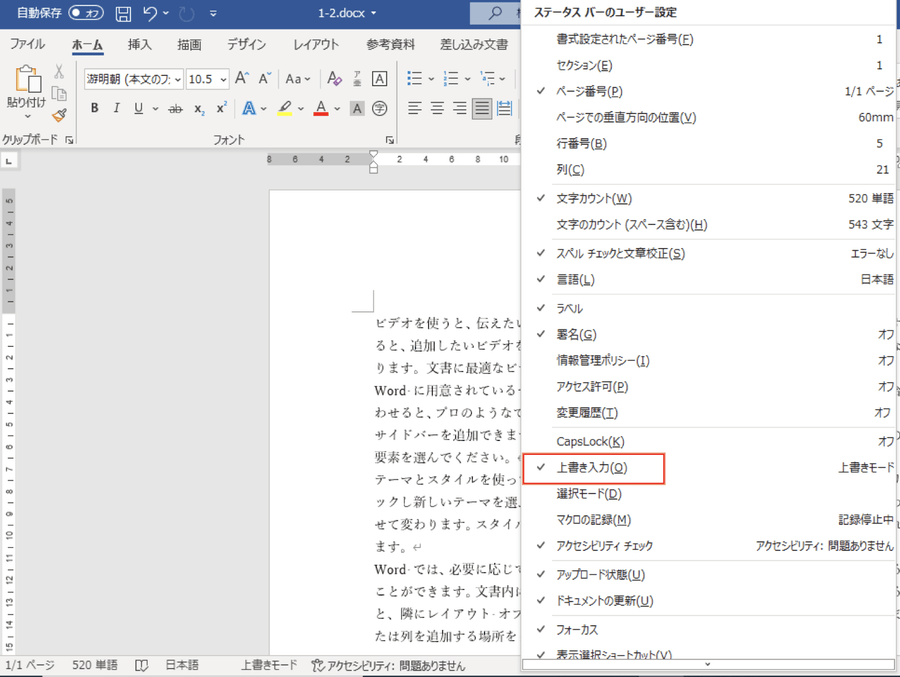
インサートを解除できない場合、以下の方法を試してください。 コンピューターを再起動してみてください。コンピューターを再起動すると、Wordのキャッシュがクリアされ、インサートが解除される場合があります。 また、Wordの設定をリセットすることもできます。Wordの設定をリセットするには、以下の手順を実行します。
Wordの設定をリセットする方法
Wordの設定をリセットするには、次の手順を実行します。
- Wordを起動します。
- 「ファイル」メニューを開きます。
- 「オプション」を選択します。
- 「詳細設定」を選択します。
- 「設定をリセットする」を選択します。
Wordのキャッシュをクリアする方法
Wordのキャッシュをクリアするには、次の手順を実行します。
- Wordを終了します。
- 「スタート」メニューを開きます。
- 「ファイル エクスプローラー」を選択します。
- 「ユーザー」フォルダーを開きます。
- 「ユーザー名」フォルダーを開きます。
- 「AppData」フォルダーを開きます。
- 「Local」フォルダーを開きます。
- 「Microsoft」フォルダーを開きます。
- 「Office」フォルダーを開きます。
- 「16.0」フォルダーを開きます。
- 「Word」フォルダーを開きます。
- 「cache」フォルダーを開きます。
- フォルダー内のすべてのファイルを削除します。
Wordの再インストールの方法
Wordの再インストールは、次の手順を実行します。
- 「設定」アプリを開きます。
- 「アプリと機能」を選択します。
- 「Microsoft Office」を選択します。
- 「アンインストール」を選択します。
- Officeをアンインストールした後、「Microsoft Office」を再インストールします。
Word文字が消えていく現象の原因と解決策!
Microsoft Wordを使っていると、突然文字が消えていく現象が起こることがあります。この問題は、ユーザーにとって非常にストレスフルなものです。そこで、本記事では、この現象の原因と解決策について詳しく説明します。
原因1: フォントの問題
文字が消える原因のひとつに、フォントの問題があります。使用しているフォントが、Wordに適していない場合や、フォントファイルが破損している場合には、文字が表示されないことがあります。この問題を解決するには、別のフォントを使用するか、ファイルを再インストールすることが有効です。
原因2: 言語設定の問題
文字が消えるもう一つの原因は、言語設定の問題です。Wordで使用している言語と、コンピュータの言語設定が一致していない場合、文字が表示されないことがあります。この問題を解決するには、Wordとコンピュータの両方で同じ言語設定を使用するようにします。
解決策1: 最新のアップデートを適用する
Word文字が消える現象を解決するための有効な方法のひとつが、最新のアップデートを適用することです。Microsoftは、定期的にWordのアップデートをリリースしており、これらのアップデートには、バグや問題の修正が含まれています。最新のアップデートを適用することで、文字が消える問題が解決されることがあります。
🈲 Word 編集の制限を解除する方法!パスワード付きファイルもOK解決策2: Wordの設定をリセットする
Word文字が消える現象を解決するもう一つの方法は、Wordの設定をリセットすることです。Wordの設定が壊れている場合、文字が表示されない問題が発生することがあります。その場合は、Wordの設定を初期状態に戻すことで、問題が解決されることがあります。
解決策3: 回復コマンドを実行する
Word文字が消える現象を解決するための最終手段として、回復コマンドを実行する方法があります。回復コマンドは、Wordファイルの破損を修復するための機能です。このコマンドを実行することで、文字が消える問題が解決されることがあります。
| 原因 | 解決策 |
|---|---|
| フォントの問題 | 別のフォントを使用するか、ファイルを再インストールする |
| 言語設定の問題 | Wordとコンピュータで同じ言語設定を使用する |
| ソフトウェアのバグ | 最新のアップデートを適用する |
| Wordの設定が壊れている | Wordの設定をリセットする |
| ファイルの破損 | 回復コマンドを実行する |
Wordで文字が消えていくのはなぜですか?
Wordで文字が消えていくのは、以下のような理由が考えられます。
フォントの問題
Wordで文字が消えていく理由のひとつに、フォントの問題が考えられます。以下のような状況でフォントの問題が生じることがあります。
- 使用しているフォントが破損している場合
- Wordが対応していないフォントを使用している場合
- フォントが正しくインストールされていない場合
文字色と背景色が同じである
文字が消えていくもうひとつの理由は、文字色と背景色が同じであることです。これは、以下のような状況で起こりえます。
- 文字色と背景色が意図的に同じに設定されている場合
- スタイルやテーマの設定が原因で、文字色と背景色が偶然同じになってしまう場合
- Wordの表示設定が誤っている場合
ファイルの破損
Wordで文字が消えていく理由のひとつに、ファイルの破損が考えられます。ファイルの破損は、以下のような要因によって引き起こされることがあります。
- ファイルが正常に保存されなかった場合
- コンピュータの故障や電源断によってファイルが破損した場合
- ファイルがウイルスやマルウェアに感染している場合
文字が消えていくのはなぜですか?直し方は?
文字が消えていく原因
文字が消えていく理由はいくつかありますが、主なものには以下のようなものがあります。
- フォントの問題: 使用しているフォントが適切でない場合、文字が表示されないことがあります。
- 文字コードの不一致: 文字コードが正しく設定されていない場合、文字化けや文字の消滅が起こります。
- ソフトウェアのバグ: 文字を表示するソフトウェアにバグがある場合、文字が消えることがあります。
文字が消えていく問題の解決方法
文字が消えていく問題を解決する方法には以下のようなものがあります。
- フォントの変更: 適切なフォントを使用することで、文字の表示問題を解決できる場合があります。
- 文字コードの確認・変更: 文字コードが正しく設定されているか確認し、必要に応じて変更します。
- ソフトウェアのアップデート: ソフトウェアのバグが原因の場合、アップデートを行うことで問題が解決されることがあります。
文字の消えていく問題を防ぐためのポイント
文字が消えていく問題を防ぐために、以下のポイントに注意してください。
- 標準的なフォントを使用する: 標準的なフォントを使用することで、文字の表示問題を回避できます。
- 文字コードを統一する: 文字コードを統一して設定することで、文字化けや文字の消滅を防ぐことができます。
- ソフトウェアを最新状態に保つ: ソフトウェアを定期的にアップデートすることで、バグによる問題を防止できます。
ワードで急に文章が消えた原因は?
ワードで急に文章が消えた原因は、以下のような要因が考えられます。
🐞 Word 表示 が おかしい時の対処法!画面表示トラブル解決システムのエラー
ワードやコンピュータのシステム障害によって、文章が消えることがあります。これは、以下のような要因が考えられます。
- ソフトウェアのバグ: ワードやOSのバグが原因で、予期しない動作が発生することがあります。
- メモリ不足: メモリが不足している場合、プログラムが正常に動作しないことがあります。
- コンピュータウイルス: マルウェアやコンピュータウイルスに感染していると、ファイルが破損または削除されることがあります。
ユーザーの操作ミス
ユーザーが意図しない操作を行った場合、文章が消えることがあります。以下のような操作が考えられます。
- 誤って削除する: 文書の一部または全部を選択して、誤って削除キーを押すことがあります。
- 上書き保存: 同じファイル名で保存し直すと、元の文書が上書きされます。
- アンドゥ機能の誤操作: 元に戻す機能を誤って使用すると、作業内容がキャンセルされます。
自動保存やバックアップの不備
ワードの自動保存やバックアップ機能が正しく働かないと、文章が消えることがあります。以下の要因が考えられます。
- 自動保存の設定がオフ: 自動保存機能が無効になっていると、定期的な保存が行われません。
- バックアップの保存先の問題: バックアップファイルの保存先が適切でない場合、データが失われることがあります。
- 電源障害: 停電やバッテリーの切れにより、コンピュータが突然シャットダウンすると、保存されていないデータが失われることがあります。
ワードの文字が切れる原因は?
ワードの文字が切れる原因は、以下の通りです。
フォントの問題
ワードで使用しているフォントが serum に対応していない場合、文字が切れて表示されることがあります。この問題は、以下の理由により発生することがあります。
- フォントの種類: 使用しているフォントが古い、または対応していないフォントの場合、文字が切れることがあります。
- フォントのサイズ: フォントサイズが小さい場合、文字が密集し、切れて見えることがあります。
- フォントのスタイル: イタリック体や太字などの特定のスタイルが適切に表示されない場合、文字が切れることがあります。
印刷設定の問題
ワードの印刷設定が不適切である場合、文字が切れて印刷されることがあります。この問題は、以下の理由により発生することがあります。
- 用紙サイズ: 用紙サイズがドキュメントの内容に適していない場合、文字が切れて印刷されることがあります。
- 余白設定: 余白が狭すぎる場合、文字が切れて印刷されることがあります。
- 印刷質: 印刷質が低い設定になっていると、文字が不鮮明になり、切れて見えることがあります。
コンピュータの環境の問題
コンピュータの環境によっては、ワードの文字が切れる問題が発生することがあります。この問題は、以下の理由により発生することがあります。
- OSの互換性: 使用しているOSがワードのバージョンと互換性がない場合、文字が切れることがあります。
- ドライバーの問題: プリンタードライバーやグラフィックドライバーが古い場合、文字が切れることがあります。
- ワードのバージョン: ワードのバージョンが古い場合、新しいフォントや機能が適切に表示されず、文字が切れることがあります。
よくある質問
Wordで文字が消える現象はなぜ起こるのか?
Wordで文字が消える現象は、いくつかの原因が考えられます。最も一般的なものは、フォントの互換性の問題です。使用しているコンピュータにインストールされていないフォントを文書で使用していると、文字が表示されないか、別のフォントに置き換わることがあります。また、ファイルの破損も文字が消える原因となりえます。ファイルが破損している場合、データの一部が失われることがあるため、文字が消えてしまうことがあります。
Wordで文字が消えた場合の解決策は何ですか?
Wordで文字が消えた場合、いくつかの解決策があります。まず、フォントを変更してみることをお勧めします。別のフォントに変更すると、文字が表示されることがあります。また、ファイルの回復を試みることも有効です。Wordには、破損したファイルを回復する機能があります。ファイルを開く際に、「開く」ダイアログボックスの「ファイルの種類」で「回復文書」を選択してみてください。
Word文書のバックアップはどうやって取るべきですか?
Word文書のバックアップを取ることは、文字が消える現象に対して非常に重要です。一つの方法は、自動回復機能を利用することです。Wordでは、一定の間隔で自動的に文書を保存する設定ができます。この設定を有効にすることで、意外に文字が消えた場合でも、最後の自動保存までのデータを恢复することができます。また、手動でのバックアップもお勧めします。定期的に文書を別の場所に保存することで、より安全にデータを保護することができます。
Wordで文字が消えないようにするための予防策はありますか?
文字が消えないようにするための予防策は、いくつかあります。まず、ソフトウェアの更新を定期的に行うことが重要です。Microsoftは、Wordのバグやセキュリティ問題を修正するアップデートを定期的にリリースしています。これらのアップデートを適用することで、ソフトウェアの問題による文字の消滅を防ぐことができます。また、コンピュータのメンテナンスも重要です。ハードウェアやソフトウェアの問題が文字の消滅につながることがあるため、定期的なメンテナンスを行うことで、問題を予防できます。