マイソフトのWordは、文書作成や編集を行う際に広く利用されているアプリケーションです。そのWord文書を印刷する際には、さまざまな設定や機能を利用することができます。本記事では、Word文書の印刷に関する完全ガイドをお届けします。基本的な印刷設定から、高度な機能の使い方、トラブルシューティング方法まで、徹底的に解説します。是非ご参考にして、Word文書の印刷に関する知識を身につけてください。
VIDEO
パソコンからプリンターに印刷できない理由は何ですか?
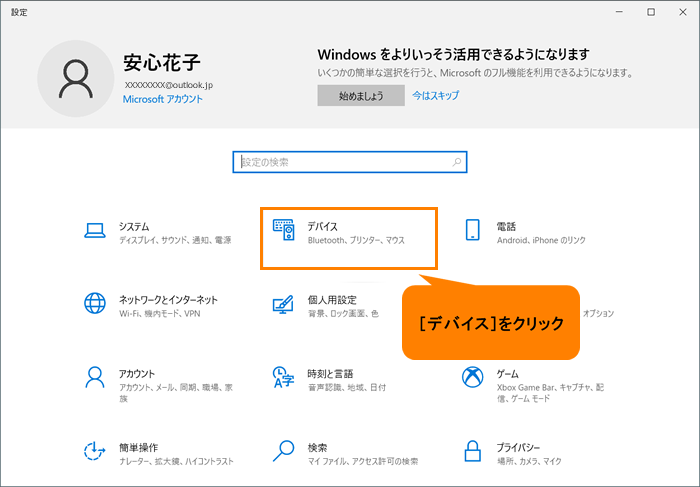
パソコンからプリンターに印刷できない理由は、プリンターの設定や接続方法、ドライバーの問題など、さまざまな要因によって引き起こされることがあります。以下にいくつかの可能性を示します。
プリンターの設定が正しくない プリンターの設定が正しくないと、印刷できないことがあります。以下の点を確認してください。
プリンターの電源がオン になっていることを確認してください。プリンターの用紙がセット されていることを確認してください。 プリンターのインク やトナー が空になっていないことを確認してください。 プリンターとの接続に問題がある プリンターとの接続に問題があると、印刷できないことがあります。以下の点を確認してください。
プリンターとパソコンが同一のネットワーク に接続されていることを確認してください。 プリンターのWiFi またはイーサネット の接続が安定していることを確認してください。 プリンターのUSB 接続が正しく行われていることを確認してください。 ドライバーの問題 プリンターのドライバーに問題があると、印刷できないことがあります。以下の点を確認してください。
プリンターのドライバーがインストール されていることを確認してください。 プリンターのドライバーが最新 であることを確認してください。 プリンターのドライバーが正しく設定 されていることを確認してください。 🖨️ Word印刷やり方完全ガイド!設定からトラブルシューティングまで Microsoft Wordは、多くの人が使用しているワードプロセッサで、文書の作成から印刷までを行うことができます。しかし、印刷の設定やトラブルシューティングについては、初心者には少し難しい場合があります。このガイドでは、Wordの印刷に関する基本設定からトラブルシューティングまでを詳しく解説します。
📑 印刷の基本設定 Wordで文書を印刷する際には、まず基本設定を行う必要があります。以下の手順で設定を行ってください。 1. 印刷プレビューを開く : Word上部の「ファイル」タブをクリックし、「印刷」を選択します。 2. 印刷範囲の設定 : 全ページを印刷するか、特定のページだけ印刷するか選択します。 3. コピー数の設定 : 印刷するコピー数を選択します。 4. 用紙サイズと向きの設定 : 用紙のサイズと向きを選択します。
🔎 Word 検索 機能を使いこなす!高度な検索テクニック
設定項目 説明 印刷範囲 全ページまたは特定のページを選択 コピー数 印刷するコピーの数を指定 用紙サイズ A4、B5など、用紙のサイズを選択 向き 縦方向または横方向に印刷するか選択
🔄 印刷品質の設定 印刷品質によって、印刷にかかる時間やインクの使用量が変わってきます。通常、以下のような選択肢があります。 – 標準 : 一般的な使用に適した品質です。 – 高品質 : より鮮明な印刷が可能ですが、時間とインクが多くかかります。 – 下書き : 低品質ですが、速く印刷できます。
印刷品質 説明 標準 一般的な使用に適した品質 高品質 鮮明な印刷が可能だが、時間とインクが多くかかる 下書き 低品質だが、速く印刷できる
🔧 トラブルシューティング 印刷の際に問題が発生した場合は、以下のトラブルシューティングを行ってください。 1. プリンターの電源チェック : プリンターの電源が入っていることを確認してください。 2. プリンターへの接続チェック : プリンターが正しく接続されており、 PCから認識されていることを確認してください。 3. インクやトナーの残量チェック : インクやトナーが足够であることを確認してください。 4. 紙詰まりのチェック : 紙詰まりが発生していないか確認してください。
トラブルシューティング項目 説明 プリンターの電源チェック プリンターの電源が入っていることを確認 プリンターへの接続チェック プリンターが正しく接続され、PCから認識されていることを確認 インクやトナーの残量チェック インクやトナーが足够であることを確認 紙詰まりのチェック 紙詰まりが発生していないか確認
📄 用紙と印刷設定のカスタマイズ 特殊な用紙や独自の印刷設定を使用することがあります。Wordでは、以下のようなカスタマイズ設定が可能です。 – 特殊な用紙サイズの設定 : 自分で用紙サイズを指定できます。 – 用紙の向きのカスタマイズ : 縦方向と横方向の間で選択できます。 – 両面印刷 : 用紙の両面に印刷します。
カスタマイズ設定 説明 特殊な用紙サイズ 自分で用紙サイズを指定 用紙の向き 縦方向と横方向の間で選択 両面印刷 用紙の両面に印刷
💾 印刷設定の保存 頻繁に同じ設定で印刷をする場合、印刷設定を保存しておくと便利です。Wordでは、以下の手順で印刷設定を保存できます。 1. 印刷プレビュー画面を開く 。 2. 設定を調整する 。 3. 「印刷設定を保存」をクリックする 。
手順 説明 </tr
印刷のトラブルシューティングとは?
印刷のトラブルシューティングとは、印刷に関する問題やエラーを解決するための手順や方法のことです。印刷のトラブルシューティングを行うことで、印刷品質の向上や生産効率の改善が期待できます。
印刷品質の問題 印刷品質の問題には、次のようなものがあります。
ぼやけた印刷 : インクの量が多すぎる、印刷ヘッドが汚れている、または紙質が悪いことが原因となります。色ずれ : インクの量が不均等である、カラープロファイルが正しく設定されていない、または印刷環境が適切でないことが原因となります。印刷位置のずれ : 用紙のセット位置が正確でない、印刷機器の調整が不十分、または SOFTWARE の設定が間違っていることが原因となります。印刷エラーの解決方法 印刷エラーが発生した場合の解決方法は以下の通りです。
印刷機器の点検と清掃 : 定期的なメンテナンスと清掃を行い、印刷ヘッドやローラーなどが汚れていないか確認します。インクや用紙の品質確認 : インクの量や状態、用紙の質をチェックし、適切なものを使用します。ソフトウェアとドライバの更新 : 印刷に関連するソフトウェアやドライバが最新版であることを確認し、必要に応じて更新します。トラブルシューティングのポイント 効果的な印刷のトラブルシューティングを行うためのポイントは以下の通りです。
問題の特定 : 印刷の問題が発生した際には、まず問題の具体的な内容を特定します。体系的なアプローチ : 原因を一つ一つ排除していく体系的なアプローチを取り、効率的な解決を目指します。予防策の実施 : 印刷のトラブルを未然に防ぐため、定期的なメンテナンスや適切な設定の確認を行います。印刷しようとしてもプリンターが反応しないときの対処方法は?
印刷しようとしてもプリンターが反応しない場合の対処方法は以下の通りです。
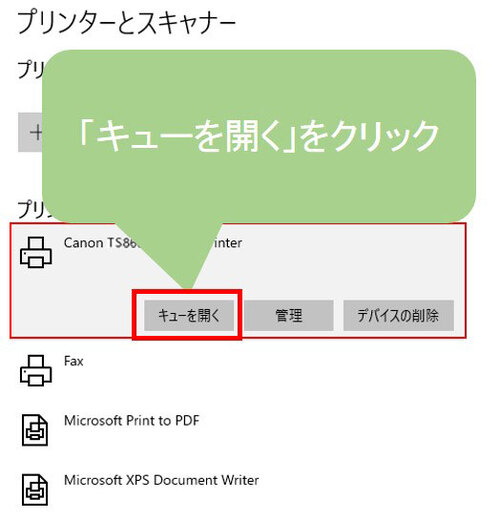
プリンターの接続を確認する プリンターが接続されていないと、当然印刷することができません。以下の点をチェックしてください。
ケーブルの接続 :プリンターとパソコンが正しく接続されていることを確認してください。無線LANの接続 :無線プリンターの場合は、プリンターが正しくネットワークに接続されているか確認してください。プリンターの電源 :プリンターの電源が入っていることを確認してください。プリンターのインクやトナーを確認する インクやトナーが不足していると、プリンターは印刷を拒否することがあります。
インク残量の確認 :プリンターのインク残量をチェックし、必要に応じてインクカートリッジを交換してください。トナー残量の確認 :レーザープリンターの場合は、トナー残量をチェックして、必要に応じてトナーカートリッジを交換してください。プリンタードライバーの更新 プリンタードライバーが古い場合、プリンターが正常に動作しないことがあります。以下の手順でドライバーを更新してください。
プリンター製造元のウェブサイトにアクセス :プリンターの製造元のウェブサイトにアクセスし、自分のプリンターのモデルに対応するドライバーを探します。ドライバーのダウンロード :最新のドライバーをダウンロードし、インストールします。パソコンの再起動 :インストールが完了したら、パソコンを再起動して変更を適用します。ワードで印刷できないのはなぜですか?
ワードで印刷できない理由はいくつか考えられます。まず、印刷できない代表的な要因として、以下のようなものがあります。
プリンタの設定が正しくない ワードで文書を作成し、印刷しようとしても、プリンタの設定が正しくないと印刷できないことがあります。具体的には、以下の設定を確認することが重要です。
プリンタドライバ が正しくインストールされているか確認する。使用するプリンタが正しく選択されている か確認する。 用紙サイズ や印刷品質 などの設定が適切か確認する。ワードの文書に問題がある ワードの文書自体に問題がある場合も印刷できないことがあります。たとえば、以下のようなことが考えられます。
文書に不正な形式のオブジェクト が含まれている。 マ やアドイン によって印刷が阻害されている。文書が破損している 場合、印刷できないことがある。 プリンタ本体に問題がある プリンタ本体に問題がある場合も、ワードで印刷できないことがあります。この場合は、以下の点をチェックしましょう。
プリンタが正しく接続されている か確認する。 プリンタにインク やトナー が不足していないか確認する。 プリンタに紙詰まり やエラー が発生していないか確認する。 プリンターが印刷できない理由は何ですか?
プリンターが印刷できない理由には、いくつかの要因が考えられます。一般的な原因として、インクやトナーの欠如、ペーパージャム、プリンターとの接続問題、ドライバーやソフトウェアの問題、プリンター本体の故障などがあります。それぞれの要因について、より詳しく見ていきましょう。
インクまたはトナーの欠如 プリンターが印刷できない最も一般的な理由の一つが、インク やトナー の欠如です。インクやトナーが不足していると、プリントの質が悪くなったり、印刷自体ができない場合があります。この問題を解決する方法は以下の通りです。
プリンターのインクまたはトナーレベルを確認する。 必要に応じてインクカートリッジまたはトナーカートリッジを交換する。 インクまたはトナーの供給が正しく行われるように、プリンターのメンテナンスを定期的に行う。 ペーパージャム ペーパージャムは、紙 がプリンター内で詰まることで発生し、印刷ができなくなる問題です。ペーパージャムが発生した場合の対処方法は以下の通りです。
プリンターの電源を切る。 プリンターのカバーを開け、詰まった紙を慎重に取り除く。 紙をセットする際には、紙の質や数量が適切であることを確認する。 プリンターとの接続問題 プリンターとコンピュータの間の接続 に問題がある場合、印刷ができないことがあります。接続問題を解決する方法は以下の通りです。
プリンターとコンピュータ間のケーブルの接続を確認し、緩んでいないかどうかをチェックする。 ワイヤレスプリンターの場合は、プリンターが正しくネットワークに接続されていることを確認する。 プリンターのドライバーが最新版であることを確認し、必要に応じて更新する。 よくある質問 Wordで印刷する際の基本設定はどうしたらいいですか? Wordで印刷する際の基本設定は、まずは「ファイル 」タブを開き、「印刷 」を選択します。ここで、プリンタ の選択、ページ範囲 の指定、コピー数 の設定などを行います。また、必要に応じてページ設定 で用紙のサイズや向きを変更することができます。これらの設定を確認し、問題がなければ「印刷 」ボタンをクリックすれば、印刷が開始されます。
Wordで印刷の質を向上させるにはどうすればいいですか? Wordで印刷の質を向上させるためには、まずプリンタの設定 を確認します。プリンタのプロパティや印刷設定で、高品質 な印刷オプションを選択することが重要です。また、使用する用紙 も印刷の質に影響しますので、適切な用紙を選択してください。その他、色調整 や解像度 の設定も印刷の質を向上させる要因ですので、詳細設定で調整することをお勧めします。
Wordで印刷できない場合、どのようにトラブルシューティングを行えばいいですか? Wordで印刷できない場合のトラブルシューティングは、まずプリンタが正常に接続 されているか確認します。その後、プリンタのドライバ が正確にインストールされているか、またプリンタの設定 が適切かどうかもチェックしてください。問題が解決しない場合、プリンタのケーブル やインク 、トナー の状態も確認し、必要があれば交換してください。もし、それでも印刷できない場合は、プリンタのサポート に連絡することを検討してください。
Wordでページ設定を変更するにはどうすればいいですか? Wordでページ設定を変更するには、「ページレイアウト 」タブを開き、「ページ設定 」をクリックします。ここで、用紙サイズ や向き 、余白 などを変更することができます。また、ヘッダー やフッター の設定もこのページ設定で行えます。これらの設定を変更後、「OK 」をクリックして設定を適用します。正しく設定されたかを確認するために、印刷プレビュー で見ることをお勧めします。
山本 誠一(やまもと・せいいち)、kakutan.one の運営者 すべてのWordユーザーが、困ったときにすぐ答えを見つけられる場所を作りたい。その思いからkakutan.oneを立ち上げました。初心者の方でも上級者の方でも、基本操作からテンプレート活用、ファイル変換、トラブル解決まで、実用的でわかりやすいガイドをお届けするのが私の使命です。ご不明な点やご要望は、お問い合わせページよりお気軽にご連絡ください!