🔎 Word 検索 機能を使いこなす!高度な検索テクニック

Wordの検索機能は、単に文字列を検索するだけでなく、より複雑な検索テクニックを利用することで、作業効率を大幅に向上させることができます。この記事では、ワイルドカードの使用、正規表現による検索、検索結果のハイライト表示など、Wordの検索機能を最大限に活用する方法を詳しく解説します。初心者から上級者まで、誰でもできる高度な検索テクニックをマスターし、ドキュメント作成や編集のプロセスを効率化しましょう。
ワードでワード検索するにはどうすればいいですか?
ワードでワード検索するには、ワードソフトウェアを使用する必要があります。ワードソフトウェアには、Microsoft Word、Google ドキュメント、LibreOffice などがあります。これらのソフトウェアでは、検索機能を使用して、ワード内で特定の文字列や単語を検索することができます。
ワードソフトウェアの検索機能を使用する方法
ワードソフトウェアの検索機能を使用するには、次の手順に従います。
- ワードソフトウェアを開きます。
- 検索したい文字列や単語を入力します。
- 検索ボタンをクリックします。
ワード内の特定の文字列や単語を検索する方法
ワード内の特定の文字列や単語を検索するには、次の手順に従います。
- ワードソフトウェアを開きます。
- 検索したい文字列や単語を入力します。
- 検索結果を確認します。
ワード検索のショートカットキーを使用する方法
ワード検索のショートカットキーを使用するには、次の手順に従います。
- ワードソフトウェアを開きます。
- Ctrl + F (Windows) または Command + F (Mac) を押します。
- 検索したい文字列や単語を入力します。
ワードでダブルクォーテーション検索とは何ですか?
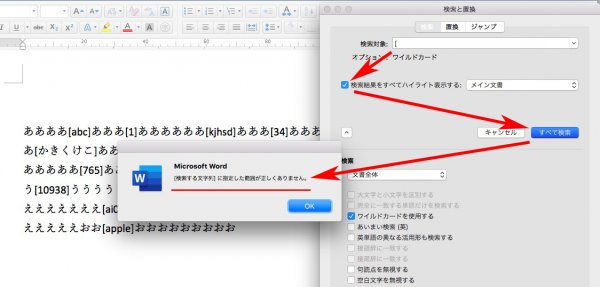
ワードでダブルクォーテーション検索とは、キーワード検索の方法の一つで、ダブルクォーテーション()の間にキーワードを入れて検索する方法です。この方法では、キーワードの前後関係を考慮して検索結果を表示するため、より精確な検索結果が得られます。
ダブルクォーテーション検索の利点
ダブルクォーテーション検索には以下の利点があります。
- 精度の向上: ダブルクォーテーション検索では、キーワードの前後関係が考慮されるため、より精確な検索結果が得られます。
- ノイズの削減: ダブルクォーテーション検索では、キーワードに関係のない検索結果が減ります。
- 検索時間の短縮: ダブルクォーテーション検索では、キーワードの前後関係が考慮されるため、検索時間が短縮されます。
ダブルクォーテーション検索の使い方
ダブルクォーテーション検索を使用するには、以下の方法があります。
- キーワードの選択: 検索したいキーワードを選択します。
- ダブルクォーテーションの追加: キーワードの前後にダブルクォーテーション()を追加します。
- 検索の実行: 検索エンジンでダブルクォーテーション検索を実行します。
ダブルクォーテーション検索の注意点
ダブルクォーテーション検索を使用する際には、以下の注意点があります。
🔖 Word 目次 ページ番号 自動更新!目次作成を効率化- キーワードの選択: ダブルクォーテーション検索では、キーワードの選択が重要です。キーワードが不適切な場合、検索結果が不正確になる可能性があります。
- ダブルクォーテーションの使用: ダブルクォーテーションを使用する際には、注意が必要です。ダブルクォーテーションを使用しない場合、検索結果が不正確になる可能性があります。
- 検索エンジンの選択: ダブルクォーテーション検索では、検索エンジンの選択も重要です。検索エンジンによって、ダブルクォーテーション検索の結果が異なる可能性があります。
Wordのワイルドカードとは?
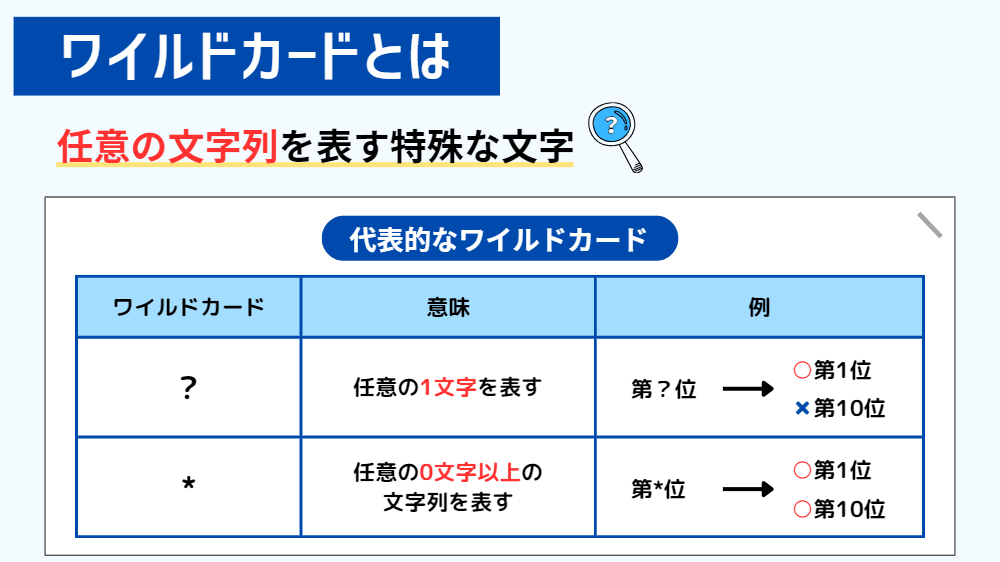
ワイルドカードとは、Microsoft Wordの検索機能で使用できる特殊な文字で、検索文字列の一部を任意の文字に置き換えることができる機能です。この機能を使用すると、検索対象の文字列に不明な部分がある場合でも、検索を実行することができます。
ワイルドカードの使用方法
ワイルドカードを使用するには、Wordの検索ボックスで検索文字列を入力し、ワイルドカード文字を追加します。ワイルドカード文字には、以下のものがあります。
- ?:任意の1文字に置き換えることができます。
- :任意の文字(0文字以上)に置き換えることができます。
- ~:次の文字がワイルドカード文字であることを示します。
ワイルドカードの使用例
ワイルドカードを使用すると、以下のような検索が可能です。
- 「te?t」:「test」や「tent」などの文字列を検索できます。
- 「tion」:「action」や「education」などの文字列を検索できます。
- 「~?」:「?」を文字列として検索できます。
ワイルドカードの注意点
ワイルドカードを使用する際には、以下の点に注意する必要があります。
- ワイルドカード文字は、検索文字列の先頭または末尾に置くことはできません。
- ワイルドカード文字は、検索文字列の中で複数回使用することができます。
- ワイルドカード文字は、大文字と小文字を区別します。
🔎 Wordの検索機能を最大限に活用する方法
Wordの検索機能は、文章や資料の中から特定の単語やフレーズを迅速に探し出すことができる非常に便利な機能です。しかし、その真価を発揮するには、より高度な検索テクニックを習得する必要があります。これから、Wordの検索機能を最大限に活用するためのテクニックを詳しく解説していきます。
検索オプションを活用する
Wordの検索機能では、検索オプションを活用することで、より詳細な検索が可能になります。例えば、大文字と小文字を区別する検索や、全文一致検索、ワイルドカードを使った検索などができます。これらのオプションを上手く使い分けることで、目的の単語やフレーズをより正確に探し出すことができます。
正規表現を利用する
Wordの検索機能では、正規表現を利用した検索も可能です。正規表現を使用することで、特定のパターンに一致する文字列を検索できるため、単純な文字列検索よりも柔軟な検索が可能になります。例えば、メールアドレスや電話番号、日付などの特定の形式を持つ文字列を検索する場合に非常に便利です。
検索結果を効率的に操作する
検索結果を効率的に操作することも、Wordの検索機能を最大限に活用するための重要なポイントです。検索結果をハイライト表示して見やすくしたり、検索結果間を素早く移動できる機能を活用したりすることで、目的の単語やフレーズを迅速に発見することができます。
置換機能を活用する
Wordの検索機能は、置換機能と組み合わせて使用することで、より効果的に活用することができます。置換機能を用いることで、検索した単語やフレーズを一括して別の単語やフレーズに置き換えることができます。これは、文章や資料の修正作業を効率化するのに非常に役立ちます。
検索範囲を設定する
Wordの検索機能では、検索範囲を設定することができます。検索範囲を設定することで、特定の範囲内でのみ検索を実行することができ、目的の単語やフレーズをより迅速に探し出すことができます。例えば、特定の章やセクション、表や図の中だけを検索範囲に設定して検索を行うことができます。
| 検索テクニック | 特徴 |
|---|---|
| 検索オプションの活用 | 詳細な検索が可能 |
| 正規表現の利用 | 柔軟な検索が可能 |
| 検索結果の効率的な操作 | 目的の単語やフレーズを迅速に発見 |
| 置換機能の活用 | 文章や資料の修正作業を効率化 |
| 検索範囲の設定 | 特定の範囲内でのみ検索を実行 |
ワードの高度な検索はどこにありますか?
Microsoft Wordで高度な検索を行うには、以下の手順に従ってください。
1. Word文書を開きます。
2. 「ホーム」タブにある「編集」グループ内の「検索」ボタンをクリックします。
3. 検索ボックスが表示されたら、検索したい単語やフレーズを入力します。
4. 「検索」ボタンをクリックします。
5. 「検索」メニューが表示されます。ここで、「オプション」または「検索オプション」をクリックします。
6. 「高度な検索」ダイアログボックスが表示されます。
高度な検索のオプション
高度な検索では、以下のようなオプションを利用できます。
- 検索範囲の指定: 検索を特定の 範囲に制限できます。
- 大文字と小文字を区別する: 大文字と小文字を区別して検索するかどうかを選択できます。
- ワイルドカードを使用する: ワイルドカード文字を使用して、特定のパターンに一致する単語やフレーズを検索できます。
ワイルドカードを使用した検索
ワイルドカードを使用すると、特定のパターンに一致する単語やフレーズを検索できます。以下は、一般的なワイルドカードの例です。
- アスタリスク (): 0 個以上の文字に一致します。
- 疑問符 (?)): 任意の 1 文字に一致します。
- 角かっこ ([]): 角かっこ内の任意の文字に一致します。例えば、[a-z] は、小文字の a から z までの任意の文字に一致します。
検索結果の操作
検索結果が表示されたら、以下の操作を行えるようになります。
- 置換: 検索結果を別の単語やフレーズに置換できます。
- すべて置換: すべての検索結果を一度に置換できます。
- 検索結果をハイライト: 検索結果を文書内でハイライト表示できます。
Wordで高度な検索と置換をするには?
ワードで高度な検索と置換の基本
Microsoft Wordで高度な検索と置換を行うためには、「検索と置換」ダイアログボックスを使用します。このダイアログボックスは、「編集」メニューからアクセスできます。検索と置換を行うには、次の手順に従ってください。
- 「編集」メニューを開き、「検索と置換」を選択します。
- 検索語を入力し、置換語を入力します。
- 「すべて 置換」ボタンをクリックして、ドキュメント内のすべての一致する語を置換します。
ワイルドカードを使用した検索と置換
ワードの検索と置換では、ワイルドカードを使用して、特定のパターンに一致するテキストを検索できます。ワイルドカードを使用するには、次の手順に従ってください。
- 「検索と置換」ダイアログボックスを開きます。
- 「検索」タブで、「特殊」ボタンをクリックし、使用するワイルドカードを選択します。
- ワイルドカードを使用して検索語を入力し、置換語を入力します。
検索と置換の高度なオプション
ワードの検索と置換では、さらに高度なオプションを使用して、より複雑な検索と置換を行うことができます。高度なオプションを使用するには、次の手順に従ってください。
- 「検索と置換」ダイアログボックスを開きます。
- 「オプション」ボタンをクリックして、「検索と置換のオプション」ダイアログボックスを開きます。
- 使用するオプションを選択し、検索語と置換語を入力します。
powerpointで高度な検索をするには?
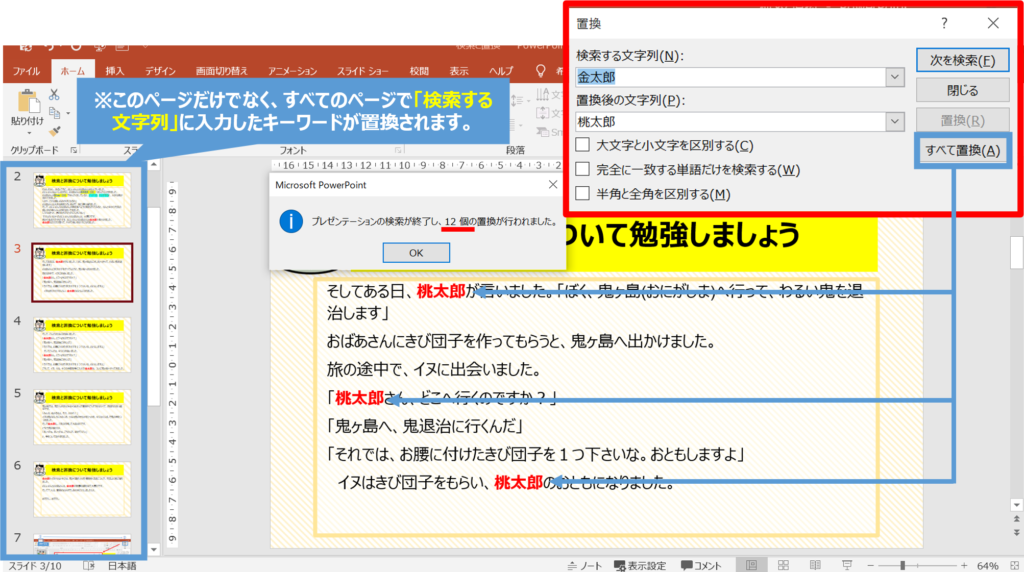
PowerPointで高度な検索を行う方法は以下の通りです。
検索ボックスを活用する
PowerPointでは、上部のリボンにある検索ボックスを活用して、スライド内や資料内の特定の単語やフレーズを検索できます。検索ボックスにキーワードを入力し、検索結果から目的のものを選択すれば、素早く検索が行えます。
❓ Word 資格 正式名称一覧!MOSなどWord関連資格を紹介- 検索ボックスにキーワードを入力する
- 検索結果から目的のスライドやテキストを選択する
- 必要に応じて、検索結果をさらに絞り込む
検索オプションをカスタマイズする
検索時にオプションをカスタマイズすることで、より詳細な検索が可能になります。たとえば、大文字と小文字を区別する検索や、ワイルドカードを使った検索を行うことができます。
- 検索ボックスの隣のドロップダウンメニューから検索オプションを選択
- 必要なオプションにチェックを入れる
- カスタマイズした検索条件で検索を実行する
置換機能を利用する
検索と同時に、特定の単語やフレーズを別のものに置換することができます。これは、スライドの内容を一括で更新する際に非常に役立ちます。
- ホームタブの編集グループにある置換ボタンをクリック
- 検索したい単語やフレーズを入力し、置換後の単語を指定する
- 置換を実行する
ワードで完全一致検索するにはどうすればいいですか?
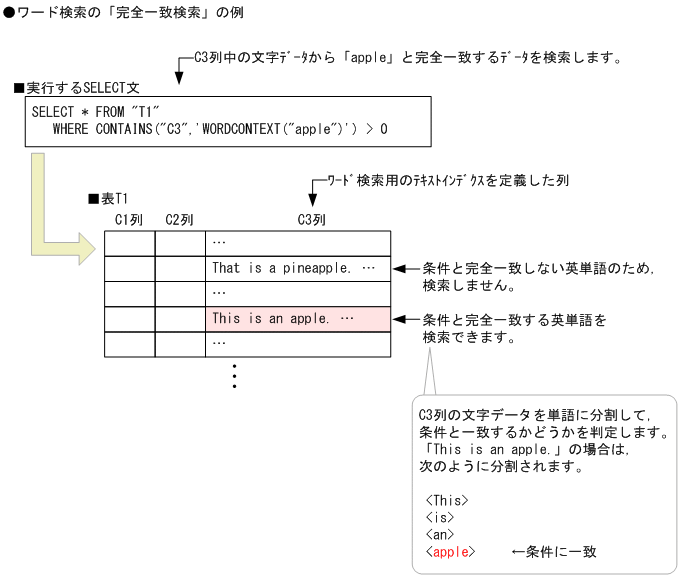
ワードで完全一致検索するには、次の手順に従ってください。
検索オプションを使用する
ワードで完全一致検索を行うには、検索オプションを使用します。具体的な手順は以下の通りです。
- 検索バーに検索したいワードを入力します。
- 検索ボタンをクリックする前に、検索オプションを選択します。
- 検索オプションの中から、「完全一致」を選択します。
引用符を使用する
検索オプションを使用する以外にも、検索ワードを引用符で囲むことで完全一致検索を行うことができます。
- 検索バーに検索したいワードを入力します。
- 検索ワードの前後を二重引用符()で囲みます。
- 検索ボタンをクリックします。
ワイルドカードを使用する
検索ワードの一部が不確かな場合は、ワイルドカードを使用して完全一致検索を行うことができます。
- 検索バーに検索したいワードを入力します。
- 不確かな部分をアスタリスク()で置き換えます。
- 検索ボタンをクリックします。
よくある質問
Wordの検索機能で特定の単語を検索する方法は?
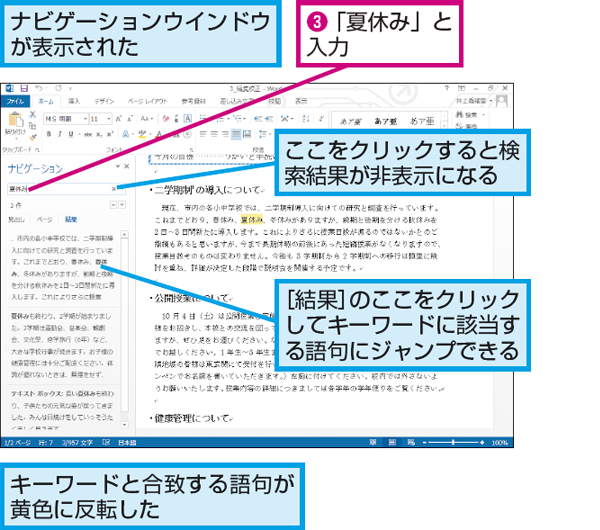
Wordで特定の単語を検索するには、Ctrl+Fを押して検索ボックスを開き、検索したい単語を入力します。次に、Enterキーを押すか、検索ボックスの次を検索ボタンをクリックすると、ドキュメント内の該当する単語がハイライトされます。さらに、大文字と小文字を区別するオプションを活用することで、より正確な検索が可能です。
Wordでワイルドカードを使用して検索する方法は?
Wordの検索機能では、ワイルドカードを使用して、特定のパターンに一致する文字列を検索することができます。例えば、アスタリスク()を使用すると、任意の文字列を表すことができます。検索ボックスに「単語」と入力すると、「単語」という文字列で始まるすべてのフレーズが検索されます。また、疑問符(?)を使用すると、任意の1文字を表すことができます。これらのワイルドカードを組み合わせて使用することで、より複雑な検索が可能です。
Wordで検索して置換する方法は?
Wordでテキストを検索して置換するには、Ctrl+Hを押して置換ダイアログボックスを開きます。検索ボックスに置き換えたい単語を入力し、置換後ボックスに新しい単語を入力します。次に、次を検索ボタンをクリックして、該当する単語を1つずつ検索し、置換ボタンをクリックして置換します。また、すべて置換ボタンをクリックすると、ドキュメント内のすべての該当する単語が一括で置換されます。
Wordで検索結果をハイライト表示する方法は?
Wordで検索結果をハイライト表示するには、検索ボックスを開いて検索語を入力したら、オプションをクリックします。表示されるメニューで、検索結果をハイライト表示オプションにチェックを入れてください。これにより、検索語に一致するすべての単語がハイライト表示され、ドキュメント内での位置が一目でわかります。