🔖 Word 目次 ページ番号 自動更新!目次作成を効率化

Word文書の作成において、目次のページ番号を自動更新する機能は非常に便利です。この機能を使うことで、手動でページ番号を更新する手間が省け、目次作成が効率化されます。本記事では、Wordでの目次ページ番号の自動更新方法や、そのメリットについて詳しく解説します。また、目次作成のベストプラクティスも紹介し、読者がより効率的に文書を作成できるようにします。Wordの目次自動更新機能を活用しましょう。
Wordで自動作成の目次を作るには?
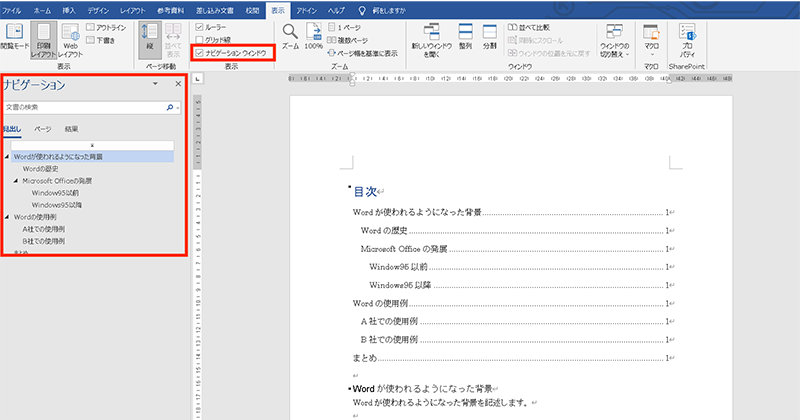
Wordで自動作成の目次を作るには、次の手順を実行します。 まず、文書の見出しを設定する必要があります。見出しの設定を行うと、Wordが自動的に目次を作成できます。見出しは、「ホーム」タブの「スタイル」グループから設定できます。 次に、「 参照」タブの「目次」グループから「目次の挿入」をクリックします。すると、目次の作成ダイアログボックスが表示されます。 このダイアログボックスで、目次のレイアウトやデザインを選択できます。また、目次にページ番号を付けることもできます。 最後に、「OK」をクリックすると、目次が自動的に作成されます。
目次の作成のための見出し設定
見出し設定は、目次を作成する上で非常に重要です。見出しの設定を行うと、Wordが自動的に目次を作成できます。見出しは、「ホーム」タブの「スタイル」グループから設定できます。
- 「ホーム」タブの「スタイル」グループから「見出し1」を選択します。
- 見出し1のスタイルを文書のタイトルに適用します。
- 同様に、「見出し2」や「見出し3」を選択して、文書のサブタイトルに適用します。
目次のレイアウトとデザインの選択
目次のレイアウトとデザインを選択することができます。目次のレイアウトには、「シンプル」や「詳細」があります。また、目次のデザインには、「テーブル」や「リスト」があります。
- 「参照」タブの「目次」グループから「目次の挿入」をクリックします。
- 目次の作成ダイアログボックスで、「レイアウト」を選択します。
- 目次のデザインを選択し、「OK」をクリックします。
目次にページ番号を付ける
目次にページ番号を付けることができます。ページ番号を付けることで、文書の読者が目的のページに簡単に移動できます。
- 「参照」タブの「目次」グループから「目次の挿入」をクリックします。
- 目次の作成ダイアログボックスで、「ページ番号を付ける」を選択します。
- ページ番号の「形式」を選択し、「OK」をクリックします。
Wordで目次のページ番号を更新するには?
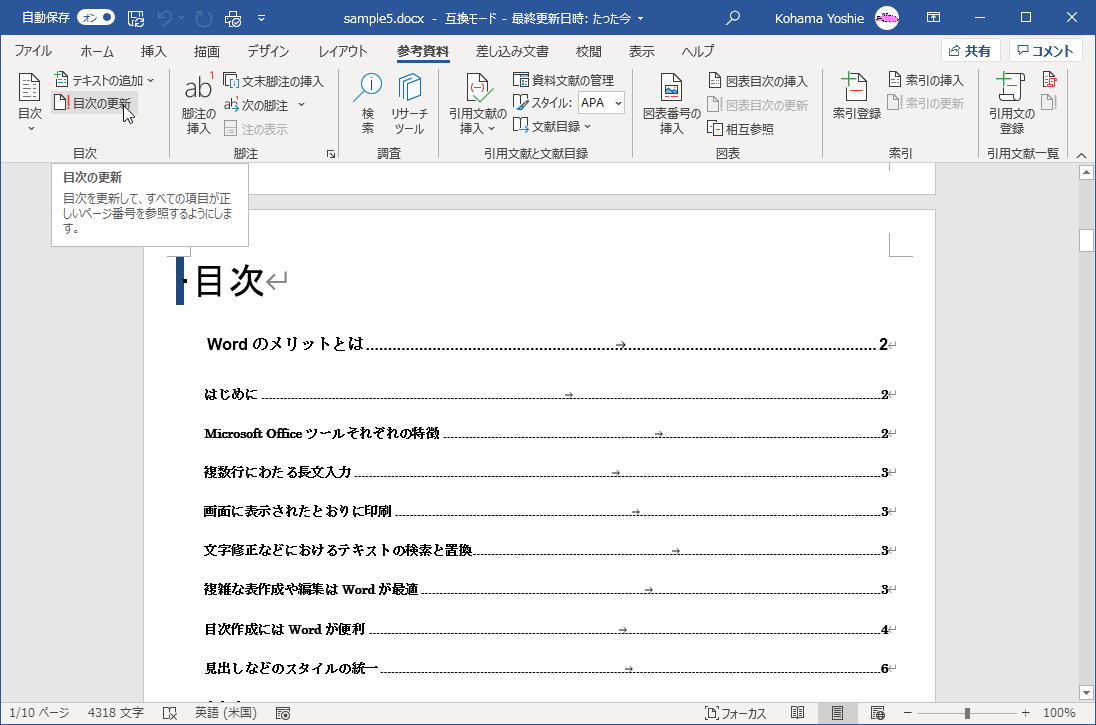
Wordで目次のページ番号を更新するには、以下の手順を実行します。 まず、目次 が挿入されているドキュメントを開きます。次に、目次 を選択し、右クリックして 目次の更新 を選択します。目次の更新 ダイアログボックスが表示されます。 ここで、ページ番号のみを更新 を選択し、OK ボタンをクリックします。これで、目次 のページ番号が更新されます。
ページ番号の更新方法
ページ番号の更新方法は以下の通りです。
- 目次 を選択し、右クリックして 目次の更新 を選択します。
- 目次の更新 ダイアログボックスで、ページ番号のみを更新 を選択します。
- OK ボタンをクリックして、ページ番号を更新します。
目次の更新に伴う注意点
目次の更新に伴う注意点は以下の通りです。
- 目次 の更新時に、ページ番号 の変更に伴って 目次 のレイアウトが変更される場合があります。
- 目次 の更新時に、ページ番号 の変更に伴って 目次 の内容が変更される場合があります。
- 目次 の更新前に、ドキュメント のバックアップを取ることをお勧めします。
目次の更新に伴うエラーの解決方法
目次の更新に伴うエラーの解決方法は以下の通りです。
- 目次 の更新時にエラーが発生した場合、ドキュメント を再度開いてみてください。
- 目次 の更新時にエラーが発生した場合、目次 を再度挿入してみてください。
- 目次 の更新時にエラーが発生した場合、Word のバージョンを更新してみてください。
Wordで目次を更新したら本文はどうなる?
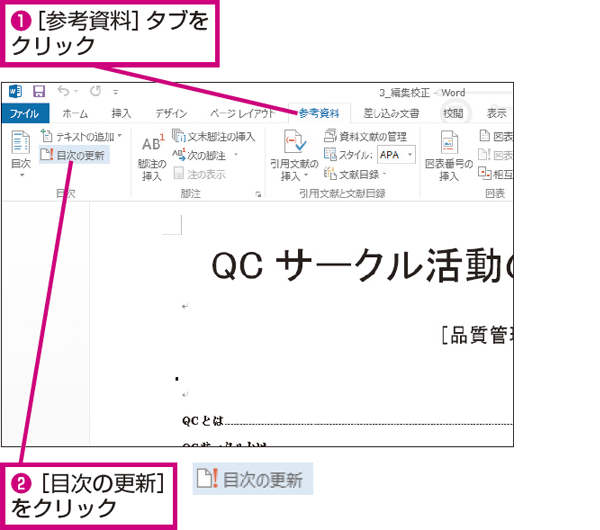
Wordで目次を更新すると、本文は自動的に更新されます。具体的には、更新された目次に基づいて、本文の見出しやページ番号が変更されます。これにより、本文の内容は変わりませんが、目次と本文の整合性が保たれます。
更新された目次の影響
更新された目次が本文に与える影響は以下の通りです。
- 見出しが変更されると、本文の見出しも自動的に更新されます。
- ページ番号が変更されると、本文のページ番号も自動的に更新されます。
- 目次の更新によって、本文の内容が変更されることはありません。
目次の更新方法
目次を更新する方法は以下の通りです。
- Wordの「参照」タブを開きます。
- 「目次」をクリックし、「目次の更新」を選択します。
- 目次を更新するオプションを選択し、「OK」をクリックします。
更新された目次の確認
更新された目次を確認する方法は以下の通りです。
- 更新された目次を表示します。
- 目次の見出しやページ番号が正しく更新されていることを確認します。
- 本文の内容が変更されていないことを確認します。
ページ番号だけを更新する、目次をすべて更新する、どちらを選択するのでしょうか?
ページ番号だけを更新する場合、変更されたページ番号のみが更新されます。目次の他の部分は変更されません。ただし、ページ番号だけを更新すると、目次の整合性が保たれなくなる可能性があります。 目次をすべて更新する場合、目次のすべての部分が更新されます。ページ番号、章のタイトル、節のタイトルなどすべてが更新され、目次の整合性が保たれます。
ページ番号だけを更新する利点
ページ番号だけを更新する場合、以下の利点があります。
- 変更されたページ番号のみが更新されるため、作業時間が短縮されます。
- 目次の他の部分は変更されないため、目次の構造が保持されます。
- 最小限の変更で済むため、リスクが軽減されます。
目次をすべて更新する利点
目次をすべて更新する場合、以下の利点があります。
- 目次のすべての部分が更新されるため、目次の整合性が保たれます。
- ページ番号、章のタイトル、節のタイトルなどすべてが更新されるため、一貫性が確保されます。
- 目次をすべて更新することで、読みやすさが向上します。
ページ番号だけを更新するか目次をすべて更新するかの選択
ページ番号だけを更新するか目次をすべて更新するかを選択する場合、以下の点を考慮する必要があります。
- 変更されたページ番号のみを更新するか、目次のすべての部分を更新するかを検討します。
- 目次の整合性と一貫性を考慮します。
- 読みやすさと利便性を考慮します。
Wordの目次作成機能を最大限に活用する方法
Wordの目次作成機能は、文書の構造を整理し、読み手にナビゲーションを提供する重要な役割を果たしています。この機能を最大限に活用することで、目次の作成効率を大幅に向上させることができます。
目次作成の基本
Wordで目次を作成するためには、まず文書にスタイルを適用する必要があります。スタイルは、見出しや本文など、文書の各要素に適用される書式設定の集合です。Wordでは、Heading 1、Heading 2などの名前で定義されたスタイルを目次に対応させることができます。文書全体に適切なスタイルを適用した後、「参照」タブの「目次」メニューから目次を挿入できます。
ページ番号の自動更新
Wordの目次機能では、ページ番号の自動更新がサポートされています。これにより、文書の内容や構成が変更された場合でも、目次のページ番号が自動的に更新されます。目次のページ番号を自動更新するには、目次を挿入した後、「目次」メニューの「目次を更新」オプションを選択し、「ページ番号のみ更新」をクリックします。
目次のカスタマイズ
Wordの目次は、デフォルトのスタイルだけでなく、カスタマイズすることもできます。目次の書式設定は、「目次」メニューから「目次のスタイルを変更」を選択することで行えます。また、目次に含める見出しレベルを変更することで、目次の詳細さを調整することができます。
❓ Word 資格 正式名称一覧!MOSなどWord関連資格を紹介目次テンプレートの活用
Wordには、目次のテンプレートが用意されています。これらのテンプレートを活用することで、素早くプロフェッショナルな目次を作成することができます。テンプレートは、「目次」メニューから選択できます。
| 目次作成のポイント | 説明 |
|---|---|
| スタイルの適用 | 文書全体に適切なスタイルを適用する |
| ページ番号の自動更新 | 文書の変更に伴うページ番号の自動更新を活用する |
| 目次のカスタマイズ | 目次のスタイルや詳細さをカスタマイズする |
| 目次テンプレートの活用 | 目次テンプレートを活用して効率的に目次を作成する |
これらのポイントを意識してWordの目次作成機能を活用することで、効率的に目次を作成し、文書の質を向上させることができます。
Wordで目次のページ番号だけ更新するには?
Wordで目次のページ番号だけ更新するには、以下の手順に従ってください。
目次の更新方法
Wordで目次のページ番号だけを更新するためには、まず目次を選択し、「目次の更新」ボタンをクリックします。次に、表示されるダイアログで「ページ番号のみ更新」を選択して、「OK」をクリックします。これにより、目次のページ番号だけが更新されます。
- 目次を選択する
- 「目次の更新」ボタンをクリックする
- 表示されるダイアログで「ページ番号のみ更新」を選択し、「OK」をクリックする
目次の作成方法
Wordで目次を作成するには、まずドキュメントに見出しスタイルを適用します。その後、ドキュメントの冒頭にカーソルを置き、「参照」タブにある「目次」ボタンをクリックします。目次の形式を選択し、「OK」をクリックすると、目次が作成されます。
- ドキュメントに見出しスタイルを適用する
- ドキュメントの冒頭にカーソルを置く
- 「参照」タブにある「目次」ボタンをクリックし、目次の形式を選択して「OK」をクリックする
ページ番号の設定方法
Wordでページ番号を設定するには、「挿入」タブにある「ページ番号」ボタンをクリックします。ページ番号の位置と形式を選択し、「OK」をクリックすると、ページ番号が設定されます。
- 「挿入」タブにある「ページ番号」ボタンをクリックする
- ページ番号の位置と形式を選択する
- 「OK」をクリックしてページ番号を設定する
ワードで自動的に目次を作成するには?
ワードで自動的に目次を作成するには、次の手順に従ってください。
目次を作成するための準備
目次を作成する前に、ドキュメントの見出しに適切なスタイルを適用することが重要です。ワードでは、見出し1、見出し2などのスタイルが用意されています。これらのスタイルを使用することで、ワードが目次の階層構造を認識できます。
- ドキュメントの見出しに適切なスタイルを適用します。
- 見出し1を使用することで、目次の最上位レベルになります。
- 見出し2、見出し3などを使用することで、下位のレベルを表現できます。
自動的に目次を作成する
目次を作成する準備ができたら、次の手順で自動的に目次を作成できます。
- ドキュメント内で目次を挿入したい場所にカーソルを置きます。
- 参照タブを開き、目次をクリックします。
- 目的の目次スタイルを選択し、目次の挿入をクリックします。
目次を更新する
ドキュメントに変更を加えた後、目次を更新する必要があります。目次を更新するには、次の手順に従ってください。
- 目次を右クリックし、フィールドの更新をクリックします。
- ページ番号のみ更新または全体を更新を選択します。
- 目次が最新の内容に更新されます。
Wordの目次が更新されないのはなぜですか?
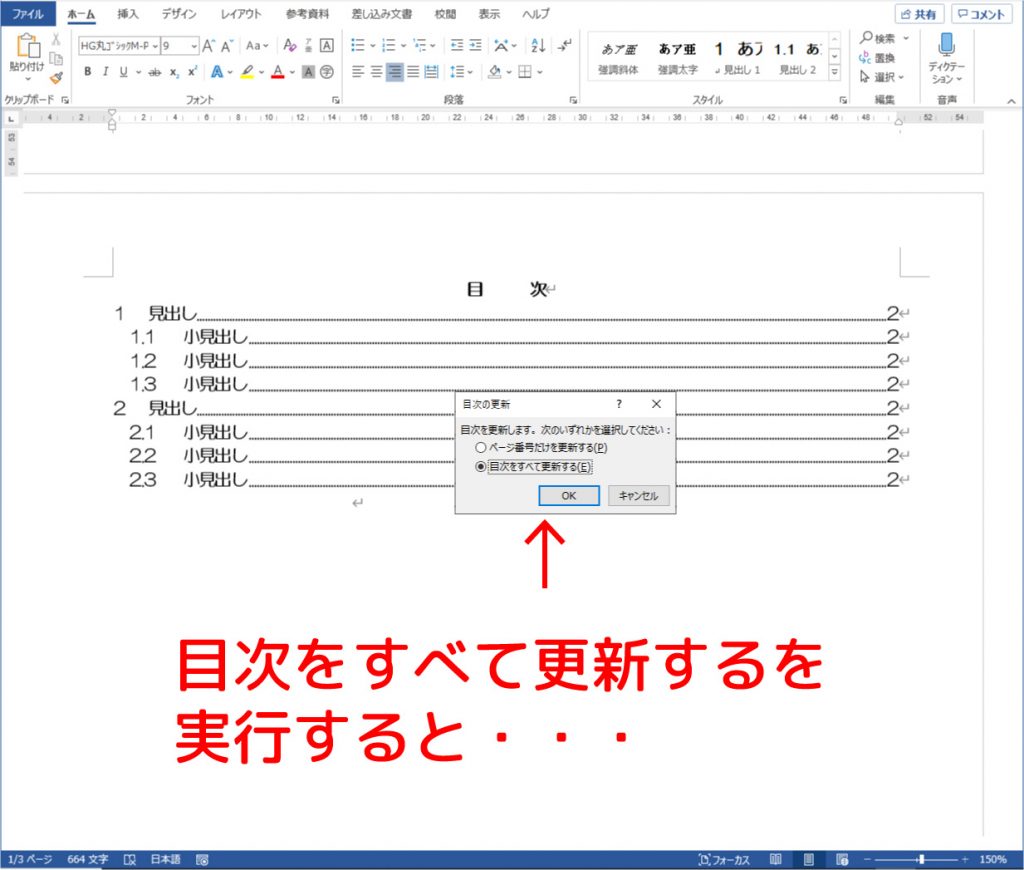
Wordの目次が更新されないのは、以下のいくつかの要因が関係している可能性があります。
ページの設定が正しくない
Wordのページ設定が正しくない場合、目次が更新されないことがあります。この問題を解決するには、以下の手順を実行してください。
- Word文書を開き、ページレイアウトタブをクリックします。
- ページ設定をクリックし、節タブを選択します。
- ページ番号の形式で、連続でページ番号を付けるオプションを選択し、OKをクリックします。
目次のフィールドコードが古い
目次のフィールドコードが古い場合、目次が更新されないことがあります。この問題を解決するには、以下の手順を実行してください。
- 目次を右クリックし、フィールドコードを編集を選択します。
- TCフィールドコードをTOCフィールドコードに変更します。
- Alt + F9キーを押してフィールドコードを更新し、F9キーを押して目次を更新します。
見出しが正しく設定されていない
見出しが正しく設定されていない場合、目次が更新されないことがあります。この問題を解決するには、以下の手順を実行してください。
- 見出しとして使用する文字列を選択します。
- ホームタブのスタイルグループで、適切な見出しスタイル(例:見出し1、見出し2)を選択します。
- すべての見出しに適切なスタイルを適用したら、目次を右クリックし、目次の更新を選択します。
Wordで目次をリフレッシュするには?
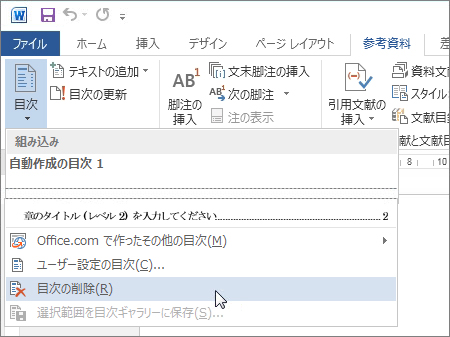
Wordで目次をリフレッシュするには、以下の手順に従ってください。
目次を手動で更新する
Wordで目次をリフレッシュする最も簡単な方法は、目次を右クリックして「目次を更新」を選択することです。この際、ページ番号のみ更新またはすべて更新を選択できます。
- Word文書を開き、目次に移動します。
- 目次を右クリックし、「目次を更新」を選びます。
- 目的により、「ページ番号のみ更新」または「すべて更新」を選びます。
目次の自動更新の設定
Wordには、文書を開くたびに目次を自動的に更新する設定があります。この設定を有効にすることで、常に最新の目次を保持できます。
- Word文書を開き、「ファイル」タブをクリックします。
- 「オプション」をクリックして設定画面を開きます。
- 「表示」タブを選択し、「文書の内容を表示する」セクションまでスールします。
- 文書を開くときにフィールドを更新にチェックを入れます。
目次のスタイルを変更する
目次のリフレッシュに際して、スタイルを変更することもできます。Wordには複数の目次スタイルが用意されており、好みに合わせて選ぶことがで きます。
- 目次を右クリックし、「目次のスタイルを変更」を選択します。
- 表示される目次スタイル一覧から、好みのスタイルを選びます。
- OKをクリックして変更を適用します。
よくある質問
Wordで目次のページ番号を自動更新する方法はありますか?
Wordでは、目次のページ番号を自動更新することが可能です。これにより、文書の編集が行われた際にも、目次のページ番号が自動的に最新のものに更新されます。目次の作成時には、まず参照タブにある目次をクリックし、目次の様式を選択します。そして、ページ番号を挿入し、目次を更新するオプションを選択すれば、ページ番号が自動的に更新されるようになります。
Wordで目次を作成する際に、見出しのスタイルを設定する必要はありますか?
Wordで目次を作成する際には、見出しのスタイルを設定することが重要です。見出しのスタイルを設定することで、Wordが文書の構造を理解し、正確な目次を作成することができます。見出しのスタイルは、通常ヘッディング1、ヘッディング2などの名前で表示されます。これらのスタイルを文書の見出しに適用することで、目次の作成が効率化されます。
目次の更新がうまくいかない場合、どのような解決方法がありますか?
目次の更新がうまくいかない場合、一つ目の対処法は、目次を手動で更新することです。目次を右クリックし、目次の更新を選択したら、ページ番号のみ更新または全体を更新を選ぶことができます。また、見出しのスタイルが正確に適用されているか確認することも重要です。見出しのスタイルが正しく設定されていない場合、目次の更新が正確に行われない可能性があります。
Wordの目次で、特定の見出しを目次から除外することは可能ですか?
Wordの目次から特定の見出しを除外することは可能です。そのためには、カスタム目次を作成し、フィールドコードを編集する必要があります。まず、目次を挿入し、目次を右クリックして目次の編集を選択します。その後、フィールドコードを表示し、TCコードを使用して、特定の見出しを目次から除外します。この方法を用いることで、カスタマイズされた目次を作成することができます。
💻 無料でダウンロード!Windows PC用Microsoft Word