📑 Word 原稿用紙 設定 文字数!設定方法と文字数計算

Word原稿用紙は、Microsoft Wordで利用できる便利な機能で、文章の文字数や行数を自動的に計算してくれる非常に便利なツールです。本記事では、Word原稿用紙の設定方法と文字数計算について詳しく解説します。原稿用紙の設定をどうやるのか、文字数はどうやって計算するのか、そんな疑問に答えます。また、原稿用紙の使い方をマスターすれば、執筆作業がより効率的に進めることができるようになります。是非、最後までお読みください。
Wordの原稿用紙設定で文字数を指定するには?
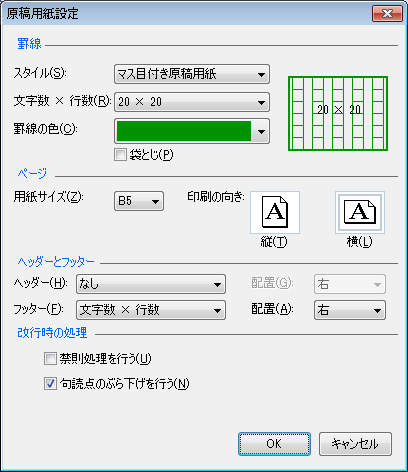
Wordの原稿用紙設定で文字数を指定するには、以下の手順で行います。 まず、Wordを起動し、ファイルメニューからページ設定を選択します。次に、原稿用紙タブをクリックし、文字数欄に指定したい文字数を入力します。最後に、OKボタンをクリックして設定を保存します。
原稿用紙の設定方法
原稿用紙の設定は、Wordの基本的な機能です。以下の手順に従うことで、初心者でも簡単に設定できます。
- Wordを起動し、ファイルメニューからページ設定を選択します。
- 原稿用紙タブをクリックし、紙の種類や文字数などを設定します。
- OKボタンをクリックして設定を保存します。
文字数の指定方法
文字数を指定するには、原稿用紙タブの文字数欄に数字を入力します。以下の注意点に気をつけてください。
- 文字数欄には、半角数字で入力します。
- 指定できる文字数は、1から99999までです。
- 文字数を指定しない場合は、自動に設定されます。
原稿用紙設定の注意点
原稿用紙設定では、他にも注意すべき点があります。以下のリストを参考にしてください。
- 原稿用紙の紙の種類を指定する場合は、実際に使用する用紙と同じ種類を選択します。
- 文字数を指定する場合は、実際に使用する文字数と同じになるように設定します。
- 原稿用紙設定は、ファイルメニューからページ設定を選択して行います。
Wordで1ページに400文字の文章を作るには?
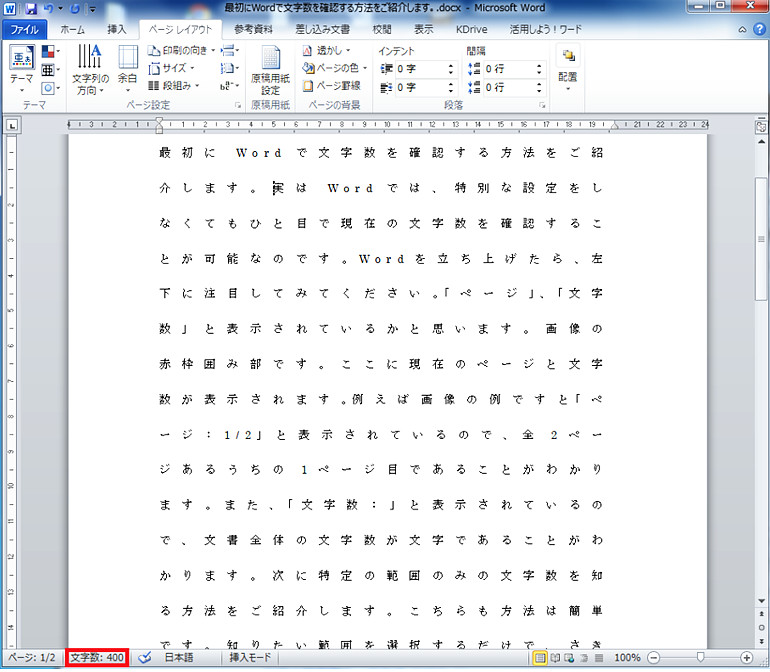
Wordで1ページに400文字の文章を作るには、以下の手順を実行するとよいです。 まず、ページ設定を行う必要があります。以下の手順で設定します。
ページ設定の方法
ページ設定を行うには、以下の手順を実行します。
- Wordを開きます。
- 「ファイル」メニューから「ページ設定」を選択します。
- 「ページ設定」ダイアログボックスが表示されます。ここで、ページサイズ、余白、レイアウトなどを設定します。
フォントサイズと行間の設定
フォントサイズと行間を設定するには、以下の手順を実行します。
- 「ホーム」タブの「フォント」グループから「フォントサイズ」を選択します。
- フォントサイズを12ポイントや14ポイントなどに設定します。
- 行間を設定するには、「段落」グループから「行間」を選択します。
文字数の調整
文字数を調整するには、以下の手順を実行します。
- 文章を入力します。
- 「ツール」メニューから「文字数」を選択します。
- 文字数を確認し、必要に応じて文章を調整します。
Wordの書式設定で文字数を指定するには?
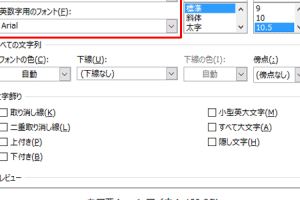
Wordの書式設定で文字数を指定するには、文字数の指定 機能を使用します。まず、文字数を指定したいテキストを選択し、ホーム タブの フォント グループにある 文字数 ボタンをクリックします。次に、文字数の指定 ダイアログ ボックスで、文字数 フィールドに指定したい文字数を入力してください。
文字数の指定の方法
文字数の指定には、以下の方法があります。
- 固定幅:指定した文字数でテキストを表示します。
- 最小文字数:指定した文字数以上のテキストを表示します。
- 最大文字数:指定した文字数以下のテキストを表示します。
文字数の指定の注意点
文字数の指定には、以下の注意点があります。
- 半角文字と全角文字:半角文字と全角文字の文字数は異なります。
- 改行文字:改行文字は文字数に含まれません。
- スペース文字:スペース文字は文字数に含まれます。
文字数の指定の活用方法
文字数の指定には、以下の活用方法があります。
- レイアウトの調整:文字数の指定により、テキストのレイアウトを調整できます。
- テキストの整形:文字数の指定により、テキストを整形できます。
- フォームの作成:文字数の指定により、フォームを作成できます。
Wordで原稿用紙の文字数を設定する方法と文字数計算
Wordで原稿用紙の文字数を設定し、文字数計算を行う方法について解説します。原稿用紙の設定は、執筆する文章の文字数を管理するために役立ちます。
原稿用紙の設定方法
Wordで原稿用紙の設定を行うには、以下の手順に従ってください。 1. Wordを開き、[ファイル]メニューから[オプション]を選択します。 2. [オプション]ダイアログボックスで、[詳細設定]をクリックします。 3. [詳細設定]タブの[表示]セクションで、[原稿用紙]のチェックボックスをオンにして、[OK]をクリックします。 これで、Wordの画面に原稿用紙が表示され、文字数がカウントされるようになります。
文字数計算の方法
Wordで文字数を計算するには、以下の手順に従ってください。 1. 計算したい文字列を選択します。 2. [ホーム]リボンの[編集]グループにある[文字数]をクリックします。 これで、選択した文字列の文字数が表示されます。
| 項目 | 説明 |
|---|---|
| 文字数 | 選択した文字列の文字数(スペースを含む) |
| 文字数(スペースを除く) | 選択した文字列の文字数(スペースを除く) |
| 行数 | 選択した文字列の行数 |
| 段落数 | 選択した文字列の段落数 |
| ページ数 | 選択した文字列のページ数 |
原稿用紙のカスタマイズ
原稿用紙の設定をカスタマイズすることで、自分の好みに合わせた執筆環境を構築することができます。以下に、カスタマイズの例をいくつか紹介します。 1. 文字数の目標設定:設定した目標文字数に達すると通知されるようにすることができます。 2. 行数や段落数の変更:1ページあたりの行数や段落数を変更することができます。 3. マージンの調整:ページの余白を調整し、原稿用紙のサイズを変更することができます。
原稿用紙を使いこなすコツ
原稿用紙を効果的に活用するためには、以下のポイントを意識してください。 1. 目標文字数を設定することで、執筆の進捗状況を把握しやすくなります。 2. 行数や段落数を調整し、読みやすい原稿用紙を作成しましょう。 3. 執筆中に原稿用紙の設定を変更することがあるため、柔軟な対応が重要です。
原稿用紙を利用した執筆のメリット
原稿用紙を利用して執筆を行うことで、以下のメリットが得られます。 1. 文字数がリアルタイムでカウントされるため、執筆の進捗状況が一目でわかります。 2. 目標文字数に達したかどうかがすぐに確認できるので、無駄な執筆時間を削減できます。 3. 行数や段落数を調整できるため、自分の執筆スタイルに合った原稿用紙を作成することができます。 原稿用紙を上手に活用することで、効率的で快適な執筆環境を実現できます。
ワードの原稿用紙の文字数設定は?
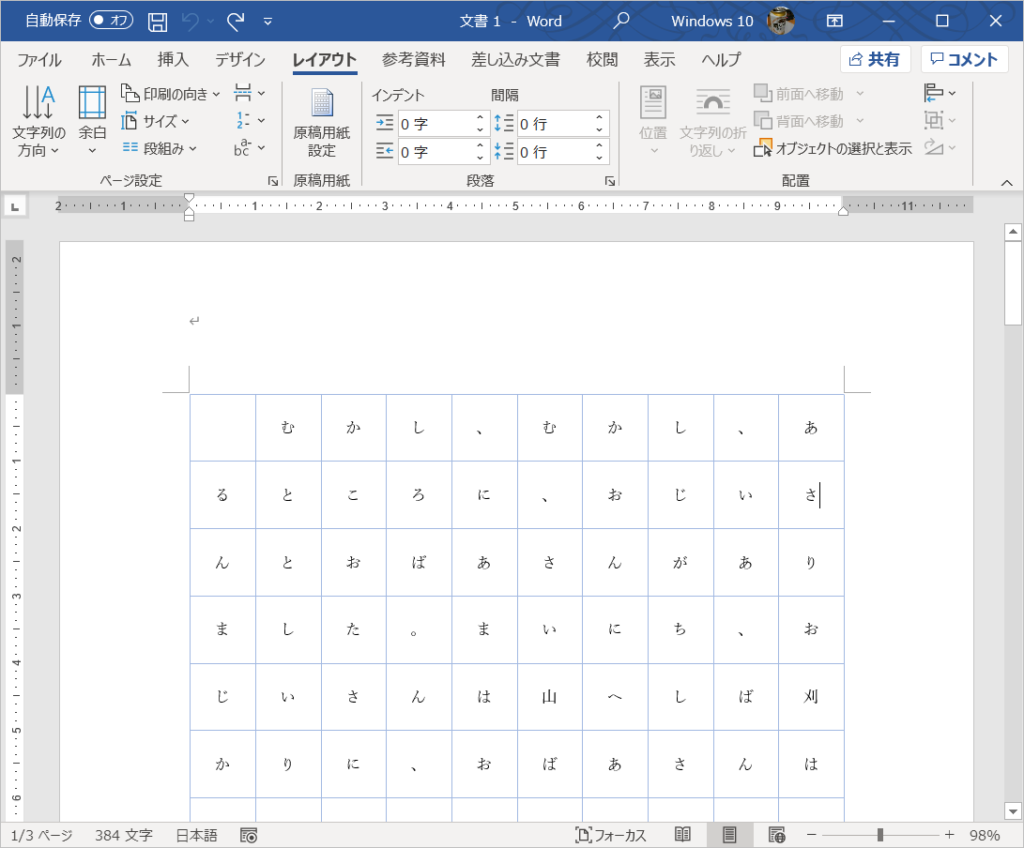
ワードの原稿用紙の文字数設定は、一般的に1ページあたり400字とされています。これは、日本の原稿用紙の標準的な文字数です。しかし、この設定は変更することができます。
ワードで原稿用紙の文字数を変更する方法
ワードで原稿用紙の文字数を変更するには、以下の手順に従ってください。
🎓 Word 検定2級合格を目指せ!対策方法と勉強法- ワードを開き、ドキュメントを作成する。
- 「ファイル」メニューを開き、「印刷」を選択する。
- 「ページ設定」をクリックし、「原稿用紙の設定」を選択する。
- 「文字数」の欄で、希望の文字数を入力する。
- 「OK」をクリックして設定を確定する。
原稿用紙の文字数設定の利点
原稿用紙の文字数設定を使うことで、以下のような利点があります。
- 原稿の量を予測しやすくなる。
- 統一感のある文章が作成できる。
- 原稿の修正がしやすくなる。
原稿用紙の文字数設定の注意点
原稿用紙の文字数設定を使う際には、以下の点に注意してください。
- 文字数が多いと、読みにくい文章になる可能性がある。
- 文字数が少ないと、情報が不足する可能性がある。
- 設定した文字数を守ることが、必ずしも最善ではない場合がある。
Wordで原稿用紙の文字数カウントは?
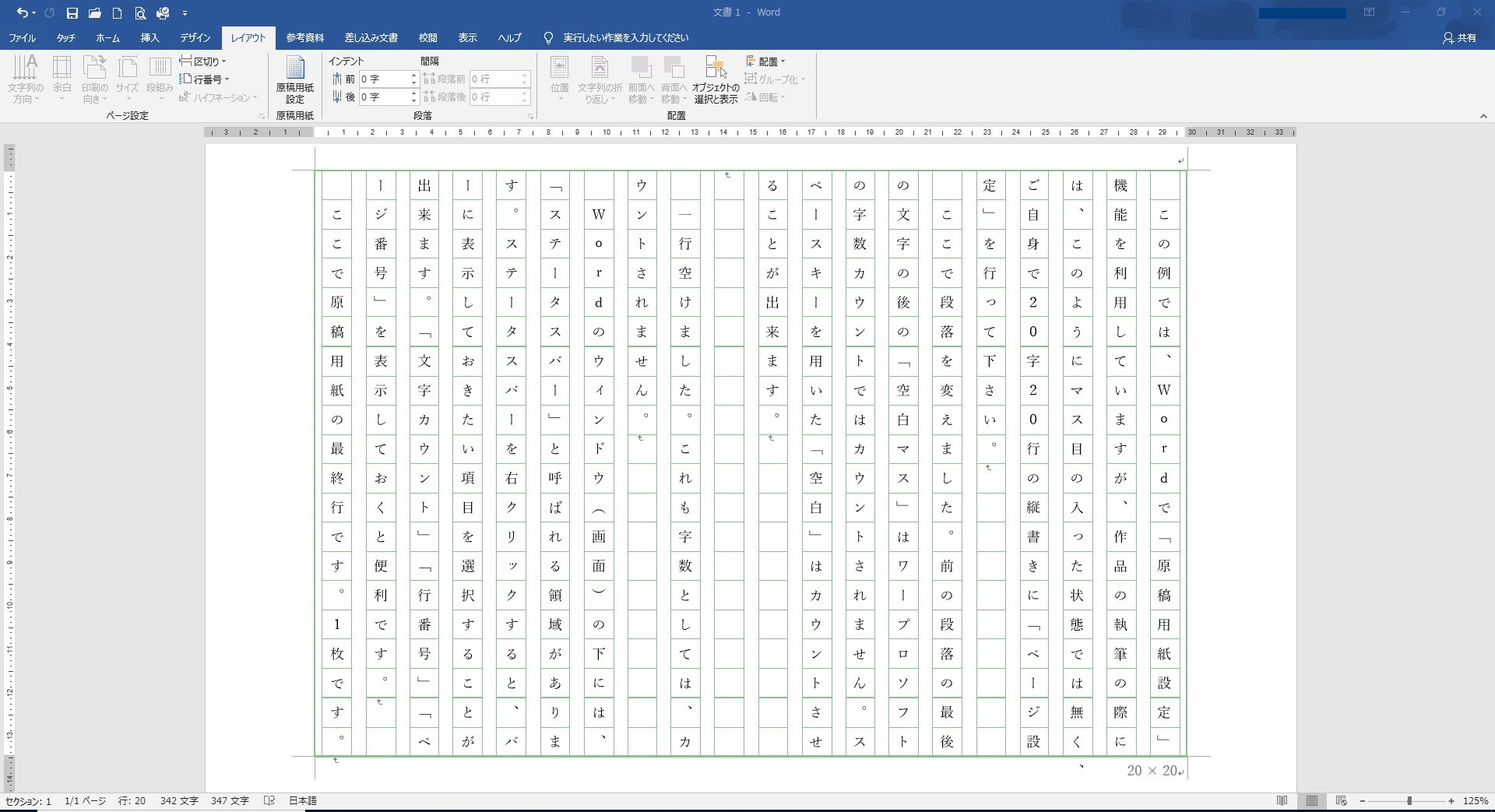
Wordで原稿用紙の文字数カウントは、文書の文字数や行数をカウントする方法です。これは、原稿の分量をチェックするのに役立ちます。Wordでは、文字数や行数を簡単に確認することができます。
文字数と行数の確認方法
Wordでは、以下の手順で文字数と行数を確認することができます。
- Word文書を開く。
- リボンメニューの「校閲」タブをクリック。
- 「文字数」をクリックすると、文字数や行数が表示される。
特定の範囲の文字数をカウントする方法
Wordでは、以下の手順で特定の範囲の文字数をカウントすることができます。
- 文字数をカウントしたい範囲を選択する。
- リボンメニューの「校閲」タブをクリック。
- 「文字数」をクリックすると、選択した範囲の文字数が表示される。
ページ番号と文字数の表示
Wordでは、以下の手順でページ番号と文字数を表示することができます。
- リボンメニューの「挿入」タブをクリック。
- 「ページ番号」をクリックし、任意の位置にページ番号を挿入する。
- リボンメニューの「校閲」タブをクリックし、「文字数」をクリックすると、ページ番号ごとの文字数が表示される。
ワードで文字数カウントの設定はどうすればいいですか?
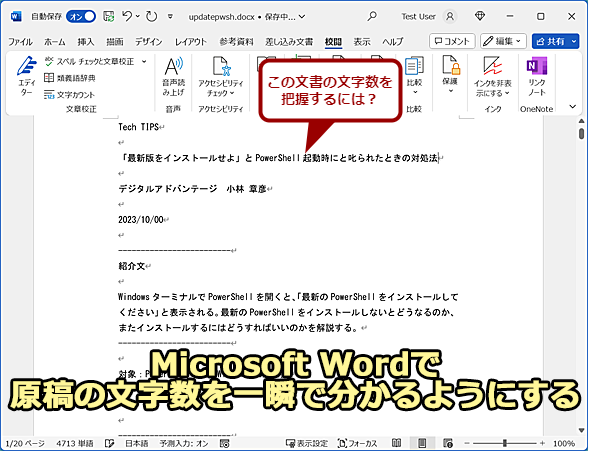
ワードで文字数カウントの設定は、次の手順で行います。
1. まず、Wordを開き、文字数をカウントしたいドキュメントを開くか、新しいドキュメントを作成します。
2. 次に、画面上部のリボンメニューにある「校閲」タブをクリックします。
3. 「校閲」タブを開いたら、右端にある「文字数」ボタンをクリックします。
4. これで、ドキュメント内の文字数、単語数、文字数(スペースを含む)、段落数、行数が表示されます。
文字数カウントのカスタマイズ
Wordでは、特定のテキストや選択範囲の文字数をカウントすることもできます。その方法は以下の通りです。
- 文字数をカウントしたいテキストを選択します。
- 画面上部のリボンメニューにある「校閲」タブをクリックします。
- 「校閲」タブから「文字数」ボタンをクリックします。
これで、選択したテキストの文字数、単語数、文字数(スペースを含む)が表示されます。
文字数カウントのショートカット
Wordには、文字数カウントを素早く行うためのショートカットキーも用意されています。
🗪 Word 吹き出し コメントで資料を分かりやすく!- 文字数をカウントしたいテキストを選択します。
- キーボードで「Ctrl + Shift + G」を押します。
これで、選択したテキストの文字数、単語数、文字数(スペースを含む)が表示されます。
文字数カウントの表示設定
Wordでは、常に文字数を表示する設定もできます。その方法は以下の通りです。
- 画面上部のリボンメニューにある「ファイル」タブをクリックします。
- 「オプション」をクリックします。
- 「表示」タブを選択し、「ステータスバーに文字数を表示する」オプションにチェックを入れます。
これで、Wordのステータスバーに常に文字数が表示されるようになります。
Wordで400字詰め原稿用紙に換算するには?
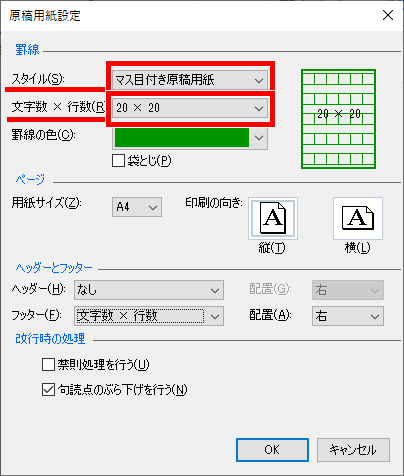
Wordで400字詰め原稿用紙に換算するには、以下の手順を実行します。
字数をカウントする
まず、Wordで作成した文書の字数をカウントします。方法は以下の通りです。
- 文字数をカウントするために、文書を開いて
レビュータブをクリックします。 文字数をクリックすると、文字数と文字数(空白を含む)が表示されます。- ここで表示される文字数をメモしておきます。
約400字詰め原稿用紙に換算する
次に、カウントした文字数をもとに、約400字詰め原稿用紙に換算します。
- 一般的には、Wordの1ページは約400字とされています。
- メモした文字数を400で割ることで、約400字詰め原稿用紙のページ数が求められます。
- 割り算の結果が小数点以下の場合、小数点を切り上げてページ数を決定します。
換算した原稿用紙のページ数を確認する
最後に、換算した約400字詰め原稿用紙のページ数を確認し、必要に応じて調整します。
- 割り算の結果が整数の場合、その値が原稿用紙のページ数となります。
- 小数点以下があった場合は、切り上げた整数を原稿用紙のページ数とします。
- もともとのWord文書と換算した原稿用紙のページ数を比較して、容量に大きな違いがないか確認します。
よくある質問
📑 Word 原稿用紙 設定 文字数!設定方法と文字数計算
Wordで原稿用紙の設定方法を教えてください。
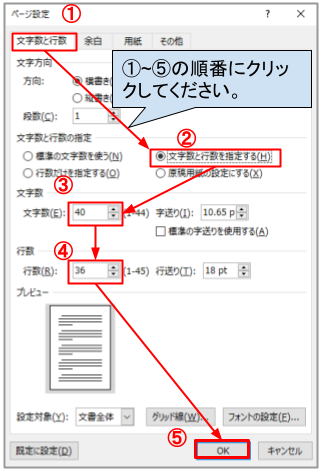
Wordで原稿用紙の設定をするためには、まずページレイアウトタブを開き、ページ設定を選択します。その後、表示されるダイアログボックスの原稿用紙タブをクリックし、原稿用紙の種類を選びます。また、必要に応じて行数や文字数などの設定も変更できます。
原稿用紙の文字数はどうやって計算するのですか?
原稿用紙の文字数を計算するには、まず400字×行数で計算します。例えば、10行の原稿用紙であれば、4000文字が標準的な文字数となります。しかし、この数字はあくまで目安であり、実際の文字数は字間や段落の設定によって変わります。また、Wordでは文字数のカウント機能を使って、正確な文字数を確認することができます。
原稿用紙の設定で変更できる項目は何がありますか?
原稿用紙の設定で変更できる項目は、原稿用紙の種類、行数、文字数、字間、段落間隔などです。これらの設定を変更することで、より使いやすい原稿用紙を作成することができます。また、ヘッダーやフッターの設定も可能で、ページ番号やタイトルを自動的に挿入することができます。
Wordの原稿用紙設定で原稿のページ番号を自動でつけるにはどうすればよいですか?
Wordの原稿用紙設定でページ番号を自動でつけるには、挿入タブを開き、ページ番号を選択し、好みの位置と書式を選びます。これで、原稿の各ページにページ番号が自動的に挿入されます。また、ページ設定のヘッダーとフッタータブからも、ページ番号の設定をすることができます。