📝 無料のMicrosoft Wordレッスンでスキルアップ!
Microsoft Wordは、世界中で広く使われているワードプロセッサで、ビジネスや学術、個人用途などさまざまな場面で利用されています。しかし、その豊富な機能を完全に使いこなせている人は少ないでしょう。そこで、今回は無料のMicrosoft Wordレッスンを通じて、Wordのスキルをアップさせる方法を紹介します。これらのレッスンは初心者から上級者まで幅広いレベルに対応しており、効率的に文章を作成したり、フォーマットを整えたり、さらに高度な機能を活用する方法を学ぶことができます。この記事を通じて、あなたのWordスキルが劇的に向上することを願いします。
Microsoft Wordは無料ですか?

Microsoft Wordは、マイソフトの開発したワードプロセッサソフトウェアです。多くのユーザーが利用していますが、無料かどうかはユーザーの状況によって異なります。次に、詳細を説明します。
無料の場合
一部のユーザーは、Microsoft Wordを無料で利用できます。以下は、無料で利用できるケースです。
- Office Online: マイソフトのWebサイト上で無料で利用できる、Office Onlineがあります。Microsoft Word Onlineを利用することで、基本的な機能を無料で利用できます。
- 教育機関: 一部の教育機関では、学生向けにMicrosoft Officeが無料で提供されています。学生は、学校のメールアドレスなどを使用して、Microsoft Wordを無料で利用できます。
- 試用版: Microsoft Wordの試用版をインストールすることで、一時的に無料で利用できます。ただし、試用版の有効期限が終了すると、購入しない場合は使用できなくなります。
有料の場合
一部のユーザーは、Microsoft Wordを有料で利用する必要があります。以下は、有料で利用するケースです。
- 個人購入: Microsoft Wordを個人として購入する場合、有料になります。マイソフトのWebサイトまたは、販売店で購入することができます。
- 法人購入: 企業や組織がMicrosoft Wordを購入する場合、有料になります。通常、Office 365などのサブスクリプションサービスを利用します。
- サブスクリプションサービス: Office 365などのサブスクリプションサービスを利用する場合、Microsoft Wordを有料で利用します。月々の料金を支払うことで、最新バージョンのMicrosoft Wordを利用できます。
代替ソフトウェア
Microsoft Wordを利用したくない場合、または、無料で利用できない場合、代替ソフトウェアを利用できます。以下は、Microsoft Wordの代替ソフトウェアです。
- Google ドキュメント: グーグルのオンラインワードプロセッサソフトウェアです。無料で利用でき、複数人での共同編集も可能です。
- LibreOffice: オープンソースのオフィススイートソフトウェアです。Microsoft Wordと互換性があり、無料で利用できます。
- Pages: アップルが開発したワードプロセッサソフトウェアです。MacやiOSデバイスで利用でき、無料で利用できます。
Wordで求められるスキルとは?
Wordで求められるスキルとは、文書作成、編集、デザインなどのスキルを指します。具体的には、以下のようなスキルが求められます。
基本的なスキル
Wordで文書を作成するには、基本的なスキルが必要です。以下は、そのようなスキルの例です。
- キーボード操作:文字を入力するためのキーボード操作スキル
- 文字フォーマット:文字のフォント、サイズ、色などを変更するスキル
- 段落設定:段落の間隔、インデント、行間隔などを設定するスキル
文書編集スキル
Wordで文書を編集するには、以下のようなスキルが必要です。
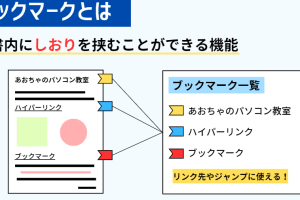
👀 Wordの隠しブックマーク機能を活用しよう!- 文章の構成:文章の構成、段落の分け方、段落の順序などを理解するスキル
- 文法とスペルチェック:文法とスペルをチェックし、間違いを訂正するスキル
- 文章の整理:文章を整理し、わかりやすくするスキル
文書デザインスキル
Wordで文書をデザインするには、以下のようなスキルが必要です。
- レイアウト:文書のレイアウトを設定し、見え方を整えるスキル
- フォントと色の選択:フォントと色を選択し、デザインを整えるスキル
- グラフィックの追加:グラフィックを追加し、文書を装飾するスキル
Wordでまず最初にやることは?
Wordでまず最初にやることは、ファイルの作成です。Wordを起動したら、新しいドキュメントを作成する必要があります。ドキュメントの種類やテンプレートを選択し、必要な情報を入力してファイルを作成します。
Wordのファイル作成の手順
Wordのファイル作成の手順は以下のとおりです。
- Wordを起動する
- 新しいドキュメントを作成する
- ドキュメントの種類やテンプレートを選択する
Wordの基本的な設定
Wordの基本的な設定には、以下のものがあります。
- フォントと文字サイズの設定
- ページのレイアウトの設定
- ヘッダーとフッターの設定
Wordの文書作成のコツ
Wordの文書作成のコツには、以下のものがあります。
- 見出しと段落を明確にする
- 箇条書きや番号付きリストを使う
- 図表や画像を効果的に使う
📝 無料のMicrosoft Wordレッスンでスキルアップ!
Microsoft Wordは、世界中で広く使用されているワードプロセッサです。それ故、Microsoft Wordのスキルを向上させることは、ビジネスや学業において大きな利益をもたらします。この記事では、無料で利用できるMicrosoft Wordのレッスンを紹介し、どのようにスキルアップできるか詳しく説明します。
🔍 無料のMicrosoft Wordレッスンの探し方
無料のMicrosoft Wordレッスンを見つけるのは簡単です。インターネット上には、多くのウェブサイトやYouTubeチャンネルが無料でレッスンを提供しています。また、Microsoft Officeの公式ウェブサイトでも、無料のチュートリアルやガイドが提供されています。
📚 基本操作から上級スキルまで
無料のMicrosoft Wordレッスンでは、基本操作から上級スキルまで幅広い内容がカバーされています。文字の入力、フォントの変更、段落の整形など基本的な操作から、表や図の挿入、メールマージ機能の使い方、VBAマの作成など上級者向けの内容まで学ぶことができます。
🕒 自分のペースで学べる
無料のMicrosoft Wordレッスンの良い点の一つは、自分のペースで学べることです。仕事や学業の合間を利用して、好きな時にレッスンを受けることができます。また、分からない部分は何度も見直すことができるので、理解が深まります。
💻 パソコンだけでなく、スマホやタブレットでも学べる
無料のMicrosoft Wordレッスンは、パソコンだけでなく、スマホやタブレットでも学ぶことができます。これにより、外出先や通勤・通学途中でも、息をつくる時間を利用してスキルアップが可能です。
💰 無料でMicrosoft Wordを入手する方法はある?🌟 スキルアップでキャリアアップ
Microsoft Wordのスキルを向上させることで、仕事の効率が上がり、成果が向上します。また、転職や昇進の際にもMicrosoft Wordのスキルは有利に働きます。無料のレッスンを活用し、自分を磨いてキャリアアップを目指しましょう。
| レッスンの種類 | 学べる内容 |
|---|---|
| 基本操作 | 文字の入力、フォントの変更、段落の整形など |
| 中級スキル | 表や図の挿入、メールマージ機能の使い方など |
| 上級スキル | VBAマの作成、複雑なドキュメントのフォーマット調整など |
無料のMicrosoft Wordレッスンを活用して、自分のスキルを向上させましょう。基本操作から上級スキルまで、自分のペースで学べるのは大きなメリットです。また、スマホやタブレットでも学べることで、どんな状況でもスキルアップが可能です。Microsoft Wordのスキル向上で、仕事の効率化やキャリアアップを実現しましょう。
無料でMicrosoft Wordを入手するにはどうすればいいですか?
Microsoft Office オンラインを利用する
Microsoftは、無料でMicrosoft Wordをオンラインで利用できるようにしています。このサービスは、Officeオンラインと呼ばれており、Word、Excel、PowerPointなどを無料で利用できます。以下の手順でアクセスしてください。
- ブラウザを開き、office.comにアクセスします。
- サインインをクリックし、Microsoftアカウントでログインします。アカウントがない場合は、新規作成が必要です。
- ログイン後、Wordアイコンをクリックして、オンライン版のWordを無料で利用できます。
Microsoft 365の無料試用版を利用する
Microsoft 365には、1ヶ月間の無料試用版が提供されています。これを利用することで、Microsoft Wordを無料で利用できます。以下の手順で試用版を取得してください。
- Microsoftの公式ウェブサイトにアクセスし、Microsoft 365の無料試用版を探します。
- 無料試用版をダウンロードをクリックし、指示に従ってインストールを進めます。
- インストール完了後、Microsoft Wordを無料で利用できます。試用期間が終了する前に解約することが重要です。
学生または教育者向けの無料プランを利用する
Microsoftは、学生や教育者向けにMicrosoft 365を無料で提供しています。資格要件を満たしていれば、Microsoft Wordを無料で入手できます。
- ブラウザでMicrosoft Educationを検索し、公式ページにアクセスします。
- 無料でMicrosoft 365 Educationにサインアップし、学生や教育者であることを確認するために必要な情報を入力します。
- 確認が完了すると、Microsoft Wordを含むMicrosoft 365が無料で利用できます。
Wordの基礎とは?

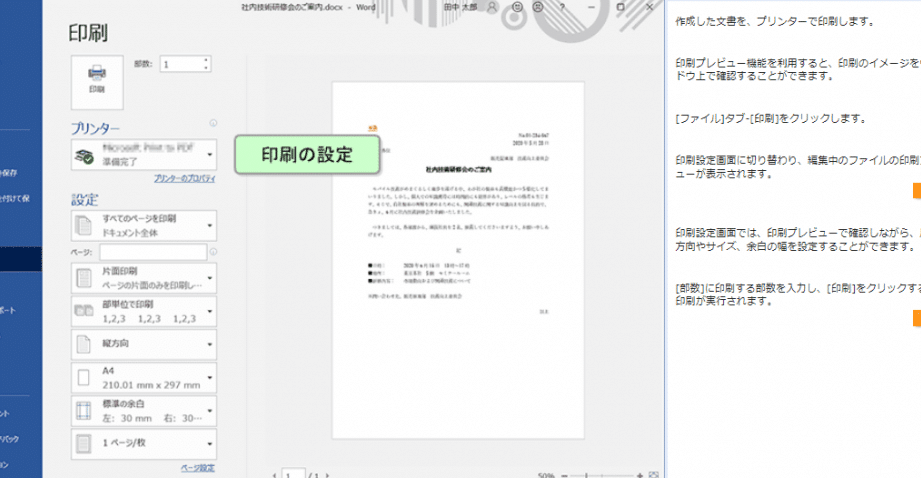
Wordの基礎とは、Microsoft Wordを使用する上で知っておくべき基本的な機能や操作のことです。Wordは、文書を作成、編集、整形するための強力なワードプロセッサであり、ビジネス、学術、個人の目的で広く使用されています。Wordの基礎を理解することで、効率的に文書を作uby_IR_1
文書の作成と保存
Wordで文書を作成する際には、新しい空白の文書を開くところから始めます。文書を作成したら、定期的に保存することをお勧めします。保存することで、システムの障害や電源断でもデータ損失を防ぐことができます。以下は、文書の作成と保存に関する基本的な手順です。
- 新しい文書の作成:【ファイル】メニューから【新規作成】を選択し、適切なテンプレートを選ぶ。
- 文書の保存:【ファイル】メニューから【保存】または【名前を付けて保存】を選択し、保存先とファイル名を指定する。
- 保存形式の選択:保存ダイアログで、ファイル形式を選択する。一般的には、DOCX形式が推奨される。
Wordを始めるには?

Wordを始めるには、まずMicrosoft OfficeまたはMicrosoft 365をインストールする必要があります。インストール後、Wordアイコンをクリックしてアプリケーションを起動します。新しい文書を作成するには、空白の文書を選択するか、テンプレートから選択します。その後、文書にテキストや画像を追加し、見栄えを整えるためにフォントや段落の設定をカスタマイズします。最後に、文書を保存して共有します。
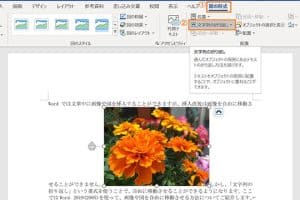
📎 Microsoft Wordに写真を添付する方法Wordのインストール方法
Microsoft OfficeやMicrosoft 365を購入することで、Wordをインストールすることができます。また、Officeの公式ウェブサイトから無料トライアル版をダウンロードして試用することも可能です。インストールが完了したら、Wordアイコンをクリックしてアプリケーションを起動します。
- Microsoft OfficeまたはMicrosoft 365を購入する
- Officeの公式ウェブサイトからインストーラーをダウンロードする
- インストーラーを実行して、Wordをインストールする
新しい文書の作成
Wordを起動したら、新しい文書を作成することができます。空白の文書を選択するか、用途に合わせたテンプレートから選ぶことができます。テンプレートを使うことで、文書のレイアウトやデザインがあらかじめ設定されており、作業が効率化されます。
- Wordのスタート画面で、空白の文書を選択するか、テンプレートから選ぶ
- 文書にタイトルを付け、テキストや画像を追加する
- フォントや段落の設定をカスタマイズして、文書の見栄えを整える
文書の保存と共有
文書の作成が完了したら、保存して共有することができます。Wordでは、ローカルに保存するほか、OneDriveやSharePointといったクラウドストレージに保存することが可能です。また、他の人と共同作業を行う場合には、共有機能を利用して文書を共有することができます。
- 文書をローカルに保存するか、クラウドストレージに保存する
- 共有したい人を選択し、共有設定を行う
- 必要に応じて、編集権限や閲覧権限を設定する
Wordでテキストを増やすにはどうすればいいですか?
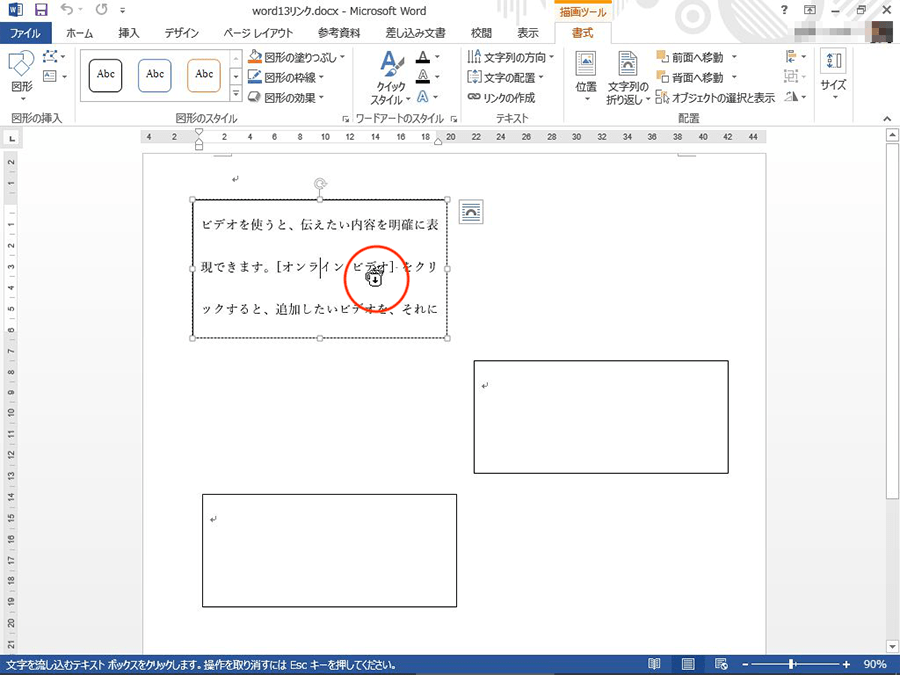
Wordでテキストを増やす方法はたくさんありますが、ここでは主な方法をいくつか紹介します。
1. 文章を追加する
最も簡単な方法は、既存の文章に新しい文章を追加することです。この方法は、内容を詳しく説明したい場合や、新しい情報を追加したい場合に適しています。
- 追加したい場所にカーソルを置く。
- キーボードから文章を入力する。
- 必要に応じて修正や編集を行う。
2. 表や図を挿入する
表や図を挿入することで、視覚的に情報を伝えることができます。これにより、文章のボリュームが増えると同時に、理解しやすくなるなどの利点もあります。
- 挿入タブを開く。
- 表または図のオプションを選択する。
- 必要なデータを入力または設定する。
3. 余白や文字間隔を調整する
文章の余白や文字間隔を調整することで、テキストの量を増やすことができます。これは、文章の量を増やすだけでなく、読みやすさを向上させる効果もあります。
- ページレイアウトタブを開く。
- 余白または文字間隔のオプションを選択する。
- 希望の設定を適用する。
よくある質問
無料のMicrosoft Wordレッスンでどのようなスキルが向上しますか?
無料のMicrosoft Wordレッスンを受けることで、文書作成やフォーマット設定、表や図の挿入など、Microsoft Wordの基本的な操作から上級機能まで幅広いスキルを向上させることができます。また、効率的な作業手順やショートカットキーの活用方法を学ぶことで、作業の効率化も期待できます。
初心者向けのMicrosoft Wordレッスンはどのような内容ですか?
初心者向けのMicrosoft Wordレッスンでは、文書の作成、保存、開くなどの基本操作から始まり、文字装飾、段落設定、ページ設定など、文書を作成する上で必要な基本的な機能について学びます。また、表や図の挿入、ヘッダーとフッターの設定など、より実践的な内容も取り上げられます。
Microsoft Wordレッスンを受けるための前提知識は何ですか?
Microsoft Wordレッスンを受けるための特定の前提知識は求められません。しかし、コンピュータの基本操作やインターネットの利用方法についての理解があると、スムーズにレッスンを進めることができます。初心者向けのレッスンでは、基本的な操作から 徐々に上級機能まで取り上げるため、初心者でも問題なくフォローできます。
📄 Wordでページの順番を変更する方法無料のMicrosoft Wordレッスンで得られる資格はありますか?
無料のMicrosoft Wordレッスンは、スキル向上を目的としており、特定の資格を得られるわけではありません。しかし、レッスンで学んだ知識やスキルを活用して、Microsoft Office Specialist (MOS)のような公式資格試験に臨むことはできます。MOS資格は、Microsoft Officeのスキルを証明するために広く認められています。