👀 Wordの隠しブックマーク機能を活用しよう!
Microsoft Wordには、多くのユーザーが知らない隠しブックマーク機能があります。この機能を活用することで、長い文書の編集作業が格段に効率化されます。この記事では、Wordの隠しブックマーク機能の使い方と、その便利な活用方法について詳avě
\: Σbower
しく説明します。隠しブックマークを使いこなせば、目的の場所に一瞬で移動できるため、時間と労力の削減につながります。また、この機能を上手く活用することで、文書の整理や情報の管理も簡単に行えるようになります。是非、今回の記事を参考にして、Wordの隠しブックマーク機能をマスターしましょう!
ワードのブックマークを解除するには?
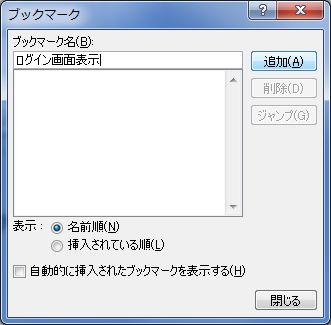
ワードのブックマークを解除するには、次の手順を実行します。 ワードのブックマークは、ドキュメントの重要な部分を目印にしておくための機能です。しかし、不要なブックマークが溜まってくると、ドキュメントの管理が難しくなります。そこで、ワードのブックマークを解除する方法を紹介します。
ワードのブックマークを解除する方法
ワードのブックマークを解除するには、次の手順を実行します。
- ワードを開いて、ブックマークを解除したいドキュメントを開きます。
- 「ホーム」タブをクリックして、「ブックマーク」ボタンをクリックします。
- ブックマークの一覧が表示されるので、解除したいブックマークを選択して、「削除」ボタンをクリックします。
複数のブックマークを一度に解除する方法
複数のブックマークを一度に解除することもできます。次の手順を実行します。
- ワードを開いて、ブックマークを解除したいドキュメントを開きます。
- 「ホーム」タブをクリックして、「ブックマーク」ボタンをクリックします。
- ブックマークの一覧が表示されるので、解除したいブックマークをすべて選択して、「一括削除」ボタンをクリックします。
ブックマークをすべて解除する方法
ブックマークをすべて解除することもできます。次の手順を実行します。
- ワードを開いて、ブックマークを解除したいドキュメントを開きます。
- 「ホーム」タブをクリックして、「ブックマーク」ボタンをクリックします。
- ブックマークの一覧が表示されるので、「すべて解除」ボタンをクリックします。
Wordでブックマークを自動的に挿入するには?
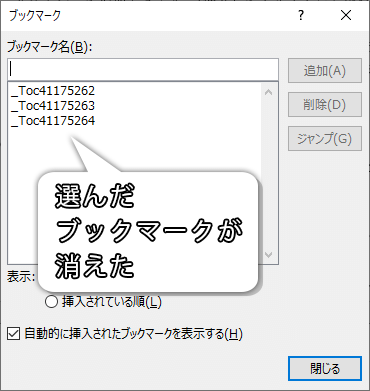
Wordでブックマークを自動的に挿入するには、次の手順を実行します。 まず、ドキュメントを開きます。次に、リボンの挿入タブをクリックします。リンクグループのブックマークをクリックすると、ブックマークダイアログボックスが表示されます。ここで、ブックマークを自動的に挿入するオプションを選択し、OKをクリックします。
ブックマークを自動的に挿入するための設定
ブックマークを自動的に挿入するための設定は、次のとおりです。
- ドキュメントを開きます。
- リボンの挿入タブをクリックします。
- リンクグループのブックマークをクリックします。
ブックマークを自動的に挿入するための条件
ブックマークを自動的に挿入するための条件は、次のとおりです。
💰 無料でMicrosoft Wordを入手する方法はある?- ドキュメントに見出しが含まれている必要があります。
- 見出しは、スタイルを使用して設定する必要があります。
- ドキュメントの構造が整っている必要があります。
ブックマークを自動的に挿入するための注意点
ブックマークを自動的に挿入するための注意点は、次のとおりです。
- ドキュメントの内容が変更された場合、ブックマークも更新する必要があります。
- ブックマークを手動で挿入することもできます。
- ドキュメントのセキュリティ設定によっては、ブックマークを自動的に挿入できない場合があります。
👀 Wordの隠しブックマーク機能を活用しよう!
Wordには、多くのユーザーが知らない隠しブックマーク機能があります。この機能を活用することで、文書の編集やナビゲーションが格段に効率化されます。以下では、この隠しブックマーク機能について詳しく説明し、その使い方やメリットを紹介します。
隠しブックマーク機能とは?
隠しブックマーク機能は、Word文書内で特定の位置にブックマークを設定し、後から簡単にその位置に戻れるようにする機能です。このブックマークは、文書内に目に見える形では表示されませんが、必要なときに簡単にアクセスできます。
隠しブックマークの設定方法
隠しブックマークを設定するには、以下の手順に従ってください。 1. ブックマークを設定したい位置にカーソルを置く。 2. 「挿入」タブを開き、「ブックマーク」をクリックする。 3. ブックマーク名を入力し、「追加」をクリックする。 これで、隠しブックマークが設定されます。
隠しブックマークへのアクセス方法
設定した隠しブックマークにアクセスするには、以下の手順に従ってください。 1. 「挿入」タブを開き、「ブックマーク」をクリックする。 2. ブックマークの一覧から、目的のブックマークを選択する。 3. 「移動」をクリックする。 これで、設定した隠しブックマークの位置にカーソルが移動します。
隠しブックマーク機能のメリット
隠しブックマーク機能を活用することで、以下のようなメリットがあります。 長い文書の編集が容易になります。 頻繁に参照する位置に素早くアクセスできます。 ブックマークは非表示なので、文書の見た目が乱れることがありません。
隠しブックマークの管理と削除
隠しブックマークを管理または削除するには、以下の手順に従ってください。 1. 「挿入」タブを開き、「ブックマーク」をクリックする。 2. ブックマークの一覧から、目的のブックマークを選択する。 3. 「削除」をクリックする。 これで、選択した隠しブックマークが削除されます。
| 機能 | 手順 |
|---|---|
| 設定 | カーソルを置く → 挿入タブ → ブックマーク → ブックマーク名入力 → 追加 |
| アクセス | 挿入タブ → ブックマーク → ブックマーク選択 → 移動 |
| 削除 | 挿入タブ → ブックマーク → ブックマーク選択 → 削除 |
隠しブックマーク機能を活用することで、Word文書の編集効率が大幅に向上します。この機能を上手く利用しましょう。
Wordのブックマークを解除するには?
Wordのブックマークを解除するには、以下の手順に従ってください。
ブックマークの削除方法
Wordでブックマークを解除する最も一般的な方法は、以下の通りです。
📎 Microsoft Wordに写真を添付する方法- Word文書を開きます。
- 表示タブをクリックします。
- マボタンをクリックし、表示/非表示メニューからブックマークを選択します。
- ブックマークが表示されたら、削除したいブックマークを選択します。
- 選択したブックマークを右クリックし、ブックマークの削除をクリックします。
複数のブックマークを一度に削除する方法
複数のブックマークを一度に削除するには、以下の手順に従ってください。
- Word文書を開きます。
- 表示タブをクリックし、マボタンをクリックしてブックマークを表示します。
- 削除したいブックマークを複数選択します。
- 選択したブックマークを右クリックし、ブックマークの削除をクリックします。
ブックマークの削除に役立つショートカット
ブックマークを素早く削除するためのショートカットもあります。
- Word文書を開きます。
- ブックマークを表示します。
- 削除したいブックマークを選択します。
- Ctrlキーを押しながらDキーを押すと、選択したブックマークが削除されます。
Wordのブックマークとは何ですか?
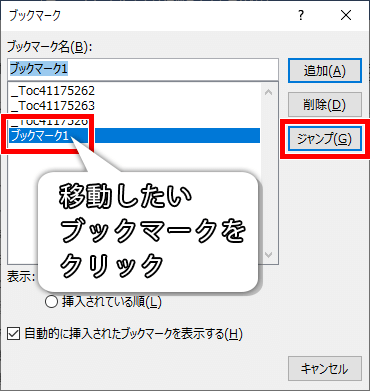
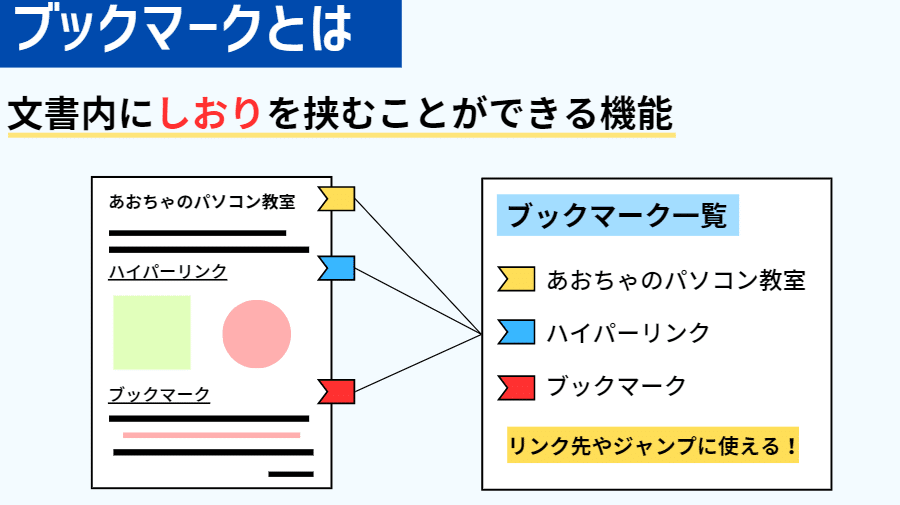
Wordのブックマークとは、Microsoft Word文書内で特定の位置や選択範囲に名前を付けて記憶しておく機能です。これにより、後で簡単にその位置に戻ることができるようになります。
ブックマークの作成方法
Word文書内でブックマークを作成する手順は以下の通りです。
- ブックマークを設定したい位置にカーソルを置くか、テキストを選択します。
- 「挿入」タブにある「ブックマーク」をクリックします。
- ブックマーク名を入力し、「追加」をクリックします。ブックマーク名は英数字で始めなければなりませんが、日本語も使用できます。
ブックマークへのジャンプ方法
作成したブックマークにジャンプする手順は以下の通りです。
- 「挿入」タブにある「ブックマーク」をクリックします。
- リストから目的のブックマークを選択し、「移動」をクリックします。
- カーソルがブックマーク位置に移動します。
ブックマークの活用方法
ブックマークを活用することで、以下のような作業が効率化できます。
- 長文書内での移動: 長い文書で作業する際、ブックマークを使って瞬時に目的の位置に移動できます。
- 交互参照: ブックマークを参照先として設定し、他所からその位置にリンクを張ることができます。
- マでの操作: マを使って、ブックマーク位置を自動的に操作することができます。
Wordのブックマークが表示されないのはなぜですか?
Wordのブックマークが表示されないのは、以下の理由が考えられます。
ブックマークが設定されていない
Word文書にブックマークが設定されていない場合、ブックマークは表示されません。ブックマークを表示するには、まず文書内にブックマークを設定する必要があります。
- 挿入タブを開く
- ブックマークをクリック
- ブックマーク名を入力し、追加をクリック
ブックマークの表示設定がオフになっている
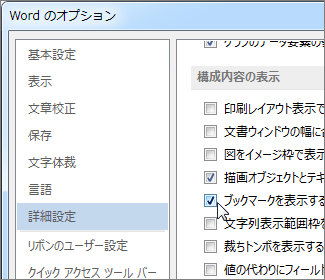
Wordのオプションでブックマークの表示設定がオフになっている場合、ブックマークは表示されません。表示設定をオンにすることで、ブックマークを表示できます。
📄 Wordでページの順番を変更する方法- ファイルタブを開く
- オプションをクリック
- 詳細設定を選択
- 表示セクションで、ブックマークのチェックボックスにチェックを入れる
文書が保護されている
文書が保護され編集が制限されている場合、ブックマークは表示されないことがあります。文書の保護を解除することで、ブックマークを表示できるようになります。
- レビュータブを開く
- 保護をクリック
- 保護の制限を解除を選択
Wordのブックマークの上限はいくつですか?

Microsoft Wordでは、文書内にブックマークを追加して、特定の位置に迅速に移動できる機能があります。しかし、ブックマークの上限は明確に定められていません。一般的には、Word文書内に数百から数千のブックマークを追加することが可能とされています。
ブックマークの利点
Word文書でブックマークを使用することには、以下のような利点があります。
- ナビゲーションの容易さ:長い文書内で特定の位置に素早く移動できるようになります。
- 参照の簡素化:スリファレンスを作成する際に、ブックマークを参照先として使用すると便利です。
- マやVBAとの連携:マやVBAを使用して、ブックマークを操作するなどの高度な処理を実行できます。
ブックマークの追加方法
Word文書にブックマークを追加するには、以下の手順を実行します。
- ブックマークを追加したい位置にカーソルを置きます。
- 挿入タブのリンクグループにあるブックマークをクリックします。
- ブックマーク名を入力し、追加ボタンをクリックします。
ブックマークの上限に関する注意点
Word文書におけるブックマークの上限に関しては、以下の点に注意してください。
- ブックマークの上限は、文書のサイズや複雑さによって異なる場合があります。
- 大量のブックマークを使用する場合は、文書のパフォーマンスに影響を与えることがあります。
- ブックマーク名は一意である必要があります。重複した名前は使用できません。
よくある質問
Wordの隠しブックマーク機能とは何ですか?
Wordの隠しブックマーク機能は、文書内に特定の位置にブックマークを設定し、その位置に簡単にジャンプできる便利な機能です。この機能を利用することで、長い文書の編集作業が効率化されます。隠しブックマークは、通常のブックマークと異なり、文書内に目立たないようになっていますので、丁寧に作成された文書の見た目を損なうことなく使用できます。
隠しブックマーク機能を活用するための設定方法は?
隠しブックマーク機能を活用するためには、まず文書内でブックマークを設定したい位置にカーソルを置きます。その後、挿入タブにあるブックマークをクリックし、ブックマーク名を設定して隠しを選択し、追加をクリックします。これで隠しブックマークが設定されました。ブックマークにジャンプするには、挿入タブのブックマークから目的のブックマークを選択し、移動をクリックします。
隠しブックマーク機能を使うことで得られるメリットは何ですか?
隠しブックマーク機能を活用することで、以下のようなメリットがあります。まず、効率的なナビゲーションが可能になり、長い文書の編集作業がスピードアップします。また、文書の見た目が損なわれませんので、キレイなまま編集が続けられます。さらに、複数人で作業する場合にも、ブックマークを共有することで、作業の効率化が期待できます。
隠しブックマーク機能を使う際の注意点は何ですか?
隠しブックマーク機能を利用する際には、以下の点に注意してください。まず、ブックマーク名はわかりやすく、かつ重複しないように設定しましょう。また、ブックマークを設定しすぎると、逆に探すのが面倒になることがあるので、適切な数に抑えましょう。最後に、文書を別の形式で保存する際は、隠しブックマークが保持されないことがあるので、注意が必要です。