😨 Word 2007の自動回復機能で消えたファイルを復元!

Microsoft Word 2007の自動回復機能は、システムのクラッシュや予期せぬエラーが発生した場合に、開いているドキュメントを自動的に保存し、データ損失を防ぐための非常に便利な機能です。しかし、時には、この機能によってファイルが消えてしまうこともあります。この記事では、Word 2007の自動回復機能で消えたファイルを復元する方法を詳しく解説します。失われた重要なドキュメントを復活させるためのステップバイステップのガイドを提供し、将来的に同様の問題が発生しないようにするための予防策も紹介します。
ワードファイルを消してしまったのですが、どうすれば復元できますか?
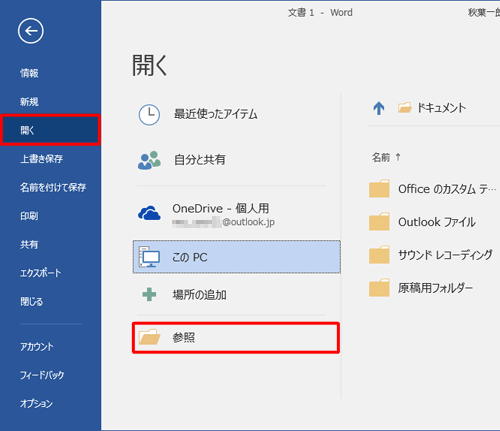
ワードファイルを消してしまった場合、復元する方法はいくつかあります。
方法1: 휴지통(ゴミ箱)から復元する
ワードファイルを消してしまった場合、まずはゴミ箱をチェックしましょう。ゴミ箱にファイルがある場合は、そこから復元することができます。
- ゴミ箱を開きます。
- 消えたワードファイルを探します。
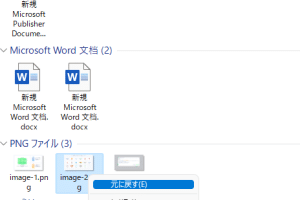
- ファイルが見つかったら、右クリックして「元に戻す」を選択します。
方法2: バックアップから復元する
定期的にバックアップを取っている場合は、バックアップからワードファイルを復元することができます。
- バックアップファイルを開きます。
- 消えたワードファイルを探します。
- ファイルが見つかったら、元の場所にコピーします。
方法3: データ復元ソフトウェアを使用する
データ復元ソフトウェアを使用すると、削除されたファイルを復元することができます。しかし、使用するソフトウェアによっては、ファイルの復元に成功しない可能性もあります。
- データ復元ソフトウェアをダウンロードし、インストールします。
- ソフトウェアを起動し、消えたワードファイルを探します。
- ファイルが見つかったら、復元します。
ワードファイルの復元には、時間がかかる場合があります。復元するファイルのサイズや、コンピュータの処理速度によって、復元時間は異なります。また、バックアップを定期的に取ることが、ファイルの復元に役立ちます。データ復元ソフトウェアを使用する場合は、ソフトウェアの評判を確認し、安全性を確保しましょう。
Wordで消えたデータを復旧するには?
Wordで消えたデータを復旧するには、以下の方法があります。 データを復旧するには、まず、Wordの自動保存機能を有効にしているかどうかを確認します。自動保存機能が有効になっている場合、Wordは一定の時間間隔でデータを自動的に保存します。自動保存されたデータは、Wordの一時ファイルとして保存されます。
方法1: ワードの自動保存ファイルからデータを復旧する
ワードの自動保存ファイルからデータを復旧するには、以下の手順を実行します。
- Wordを起動し、ファイルメニューを開きます。
- オプションを選択し、保存タブを開きます。
- 自動保存ファイルの保存場所を確認し、自動保存されたファイルを探します。
方法2: ワードのバックアップファイルからデータを復旧する
ワードのバックアップファイルからデータを復旧するには、以下の手順を実行します。
🔎 Wordで紛失した文書を見つける方法:復元テクニック- Wordを起動し、ファイルメニューを開きます。
- オプションを選択し、保存タブを開きます。
- バックアップファイルの保存場所を確認し、バックアップされたファイルを探します。
方法3: データ復旧ソフトウェアを使用してデータを復旧する
データ復旧ソフトウェアを使用してデータを復旧するには、以下の手順を実行します。
- データ復旧ソフトウェアをダウンロードし、インストールします。
- ソフトウェアを起動し、Wordのファイルを選択します。
- ソフトウェアがデータをスキャンし、復旧可能なデータを表示します。
ワードの自動保存を元に戻す方法はありますか?

ワードの自動保存を元に戻す方法は、バックアップファイルを利用する方法と、Temporary Files フォルダからファイルを回復する方法があります。まず、バックアップファイルを利用する方法です。ワードのバックアップファイルは、.wbk 拡張子のファイルとして保存されています。このファイルを探し出し、ワードで開きます。
バックアップファイルを利用する方法
ワードのバックアップファイルを利用するには、次の手順に従います。
- Windows エクスプローラー を開きます。
- ドキュメント フォルダに移動します。
- バックアップ フォルダまたは .wbk 拡張子のファイルを探し出します。
Temporary Files フォルダからファイルを回復する方法
ワードの自動保存ファイルは、Temporary Files フォルダに保存されています。このフォルダからファイルを回復するには、次の手順に従います。
- Windows エクスプローラー を開きます。
- Temporary Files フォルダに移動します。
- .tmp 拡張子のファイルを探し出します。
自動保存ファイルを回復するための注意点
ワードの自動保存ファイルを回復するには、次の点に注意してください。
- 自動保存の間隔 を短く設定してください。
- バックアップファイル を定期的に保存してください。
- Temporary Files フォルダを定期的にクリーンアップしてください。
😨 Word 2007の自動回復機能で消えたファイルを復元する方法
Word 2007の自動回復機能は、突然のシステムのクラッシュや電源異常によるデータ損失を防ぐために設計されています。しかし、時としてこの機能が意図した通り作動せず、重要なファイルが消えてしまうことがあります。この記事では、そのような状況に陥った際に Word 2007の自動回復機能を利用して消えたファイルを復元する方法を詳しく説明します。
🔍 自動回復ファイルとは何か?
自動回復ファイルは、Wordがクラッシュや予期せぬ終了が発生した際に、作業中のデータを保存するためのファイルです。これらのファイルは、通常のファイルとは異なる拡張子を持っており、Wordは次回起動時にこれらのファイルを検出し、データを復元しようと試みます。
📁 自動回復ファイルの保存場所
Word 2007の自動回復ファイルは、通常、以下のフォルダに保存されています。
| オペレーティングシステム | パス |
| Windows Vista 以降 | C:Usersユーザー名AppDataRoamingMicrosoftWord |
| Windows XP | C:Documents and Settingsユーザー名Application DataMicrosoftWord |
🔄 自動回復ファイルからデータを復元する方法
1. Word 2007を起動します。 2. [ファイル]メニューをクリックします。 3. [最近使用した項目]を選択します。 4. 画面下部にある[回復されたファイルを表示]をクリックします。 5. 利用可能な自動回復ファイルのリストが表示されます。復元したいファイルを選択し、[開く]をクリックします。
💾 定期的なバックアップの重要性
自動回復機能は便利ですが、100%のデータ復元を保証するものではありません。重要なドキュメントは、自動回復に頼らず、定期的にバックアップを取ることが強く推奨されます。
🛠 自動回復機能の設定を確認する
自動回復機能が適切に設定されているか確認することも重要です。 1. [Word オプション]を開きます。 2. [保存]をクリックします。 3. [ドキュメントを自動回復する間隔]を設定します。デフォルトでは10分に設定されていますが、必要に応じて変更してください。 これらの手順を踏むことで、Word 2007の自動回復機能を活用し、消えたファイルを復元することが可能です。ただし、定期的なバックアップの重要性を改めて思い出しましょう。
🖨️ Word 2016でカラー印刷する方法:設定とトラブルシューティングWordの自動回復ファイルを復元するにはどうすればいいですか?
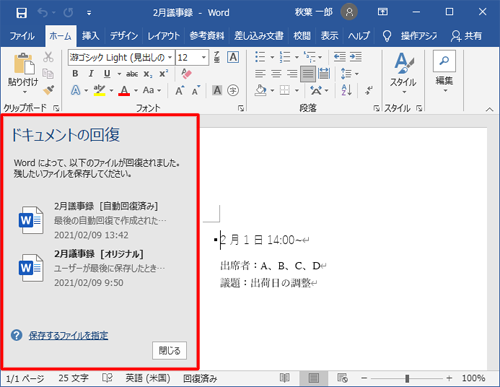
Wordの自動回復ファイルを復元するには、以下の手順を実行してください。
手順1: Wordの自動回復ファイルを開く
Wordでは、自動的にファイルが保存されることがあります。これらの自動回復ファイルを開くには、以下の手順を実行してください。
- Wordを開きます。
- 「ファイル」メニューを開き、「情報」を選択します。
- 「ドキュメントの管理」セクションで、「自動回復ファイルを開く」を選択します。
手順2: 自動回復フォルダからファイルを探す
自動回復ファイルがWordで開かない場合は、自動回復フォルダからファイルを直接開くことができます。
- エクスプローラーを開き、以下のパスに移動します: 「C:Users[ユーザー名]AppDataRoamingMicrosoftWord」
- .asd または .wbk 拡張子のファイルを探します。これらのファイルが自動回復ファイルです。
- ファイルを右クリックし、「Wordで開く」 を選択します。
手順3: 回復したファイルを保存する
自動回復ファイルが開いたら、必ずすぐにファイルを保存してください。ファイルを保存するには、以下の手順を実行します。
- 「ファイル」メニューを開いて、「保存」を選択します。
- ファイル名と保存先を選択し、「保存」ボタンをクリックします。
ワードの自動保存で消えたファイルは復元できますか?
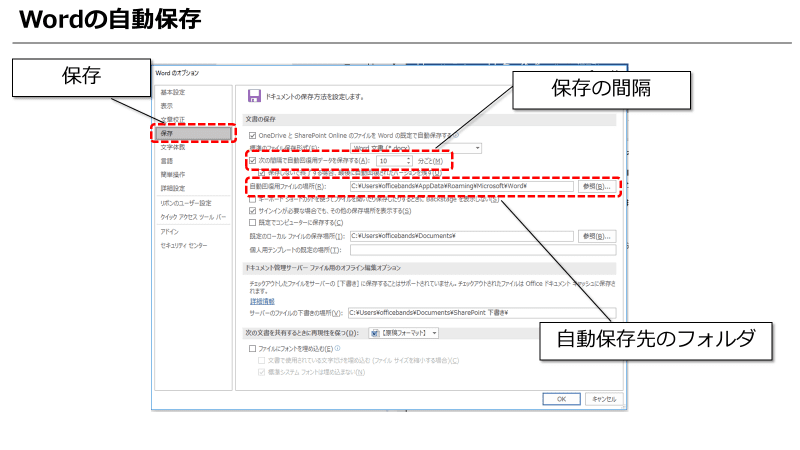
Wordの自動保存機能により、消えたファイルを復元することは可能です。自動保存は、一定の間隔でファイルを一時的に保存する機能であり、システムのクラッシュや電源断などの予期せぬ事象が発生した場合でも、作業中のデータを失わないように設計されています。
自動保存の設定方法
Wordでは、自動保存の設定を変更することができます。以下の手順で設定を行います。
- Wordを開き、「ファイル」タブをクリックします。
- 「オプション」をクリックします。
- 「保存」タブを選択し、「自動回復情報を保存する間隔を設定」という項目で、任意の時間を設定します。
消えたファイルの復元方法
ファイルが消えた場合、以下の手順で復元を試みることができます。
- Wordを開き、「ファイル」タブをクリックします。
- 「最近使った項目」を選択し、下にスールして「回復されないドキュメント」をクリックします。
- 回復したいファイルを選択し、「開く」をクリックします。
自動保存に頼らないバックアップ方法
自動保存に頼らないバックアップ方法も重要です。以下の方法が推奨されます。
- 定期的に手動でファイルを保存する。
- クラウドストレージ(OneDrive、Google Driveなど)を利用して、リアルタイムでバックアップを取る。
- 外部ストレージ(USBメモリ、外部HDDなど)にバックアップを取る。
Wordで消してしまったファイルを戻す方法はありますか?
Wordで消してしまったファイルを戻す方法はあります。以下の手順で試してみてください。
😥 OneDrive の Word ファイルが開けない!原因と解決策を徹底解説方法1: 一時ファイルを利用する
Wordで作業中に自動保存される一時ファイルを利用して、消去したファイルを復元することが可能です。一時ファイルは、 原則としてファイル名の先頭に「~$」が付いたものとなります。以下の手順で一時ファイルを探してみてください。
- エクスプローラーを開き、消去したファイルが保存されていたフォルダに移動します。
- 「表示」タブにある「隠しファイル」をクリックして、隠しファイルを表示させます。
- 先頭に「~$」が付いたファイルを探し、ファイル名を確認します。それが消去したファイルであれば、ファイル名を変更してWordで開きます。
方法2: ごみ箱をチェックする
ファイルを完全に削除していない場合、ごみ箱にまだ残されている可能性があります。以下の手順でごみ箱をチェックしてみてください。
- ごみ箱を開き、削除されたファイルを探します。
- ファイルが見つかったら、そのファイルを右クリックし、「復元」を選択します。
- ファイルが元の場所に戻されるので、Wordで開いて内容を確認してください。
方法3: バックアップを利用する
定期的にバックアップを取っている場合、そこから消去したファイルを復元することができます。バックアップ方法には様々なものがありますが、例えば外部ハードディスクやクラウドストレージに保存している場合、それらからファイルを探して戻してみてください。
- バックアップ先(外部ハードディスクやクラウドストレージなど)を開き、削除されたファイルを探します。
- ファイルが見つかったら、それを元の場所にコピーまたは移動します。
- Wordでファイルを開いて、内容を確認してください。
Wordで消えたデータを復元するには?
Wordで消えたデータを復元する方法は複数ありますが、以下に主要な方法を三つ紹介します。
1. 履歴から復元する
Wordには、自動的にファイルの変更履歴が保存される機能があります。この機能を利用すれば、データが消えた時点の少し前に戻すことが可能です。
- Wordを開き、問題のファイルを選択します。
- 「ファイル」タブを開き、「情報」を選択します。
- 「バージョンの管理」をクリックすると、ファイルの変更履歴が表示されます。
- 目的のバージョンを選んで開き、データが復元されていることを確認して上書き保存します。
2. 一時ファイルから復元する
Wordは、作業中のファイルを一時ファイルとして自動保存しています。この一時ファイルを利用して、消えたデータを復元することができます。
- エクスプローラーを開き、次のフォルダに移動します:C:Usersユーザー名AppDataRoamingMicrosoftWord
- 拡張子が.tmpのファイルを探します。これがWordの一時ファイルです。
- 目的の一時ファイルを見つけ、Wordで開きます。
- データが復元されていることを確認し、適切な場所に保存します。
3. データ復元ソフトを利用する
データ復元ソフトを利用することで、消えてしまったWordのデータを復元できる場合があります。
- 信頼できるデータ復元ソフトをダウンロードし、インストールします。
- ソフトウェアを起動し、消えたデータが存在したドライブを選択します。
- スキャンを実行し、復元可能なファイルの一覧を表示します。
- 目的のWordファイルを選択し、復元を実行します。
これらの方法を試すことで、Wordで消えたデータを復元できる可能性があります。しかし、どの方法も完全にデータが復元されるとは限らないので注意しましょう。定期的なバックアップの重要性を理解し、データ消失に備えておくことが大切です。
よくある質問
Word 2007の自動回復機能で消えたファイルを復元できる?
はい、Word 2007の自動回復機能を利用すると、消えたファイルを復元できることがあります。この機能は、Wordが異常終了した場合や電源が切れた場合など、予期しない問題が発生した際に、ファイルのバックアップを自動的に作成します。ただし、自動回復ファイルが作成される前にファイルが保存されていた場合、または自動回復機能が無効になっている場合は、復元できない可能性があります。
自動回復ファイルはどこに保存されるか?
自動回復ファイルは、通常、次のフォルダに保存されます:C:Users[ユーザー名]AppDataRoamingMicrosoftWord。このフォルダには、自動回復ファイルの他にも、一時的なバックアップファイルが保存されることがあります。ただし、このフォルダへのアクセスには、適切なアクセス権限が必要です。また、自動回復ファイルの保存先は、Wordの設定によって変更される可能性があるため、設定を確認することをお勧めします。
自動回復ファイルからデータを復元する方法は?
Word 2007で自動回復ファイルからデータを復元するためには、まずWordを起動し、[ファイル]メニューを開きます。次に、[最近使用した項目]を選択し、[回復されたファイル]をクリックします。このフォルダには、利用可能な自動回復ファイルが一覧表示されます。目的のファイルを選択し、[開く]をクリックすると、ファイルが開かれ、データを復元できます。ただし、すべてのデータが復元できるわけではありませんので、注意が必要です。
😫 Outlook で Word ファイルが開けない時の対処法【完全ガイド】自動回復機能を有効にする方法は?
Word 2007の自動回復機能を有効にするためには、Wordを起動し、[ファイル]メニューを開きます。次に、[オプション]を選択し、[セーブ]をクリックします。在这里,你找到自动恢复的设置。确定自动恢复信息每隔的时间间隔设置为适当的值,例如10分钟。此外,还设置自动恢复文件的位置。设置完成后,单击确定按钮保存设置。这将有助于确保Word自动创建和保存恢复文件。