
😥 OneDrive の Word ファイルが開けない!原因と解決策を徹底解説

OneDrive上のWordファイルが開けない問題に悩まされている方は多くいます。この問題は、ファイルの破損やOneDriveの同期エラーなど、様々な要因によって引き起こされることがあります。本記事では、😥 OneDriveのWordファイルが開けない問題の原因を徹底解説し、効果的な解決策を紹介します。まずは、問題の原因を正確に把握し、適切な対処法を選択することが重要です。この記事を読めば、ファイルが開かない問題を迅速かつ確実に解決できることでしょう。
Wordファイルが破損する原因は何ですか?
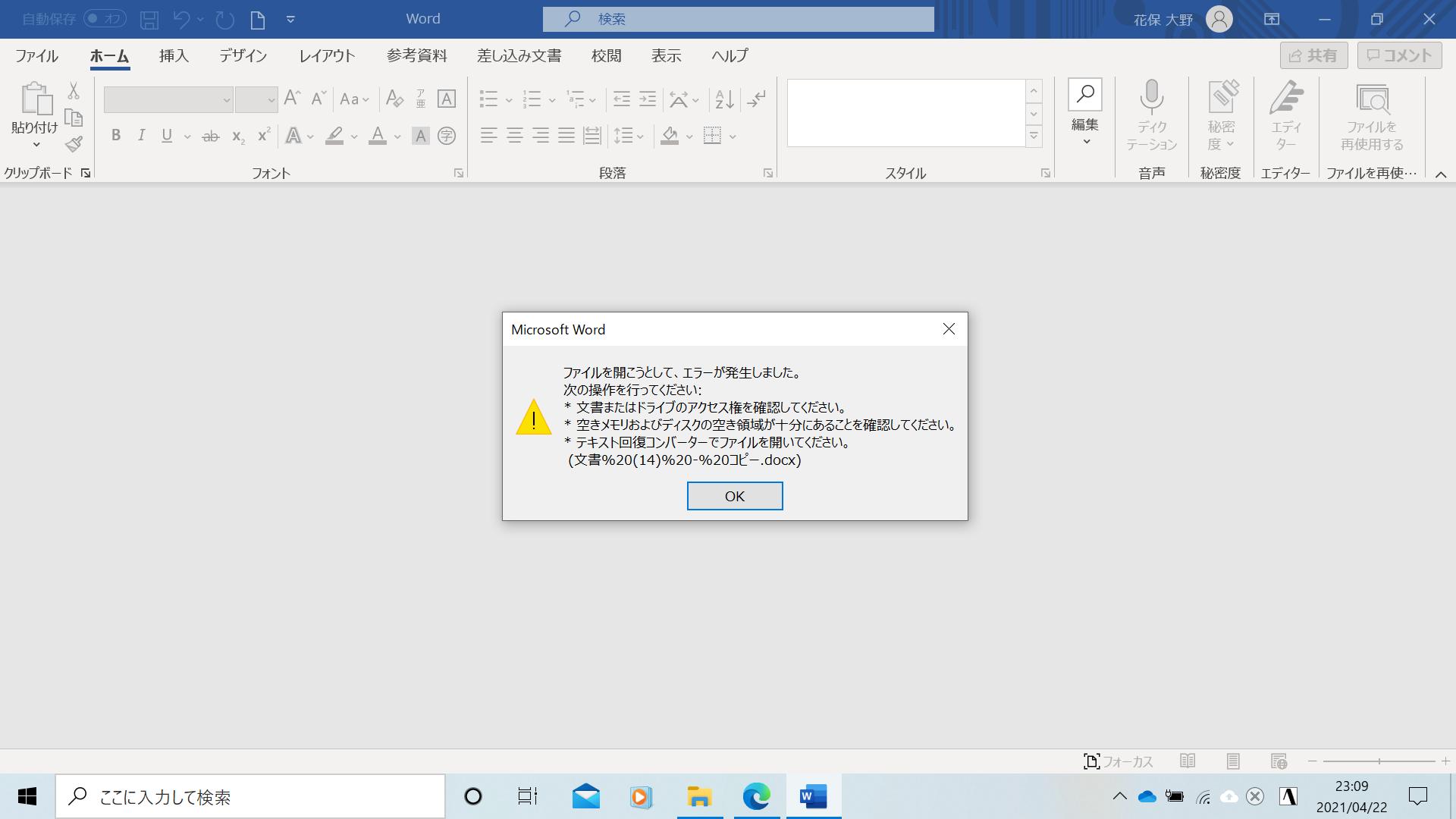
Wordファイルが破損する原因は、主にファイルのデータの破損やファイルフォーマットのエラーなどが挙げられます。
ファイルの保存方法が原因となるケース
ファイルの保存方法が不適切な場合、Wordファイルが破損する可能性があります。以下は、ファイルの保存方法が原因となるケースです。
- 電源断やシステムのクラッシュにより、ファイルの保存が中断される場合
- ファイルの保存先が不安定な場合(例:ネットワークドライブや外付けハードディスクなど)
- ファイル名の長さが長すぎる場合や、ファイル名に特殊文字が含まれている場合
ファイルの編集方法が原因となるケース
ファイルの編集方法が不適切な場合、Wordファイルが破損する可能性があります。以下は、ファイルの編集方法が原因となるケースです。
- 複数のユーザーが同時にファイルを編集する場合
- ファイルの形式を変換する場合(例:docxをdocに変換するなど)
- マやアドインを使用する場合
システム環境が原因となるケース
システム環境が不適切な場合、Wordファイルが破損する可能性があります。以下は、システム環境が原因となるケースです。
- OSのバージョンが古い場合
- Microsoft Officeのバージョンが古い場合
- ハードウェアの故障やドライバーの問題がある場合
😥 OneDrive の Word ファイルが開けない!原因と解決策を徹底解説
OneDrive 上の Word ファイルが開けず、困っている方は多くいらっしゃいます。それにはさまざまな原因があり得ますが、本記事では、一般的な原因と、それらを解決するための方法を徹底解説します。
原因1: インターネット接続の問題
OneDrive はクラウドストレージサービスであり、インターネット接続が不可欠です。ファイルが開けない 경우、まずはインターネット接続を確認しましょう。Wi-Fi や LAN ケーブルの接続を点検し、問題があればそれを解決してください。
原因2: OneDrive の同期設定の問題
OneDrive の同期設定に問題があると、ファイルが開けないことがあります。OneDrive の設定を開き、同期の設定を確認しましょう。もしかしたら、同期が一時停止されているか、対象のファイルが同期から除外されている場合があります。
原因3: ファイルの破損
ファイル自体が破損している場合も開けません。-OneDrive 上のファイルを右クリックし、バージョンの履歴を選択しましょう。以前のバージョンが利用可能であれば、それを復元することで問題が解決するかもしれません。
| 原因 | 解決策 |
|---|---|
| インターネット接続の問題 | インターネット接続を確認し、問題を解決する |
| OneDrive の同期設定の問題 | OneDrive の同期設定を確認し、適切に設定する |
| ファイルの破損 | バージョンの履歴から以前のバージョンを復元する |
原因4: Word アプリケーションの問題
Word アプリケーション自体に問題があると、ファイルが開けないことがあります。この場合、Word を最新版にアップデートするか、PC を再起動してみてください。また、Word を修復するオプションもあります。
原因5: OneDrive のストレージ容量が不足
OneDrive のストレージ容量が不足していると、ファイルが開けない場合があります。この場合、不要なファイルを削除するか、ストレージをアップグレードしてください。
OneDriveのWordが開かないのですが?
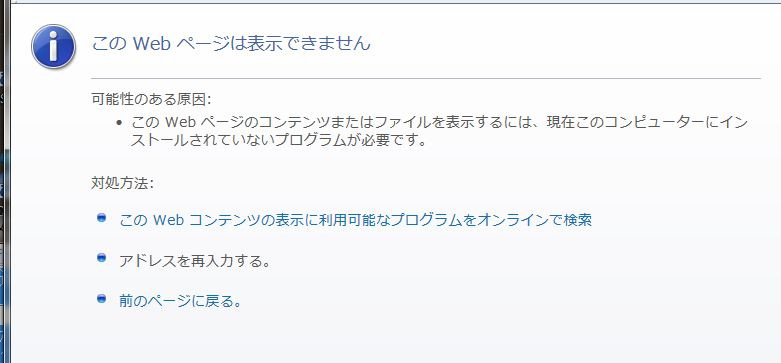
OneDriveのWordが開かない場合の対処方法は以下の通りです。
ブラウザのキャッシュとCookieを削除する
ブラウザのキャッシュやCookieが蓄積されていることが、OneDriveのWordが開かない原因となることがあります。これらを削除することで、問題が解決する可能性があります。
- ブラウザの設定画面を開く
- キャッシュを削除または閲覧データを削除を選択
- キャッシュとCookieを削除する
ブラウザを更新する
ブラウザのバージョンが古い場合、OneDriveのWordが開かないことがあります。ブラウザを最新バージョンに更新することで、問題が解決する可能性があります。
- ブラウザの公式ウェブサイトにアクセス
- 最新バージョンのブラウザをダウンロード
- ダウンロードしたファイルを実行して更新を完了させる
別のブラウザで試す
現在使用しているブラウザ固有の問題が原因でOneDriveのWordが開かない場合があるため、別のブラウザで試してみることが効果的です。
- 別のブラウザ(例:Google Chrome、Microsoft Edge、Firefoxなど)をインストールする
- インストールしたブラウザでOneDriveにアクセス
- Wordファイルを開いてみる
OneDriveの文書をWordで開くには?
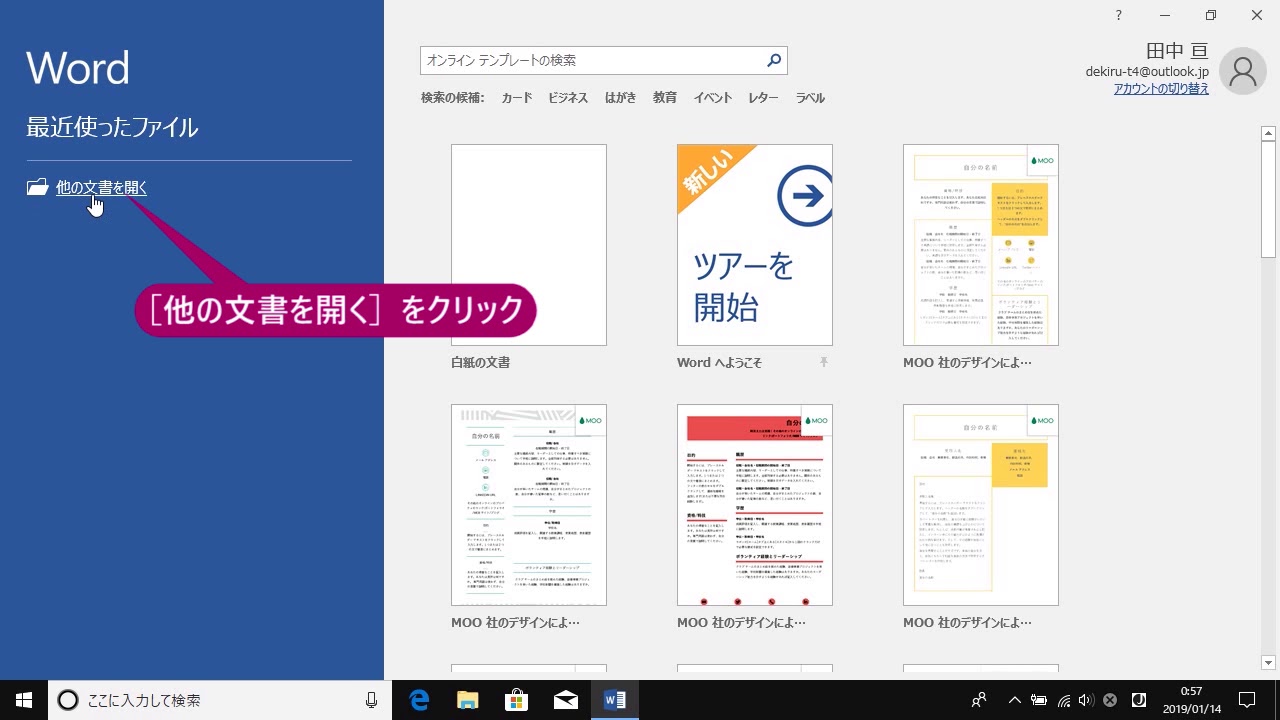
OneDriveの文書をWordで開く方法
OneDriveに保存されている文書をMicrosoft Wordで開く方法は以下の通りです。
- ブラウザでOneDriveにアクセスし、ログインします。
- 開きたい文書ファイルを探し、ファイル名をクリックして選択します。
- ファイルが開いたら、上部のメニューにある「開く」ボタンをクリックし、「Wordで開く」を選択します。すると、文書がMicrosoft Wordで開かれます。
Wordで直接OneDriveの文書を開く方法
Microsoft Wordを起動後、直接OneDriveの文書を開く方法もあります。
- Microsoft Wordを起動します。
- 左側のメニューから「開く」を選択します。
- 「OneDrive」を選択し、ログインを促されたらログイン情報を入力します。
- OneDriveのファイル一覧から、開きたい文書ファイルを選んでダブルクリックします。
WordでOneDriveの文書を自動保存する方法
Microsoft WordでOneDriveの文書を編集する際に、自動保存機能を利用する方法です。
- WordでOneDriveの文書を開きます。
- 上部のリボンメニューにある「ファイル」をクリックします。
- 「オプション」を選択し、「保存」タブを開きます。
- 「AutoRecover情報を保存する間隔」のチェックボックスにチェックを入れ、任意の保存間隔を設定します。
- これで、設定した間隔で自動的に文書がOneDriveに保存されるようになります。
OneDriveのOfficeファイルの競合を解決するにはどうすればいいですか?

OneDriveのOfficeファイルの競合を解決するには、いくつかの方法があります。
競合の防止
OneDriveでOfficeファイルの競合を防止する最善の方法は、共同作業者と事前に連絡を取り、ファイルの編集者が一人だけであることを確認することです。また、オートセーブ機能を活用し、変更内容がリアルタイムで保存されるようにすることも効果的です。
- 共同作業者と連絡を取り、ファイルの編集者が一人だけであることを確認する。
- オートセーブ機能を活用し、変更内容がリアルタイムで保存されるようにする。
- 編集が終了したら、ファイルを閉じることを忘れずに行う。
競合の解決
万が一、ファイルの競合が発生した場合は、以下の手順で解決できます。
- OneDriveで競合が発生したファイルを開く。
- 競合を解決するオプションを選択する。
- 競合している変更をひとつずつ確認し、希望のバージョンを選択する。
バージョン履歴を利用する
OneDriveにはバージョン履歴機能があり、これを利用して以前のバージョンに戻すこともできます。
- 競合が発生したファイルを開く。
- バージョン履歴を開く。
- 望ましいバージョンを選択し、復元する。
Wordファイルを閲覧するにはどうすればいいですか?

Wordファイルを閲覧するには、以下の方法があります。
Wordアプリケーションを使用する
Wordファイルを閲覧する最も一般的な方法は、Microsoft Wordアプリケーションを使用することです。このアプリケーションは、Wordファイルの作成、編集、閲覧に特化しており、多くの機能が提供されています。
- Microsoft Wordをインストールする(まだインストールしていない場合)
- Wordファイルをダブルクリックして開く、またはWordアプリケーション内からファイルを開く
- ファイルが開かれたら、閲覧、編集、印刷などを行うことができます
無料のオンラインビューアーを使用する
Microsoft Wordがインストールされていないコンピュータやスマートフォンでも、無料のオンラインビューアーを使用してWordファイルを閲覧できます。これらのサービスは、ブラウザ上で動作するため、特別なソフトウェアのインストールは不要です。
- ブラウザを開いて無料のオンラインビューアーのウェブサイトにアクセスする(例:Googleドキュメント、OneDriveなど)
- WordファイルをアップロードまたはURLを入力して開く
- ファイルが表示されたら、閲覧や簡単な編集を行うことができます
スマートフォンのアプリを使用する
スマートフォンやタブレットでWordファイルを閲覧するには、専用のアプリを使用することができます。Microsoft WordやGoogleドキュメントなどのアプリがあります。
- App StoreやGoogle PlayからWordファイルを閲覧できるアプリをダウンロードしてインストールする
- アプリを開き、Wordファイルを開く
- ファイルが表示されたら、閲覧や簡単な編集を行うことができます
よくある質問
OneDriveのWordファイルが開けないのにはどのような原因がありますか?
OneDrive上のWordファイルが開けない理由には、いくつかの可能性があります。まず、インターネット接続が不安定であるか、切断されていることが考えられます。また、OneDriveのストレージ容量が不足している場合や、ファイルが破損している可能性もあります。さらに、ファイルのアクセス権限が適切に設定されていない場合にも開けなくなることがあります。
OneDriveのWordファイルが開けない問題を解決するにはどうすればよいですか?
OneDriveのWordファイルが開けない問題を解決するためには、まずインターネット接続を確認し、安定していることを確かめてください。次に、OneDriveのストレージ容量に十分な余裕があるかどうかを確認し、必要に応じて不要なファイルを削除することで容量を確保しましょう。ファイルが破損している疑いがある場合は、ファイルを復元するために、以前のバージョンを利用してみることが役立つ場合があります。また、ファイルのアクセス権限が適切に設定されているかどうかも確認し、必要に応じて変更してください。
OneDrive上のWordファイルが破損している場合、どのように復元できますか?
OneDrive上のWordファイルが破損している場合、以前のバージョンを利用することでファイルを復元することが可能です。OneDriveにはファイルの変更履歴が保存されており、以前のバージョンにアクセスすることで、破損する前の状態のファイルを取得できます。ファイルを選択し、「バージョン履歴」を開くことで、以前に保存されたバージョンを確認し、必要なバージョンを復元することができます。
OneDriveのWordファイルのアクセス権限を変更する方法を教えてください。
OneDriveのWordファイルのアクセス権限を変更するには、まず対象のファイルを選択し、「共有」オプションを開きます。その後、「アクセス許可の管理」を選択し、アクセス権限を変更するユーザーを指定します。ユーザーに対して、「表示」や「編集」などの権限を設定することができます。これにより、ファイルを共有しているユーザーが適切な権限でファイルにアクセスできるようになります。

😥 OneDrive の Word ファイルが開けない!原因と解決策を徹底解説 に類似した他の記事を知りたい場合は、Word トラブルシューティング カテゴリにアクセスしてください。
コメントを残す
関連記事